
ガイド
iPhoneでPDFに書き込んでマークアップする
PDFを開いて、マークアップボタンをタップします。マークアップツールバーで、ペン、マーカー、鉛筆をタップして、指で描いたり書いたりします。追加ボタンをタップすると、テキスト、図形、署名、ステッカーを入れられます。ルーラは直線を引き、消しゴムは線を消し、投げ縄は線を動かします。マークアップは、ファイル、プレビュー、メール、メモ、ブックのPDFで使え、無料です。

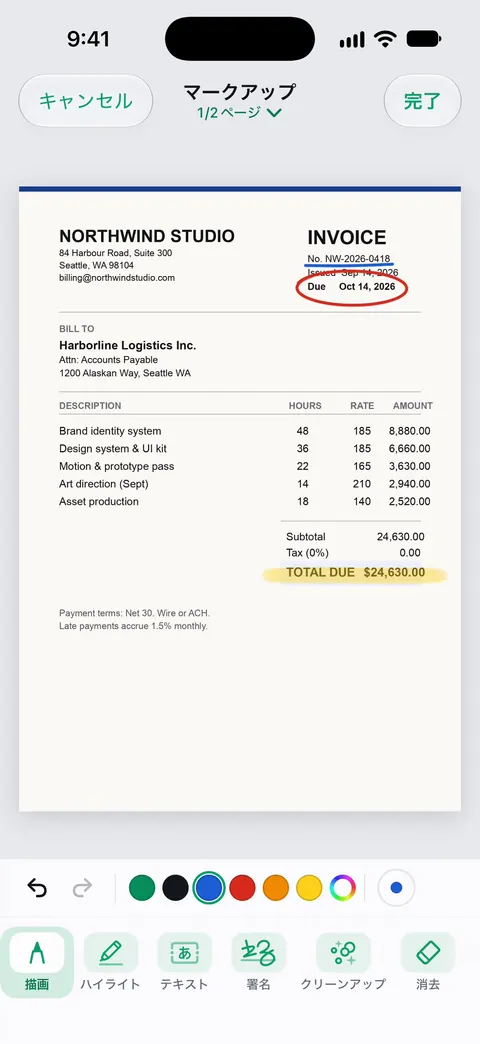
注釈を付けるとは、PDFの上に自分の印を加えることです。手書き、矢印、丸、文字のメモなどです。下書きにフィードバックをする、請求書の間違っている行を指摘する、宿題に印を付ける、といったときに使います。iPhoneでは、内蔵のマークアップで、そのすべてができます。すでにある文字にハイライトを付けたいだけなら、PDFにハイライトを付けるガイドのほうが詳しいです。
PDFでマークアップを開く
マークアップは、Appleのいくつかのアプリに入っています。PDFを開いて、次のようにします。
- ファイル:PDFをタップして開き、マークアップボタンをタップします。
- プレビュー(iOS 26以降):PDFを開いて、マークアップボタンをタップします。
- メール:メッセージの添付ファイルをタップして、マークアップボタンをタップします。
- メモ:メモにPDFがあるときは、手書きツールボタンをタップします。
- ブック:PDFを開き、ページをタップしてから、マークアップボタンをタップします。
ツールバーが表示されていなければ、マークアップをタップします。最小化されている場合は、小さくなったツールバーをタップして開きます。
手で描く、書く
- マークアップツールバーで、ペン、マーカー、鉛筆をタップします。
- 指で描いたり書いたりします。iPhone DuoではApple Pencil(USB-C)も使えます。
- 見た目を変えるには、選んでいるツールをもう一度タップします。線の太さを選ぶか、スライダをドラッグして不透明度を変えます。
- 色を変えるには、カラーピッカーボタンをタップし、「グリッド」、「スペクトル」、「スライダ」のいずれかを選んで、色を選びます。
ペンは文字を書くため、マーカーは太くて透けるのでハイライト向き、鉛筆はスケッチのような軽い線になります。
直線ときれいな図形
- ルーラ:ルーラツールをタップして、1本指で所定の位置にドラッグし、2本指で回転させて、その縁に沿って描きます。もう一度ツールをタップすると隠れます。
- 形が整う図形:円、矢印、線、四角を1回の筆運びで描いて、そのまま止めます。マークアップが、きれいな形に置き換えます。手描きのままにしたいなら、取り消すボタンをタップします。
描いたものを直す、動かす
- 消す:消しゴムをタップして、印の上をこすります。もう一度消しゴムをタップすると、「ピクセル消しゴム」と「オブジェクト消しゴム」を切り替えられます。後者は、線のまとまりを1回のタッチで消します。
- 動かす:投げ縄ツール(消しゴムとルーラの間)をタップして、線を円で囲み、持ち上がるまでタッチして押さえてから、ドラッグします。
- 色の変更やコピー:投げ縄で囲んだあとは、カラーのボタンで色を変えられ、その他ボタンで「カット」、「コピー」、「複製」を使えます。
文字のメモ、矢印、図形を加える
スマートフォンの画面での手書きは、読みにくいことがあります。ほかの人が読むメモには、入力した文字のほうがはっきりしています。
- 追加ボタンをタップし、「テキストを追加」をタップします。
- テキストボックスをタップして、メモを入力します。
- ツールで、フォント、サイズ、スタイル、カラーを変えます。
- 終わったら、ボックスの外側をタップします。
何かを指すには、追加ボタンをタップし、「シェイプを追加」をタップして、矢印、四角、円を選びます。点をドラッグするとサイズが変わり、緑色の点をドラッグすると向きが変わります。枠線、塗りつぶし、不透明度は、ツールバーで変えられます。
メモを置くときは、ピンチオープンして拡大し、2本指でドラッグして動かし、ピンチクローズで縮小します。フォントとサイズについては、PDFにテキストを追加するガイドでさらに詳しく説明しています。
プレビューでハイライト、アンダーライン、取り消し線を付ける
PDFに本物のテキストがあれば、プレビューは、描かずにきれいに印を付けられます。
- プレビューでPDFを開きます。
- 最初の単語をタッチして押さえたままにし、グラブポイントを動かしてテキストを選んでから、「ハイライト」をタップします。
- ハイライトのカラーを選ぶか、アンダーラインボタンや取り消し線ボタンをタップします。
取り消すには、その他ボタンをタップして、「取り消す」をタップします。スキャンしたものはテキストを選択できないので、代わりにマーカーを使ってください。
メールの添付ファイルにマークアップして返信する
メールでは、保存せずにPDFにマークアップできます。
- メッセージで添付ファイルをタップし、マークアップボタンをタップします。
- 描く、書く、または文字を加えます。
- 完了をタップして、送信者に返信する、新規メッセージを作成する、マークアップしたファイルを「ファイル」に保存する、破棄する、のいずれかを選びます。
署名にも同じ手順を使う方法は、メールの添付ファイルに署名するガイドにあります。
伝わる注釈にするには
- 印の色は1色にする。白黒のページでは、赤か青が目立ちます。2色目は、意味があるときだけ使います。
- メモが複数あるなら、番号を付けます。そして、メールでその番号に触れます(「2ページ目のメモ3を見てください」)。
- ぐしゃぐしゃ書かず、丸で囲む。丸と、文字のメモに向かう矢印のほうが、余白に詰め込んだ手書きより読みやすいです。
- コピーを送って、原本を残す。印はファイルに保存されます。きれいな版が必要なら、先にPDFを複製しておいてください。
- 黒いマーカーで個人情報を隠さない。下にあるテキストは、コピーできてしまうことが多いからです。本当の墨消しについては、PDFを正しく墨消しするガイドで説明しています。
Scanner Oneが役立つこと、役立たないこと
PDFにマークアップするだけなら、Appleのマークアップで完結していて、無料で、ページにはあなたの印以外何も加わりません。たいていの人は、それ以上を必要としません。
Scanner Oneが役立つのは、スキャンした書類や、ライブラリに保管している書類のときです。書類に署名や注釈を入れられます。 Scanner Oneのマークアップには、蛍光ペンとペン、矢印や丸のための図形ツールがあるので、請求書や手紙を、保管している場所で直接マークアップできます。
はっきりさせておくと、制限は次のとおりです。
- 無料版では、署名とマークアップを月に3件の書類まで使えます。 Proにすると、すべての制限がなくなります。
- 無料版では、共有、印刷、書き出しをしたページの右下に「Scanner Oneでスキャン」という小さなラベルが入ります。Proにするとこのラベルはなくなります。 そのラベルが気になるなら、Appleのマークアップでは何も加わりません。
- ページにもともとある文字を変えるのは、別のツールの「テキストを編集」です。Proでは、墨消し、スマート消しゴム、テキスト編集、自動書き出し、5種類の別デザインのAppアイコンが加わります。
Scanner Oneを含む、PDF編集アプリの比較は、iPhone向けのPDF編集アプリをご覧ください。
よくある質問
iPhoneで、PDFに書き込むにはどうすればいいですか?
ファイルまたはプレビューで開いて、マークアップボタンをタップします。ペンか鉛筆をタップして指で書くか、追加ボタンから「テキストを追加」を選んで入力します。終わったら完了をタップします。
iPhoneで、PDFに付箋のようなコメントを付けられますか?
Appleのマークアップには、付箋のようなコメントツールはありません。該当する箇所の横にテキストボックスを置き、「シェイプを追加」の矢印でそれを指します。どのPDFビューアでもはっきり読めます。
PDFに描いたものを消すには?
マークアップツールバーの消しゴムをタップして、その上をこすります。もう一度消しゴムをタップして「オブジェクト消しゴム」を選ぶと、線のまとまりを1回のタッチで消せます。間違えた直後なら、取り消すも使えます。
描いたものは、パソコンでも表示されますか?
はい。マークアップは描いたものをPDFに保存するので、Macのプレビュー、Adobe Acrobat、そのほかのビューアで表示されます。編集ソフトによっては、読む側が選択したり動かしたりできることもあります。
Scanner Oneで、マークアップは無料ですか?
無料版では、署名とマークアップを月に3件の書類まで使えます。 Proにすると、すべての制限がなくなります。
出典
このページに書かれたScanner Oneに関する内容は、にAppで確認したものです。
- iPhoneでマークアップを使ってスケッチを描く/手書きする — ツールバーの表示、ペン、マーカー、鉛筆、線の太さ、不透明度、カラーピッカー、ルーラ、投げ縄、ピクセル消しゴム、オブジェクト消しゴム。日付なし、確認日2026-11-13
- iPhoneのマークアップでテキスト、シェイプ、ステッカーなどを追加する — テキストを追加、シェイプを追加、形が整う描き方、ステッカーを追加、「その他」ボタン、拡大とパン。日付なし、確認日2026-11-13
- iPhoneの「プレビュー」でPDFや画像に注釈を付ける — 選択したテキストのハイライト、アンダーライン、取り消し線、マークアップボタンと追加ボタン、「その他」メニューの取り消す。日付なし、確認日2026-11-13
- iPhoneでメールの添付ファイルに注釈を付ける — メールでPDFの添付ファイルにマークアップして、返信、新規メッセージの作成、ファイルへの保存をする。日付なし、確認日2026-11-13
- iPhoneのブックアプリでPDF書類を読む — ブックでマークアップボタンを使ってPDFにマークアップする。日付なし、確認日2026-11-13
- App StoreのScanner One — アプリ自身のストアページ:書類への署名と注釈
Scanner Oneを入手
Scanner Oneは無料で使え、利用上限にもゆとりがあります。スキャン、きれいなPDF作成、テキスト検索はずっと無制限です。

Scanner Oneスキャン・署名・AIに何でも質問
Scanner Oneは無料で使え、利用上限にもゆとりがあります。スキャン、きれいなPDF作成、テキスト検索はずっと無制限です。