
Guia
Desenhe e marque um PDF no iPhone
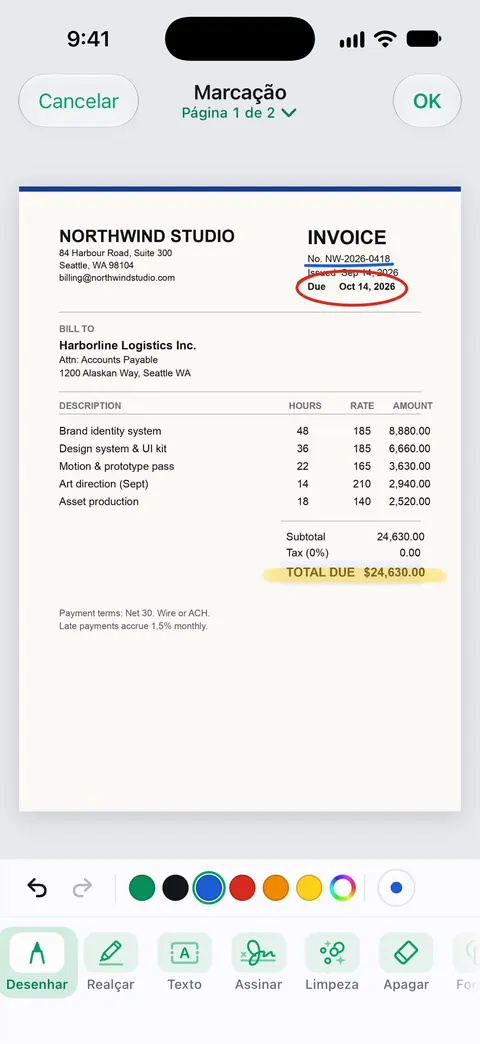
Abra o PDF e toque no botão Marcação. Na barra de ferramentas da Marcação, toque na caneta, no marcador ou no lápis e desenhe ou escreva com o dedo. Toque no botão Adicionar para texto, formas, uma assinatura ou um adesivo. A régua traça linhas retas, a borracha remove traços e o laço os move. A Marcação funciona em PDFs no Arquivos, na Pré-Visualização, no Mail, no Notas e no Livros, e é grátis.

Anotar é colocar suas próprias marcas sobre um PDF: escrita à mão, setas, círculos, notas digitadas. É assim que você dá retorno sobre um rascunho, aponta a linha errada de uma conta ou corrige um dever de casa. O iPhone faz tudo isso com a Marcação, que já vem nele. Se o que você quer é destacar um texto que já existe, o guia para destacar um PDF é mais específico.
Abra a Marcação em um PDF
A Marcação aparece em vários apps da Apple. Abra o PDF e então:
- Arquivos: toque no PDF para abri-lo e depois no botão Marcação.
- Pré-Visualização (iOS 26 e posteriores): abra o PDF e toque no botão Marcação.
- Mail: toque no anexo na mensagem e depois no botão Marcação.
- Notas: com um PDF em uma nota, toque no botão de Ferramentas de Escrita à Mão.
- Livros: abra o PDF, toque na página e depois no botão Marcação.
Se você não vê a barra de ferramentas, toque em Marcação. Se ela estiver minimizada, toque na versão pequena para abri-la.
Desenhe e escreva à mão
- Na barra de ferramentas da Marcação, toque na caneta, no marcador ou no lápis.
- Desenhe ou escreva com o dedo. No iPhone Duo, você também pode usar a Apple Pencil (USB-C).
- Para mudar o aspecto, toque de novo na ferramenta selecionada: escolha uma espessura de linha ou arraste o controle para mudar a opacidade.
- Para mudar a cor, toque no botão do seletor de cores, escolha Grade, Espectro ou Controles e depois uma cor.
A caneta serve para escrever, o marcador é largo e transparente, para destacar, e o lápis tem um traço mais leve, de esboço.
Linhas retas e formas limpas
- Régua: toque na ferramenta Régua, arraste-a para o lugar com um dedo, gire-a com dois e desenhe ao longo da borda. Toque na ferramenta de novo para ocultá-la.
- Formas ajustadas: desenhe um círculo, uma seta, uma linha ou uma caixa em um único traço e pare. A Marcação o substitui por uma versão limpa. Toque no botão Desfazer para manter a sua forma à mão livre.
Corrija ou mova o que você desenhou
- Apagar: toque na borracha e esfregue sobre a marca. Toque de novo na borracha para alternar entre o Apagador de Pixels e o Apagador de Objeto, que remove um traço inteiro com um toque.
- Mover: toque na ferramenta Laço (entre a borracha e a régua), circule os traços, mantenha o toque até que eles se levantem e arraste.
- Mudar a cor ou copiar: depois de usar o laço, toque em Definir Preenchimento para mudar a cor ou no botão Mais para Cortar, Copiar e Duplicar.
Adicione notas digitadas, setas e formas
Escrita à mão na tela de um celular pode ser difícil de ler. Para notas que outra pessoa vai ler, o texto digitado é mais claro.
- Toque no botão Adicionar e depois em Adicionar Texto.
- Toque na caixa de texto e digite sua nota.
- Use as ferramentas para mudar a fonte, o tamanho, o estilo ou a cor.
- Toque fora da caixa quando terminar.
Para apontar algo, toque no botão Adicionar, depois em Adicionar Forma e escolha uma seta, uma caixa ou um círculo. Arraste os pontos para redimensionar, arraste um ponto verde para mudar a direção e use a barra de ferramentas para mudar a borda, o preenchimento e a opacidade.
Afaste os dedos para ampliar enquanto posiciona as notas, arraste dois dedos para se deslocar e junte os dedos para reduzir de novo. O guia para adicionar texto a um PDF trata de fontes e tamanhos com mais detalhe.
Destaque, sublinhe e risque na Pré-Visualização
Quando o PDF tem texto de verdade, a Pré-Visualização pode marcá-lo com capricho, sem desenhar:
- Abra o PDF na Pré-Visualização.
- Mantenha o toque na primeira palavra, mova os pontos de captura para selecionar o texto e toque em Destacar.
- Escolha uma cor de destaque ou toque no botão de sublinhar ou de riscar.
Para desfazer, toque no botão Mais e depois em Desfazer. Em um escaneamento, o texto não é selecionável; use o marcador.
Marque um anexo de e-mail e devolva
O Mail consegue marcar um PDF sem salvá-lo antes:
- Na mensagem, toque no anexo e depois no botão Marcação.
- Desenhe, escreva ou adicione texto.
- Toque em OK e escolha responder ao remetente, iniciar uma nova mensagem, salvar o arquivo marcado no Arquivos ou descartá-lo.
O guia para assinar um anexo de e-mail usa os mesmos passos para assinaturas.
Anotações que as pessoas entendem
- Uma cor para as suas marcas. Vermelho ou azul se destaca em uma página em preto e branco. Use uma segunda cor só se ela significar algo.
- Numere suas notas se houver várias e cite-as no e-mail (“veja a nota 3 na página 2”).
- Circule, não rabisque. Um círculo e uma seta para uma nota digitada se leem melhor do que uma escrita à mão espremida na margem.
- Envie uma cópia, guarde o original. As marcas são salvas no arquivo. Duplique o PDF antes se precisar de uma versão limpa.
- Não use um marcador preto para esconder dados privados. O texto por baixo muitas vezes ainda pode ser copiado. O guia para tarjar um PDF do jeito certo explica a tarja de verdade.
Onde o Scanner One ajuda, e onde não
Para marcar um PDF, a Marcação da Apple é completa, grátis e não acrescenta nada à página além das suas marcas. A maioria das pessoas nunca precisa de mais.
O Scanner One ajuda quando o documento é um que você escaneou ou guarda na Biblioteca. Você pode assinar documentos e fazer anotações neles. A Marcação dele tem um marca-texto e uma caneta, e ferramentas de forma para setas e círculos, então você pode marcar uma fatura ou uma carta onde ela está arquivada.
Os limites, sem rodeios:
- Contas grátis podem assinar e fazer marcações em 3 documentos por mês. O Pro remove todos os limites.
- Em uma conta grátis, as páginas que você compartilha, imprime ou exporta levam uma pequena etiqueta “Digitalizado com o Scanner One” no canto inferior direito. O Pro a remove. Se essa etiqueta importa, a Marcação da Apple não adiciona nenhuma.
- Mudar as palavras que já estão em uma página é outra ferramenta, Editar Texto. O Pro adiciona tarjas, a borracha inteligente, a edição de texto, a exportação automática e cinco ícones alternativos para o app.
Para comparar editores de PDF completos, incluindo o Scanner One, veja os apps editores de PDF para iPhone.
Perguntas e respostas
Como escrevo em um PDF no meu iPhone?
Abra-o no Arquivos ou na Pré-Visualização e toque no botão Marcação. Toque na caneta ou no lápis e escreva com o dedo, ou toque no botão Adicionar e escolha Adicionar Texto para digitar. Toque em OK quando terminar.
Posso adicionar comentários a um PDF no iPhone, como notas adesivas?
A Marcação da Apple não tem uma ferramenta de comentário em nota adesiva. Adicione uma caixa de texto ao lado do trecho, com uma seta de Adicionar Forma apontando para ela. Isso aparece com clareza em qualquer leitor de PDF.
Como apago algo que desenhei em um PDF?
Toque na borracha na barra de ferramentas da Marcação e esfregue sobre o traço, ou toque na borracha de novo e escolha Apagador de Objeto para remover um traço inteiro com um toque. Desfazer também funciona logo depois de um erro.
Meus desenhos vão aparecer em um computador?
Sim. A Marcação salva seus desenhos no PDF, então eles aparecem na Pré-Visualização de um Mac, no Adobe Acrobat e em outros leitores. Alguns editores deixam o leitor selecioná-los ou movê-los.
Marcar é grátis no Scanner One?
Contas grátis podem assinar e fazer marcações em 3 documentos por mês. O Pro remove todos os limites.
Fontes
O que esta página diz sobre o Scanner One foi conferido no app em .
- Desenhe e escreva à mão com a Marcação no iPhone — mostrar a barra de ferramentas, caneta, marcador e lápis, espessura da linha, opacidade, seletor de cores, Régua, Laço, Apagador de Pixels e Apagador de Objeto; sem data, lida em 2026-11-13
- Adicione texto, formas, adesivos e muito mais com o recurso Marcação no iPhone — Adicionar Texto, Adicionar Forma, desenhar uma forma que se ajusta, Adicionar Adesivo, o botão Mais, ampliar e deslocar; sem data, lida em 2026-11-13
- Anote em um PDF ou imagem no app Pré-Visualização do iPhone — destacar, sublinhar ou riscar o texto selecionado; os botões Marcação e Adicionar; Desfazer no menu Mais; sem data, lida em 2026-11-13
- Anote em anexos de e-mail no iPhone — marcar um PDF anexado no Mail e depois responder, iniciar uma nova mensagem ou salvar no Arquivos; sem data, lida em 2026-11-13
- Leia documentos PDF no app Livros do iPhone — marcar um PDF no Livros com o botão Marcação; sem data, lida em 2026-11-13
- Scanner One na App Store — a ficha do próprio app: assinar e anotar documentos
Baixe o Scanner One
O Scanner One é grátis, com limites generosos: escanear, gerar PDFs limpos e buscar no texto nunca param.

Scanner OneEscaneie, assine e pergunte
O Scanner One é grátis, com limites generosos: escanear, gerar PDFs limpos e buscar no texto nunca param.