
Guide
Dessiner sur un PDF et l’annoter sur iPhone
Ouvrez le PDF et touchez le bouton Annoter. Dans la barre d’outils, touchez le stylo, le marqueur ou le crayon et dessinez ou écrivez au doigt. Touchez le bouton Ajouter pour du texte, des figures, une signature ou un autocollant. La règle trace des lignes droites, la gomme efface les traits et le lasso les déplace. Annoter fonctionne sur les PDF dans Fichiers, Aperçu, Mail, Notes et Livres, et c’est gratuit.

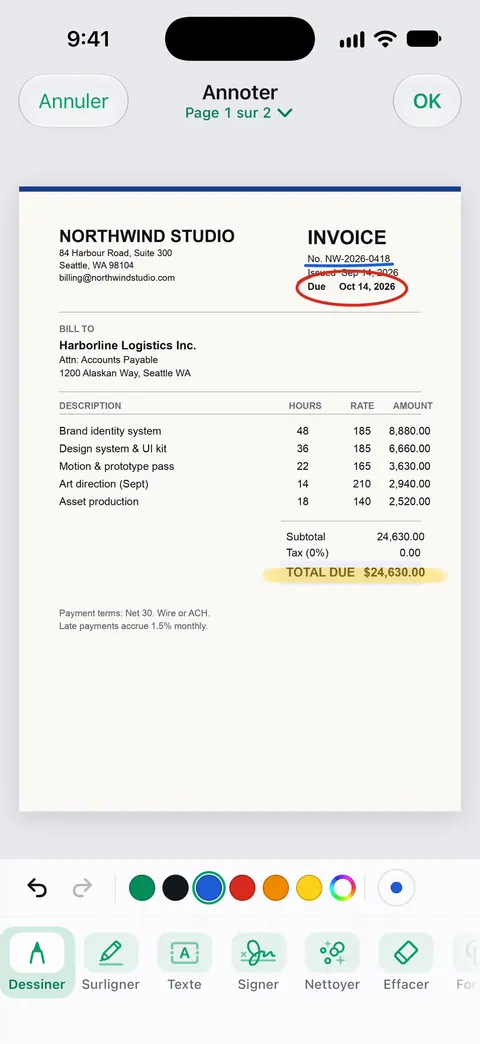
Annoter, c’est ajouter ses propres marques par-dessus un PDF : écriture à la main, flèches, cercles, notes tapées. C’est ainsi qu’on commente un brouillon, qu’on signale la ligne erronée d’une facture ou qu’on corrige un devoir. L’iPhone fait tout cela avec Annoter, qui est intégré. Si vous voulez surligner du texte existant, le guide pour surligner un PDF est plus précis.
Ouvrir Annoter sur un PDF
Annoter apparaît dans plusieurs apps Apple. Ouvrez le PDF, puis :
- Fichiers : touchez le PDF pour l’ouvrir, puis touchez le bouton Annoter.
- Aperçu (iOS 26 et ultérieur) : ouvrez le PDF et touchez le bouton Annoter.
- Mail : touchez la pièce jointe dans le message, puis touchez le bouton Annoter.
- Notes : avec un PDF dans une note, touchez le bouton des outils d’écriture manuscrite.
- Livres : ouvrez le PDF, touchez la page, puis touchez le bouton Annoter.
Si vous ne voyez pas la barre d’outils, touchez Annoter. Si elle est réduite, touchez la petite version pour l’ouvrir.
Dessiner et écrire à la main
- Dans la barre d’outils Annoter, touchez le stylo, le marqueur ou le crayon.
- Dessinez ou écrivez avec le doigt. Sur l’iPhone Duo, vous pouvez aussi utiliser l’Apple Pencil (USB-C).
- Pour changer l’aspect du trait, touchez de nouveau l’outil sélectionné : choisissez une épaisseur de trait, ou faites glisser le curseur pour changer l’opacité.
- Pour changer la couleur, touchez le bouton du sélecteur de couleurs, choisissez Grille, Spectre ou Curseurs, puis une couleur.
Le stylo sert à écrire, le marqueur est large et transparent pour surligner, et le crayon donne un trait plus léger, façon croquis.
Lignes droites et formes nettes
- Règle : touchez l’outil Règle, faites-la glisser en place avec un doigt, faites-la pivoter avec deux doigts et tracez le long de son bord. Touchez de nouveau l’outil pour la masquer.
- Formes qui se mettent en place : dessinez un cercle, une flèche, une ligne ou un cadre d’un seul trait et marquez une pause. Annoter le remplace par une version nette. Touchez le bouton Annuler pour garder votre forme à main levée.
Corriger ou déplacer ce que vous avez dessiné
- Effacer : touchez la gomme et frottez sur une marque. Touchez de nouveau la gomme pour passer de l’Effaceur de pixels à l’Effaceur d’objets, qui retire un trait entier d’une seule touche.
- Déplacer : touchez l’outil Lasso (entre la gomme et la règle), entourez les traits, puis maintenez le doigt jusqu’à ce qu’ils se soulèvent et faites-les glisser.
- Changer la couleur ou copier : après avoir entouré les traits au lasso, touchez le bouton de couleur pour changer la couleur, ou le bouton Plus pour Couper, Copier et Dupliquer.
Ajouter des notes tapées, des flèches et des formes
L’écriture à la main sur un écran de téléphone peut être difficile à lire. Pour des notes que quelqu’un d’autre lira, le texte tapé est plus clair.
- Touchez le bouton Ajouter, puis Ajouter du texte.
- Touchez la zone de texte et tapez votre note.
- Servez-vous des outils pour changer la police, la taille, le style ou la couleur.
- Touchez en dehors de la zone quand vous avez terminé.
Pour désigner quelque chose, touchez le bouton Ajouter, puis Ajouter une figure, et choisissez une flèche, un cadre ou un cercle. Faites glisser les points pour la redimensionner, faites glisser un point vert pour changer son sens, et utilisez la barre d’outils pour changer la bordure, le remplissage et l’opacité.
Écartez les doigts pour zoomer pendant que vous placez vos notes, faites glisser deux doigts pour vous déplacer, et resserrez-les pour dézoomer. Le guide pour ajouter du texte à un PDF détaille les polices et les tailles.
Surligner, souligner et barrer dans Aperçu
Quand le PDF contient du vrai texte, Aperçu peut le marquer proprement sans dessin :
- Ouvrez le PDF dans Aperçu.
- Touchez le premier mot et maintenez le doigt dessus, déplacez les poignées pour sélectionner le texte, puis touchez Surligner.
- Choisissez une couleur de surlignage, ou touchez le bouton pour souligner ou barrer.
Pour annuler, touchez le bouton Plus, puis Annuler. Sur un scan, le texte ne se sélectionne pas : utilisez plutôt le marqueur.
Annoter une pièce jointe et la renvoyer
Mail peut annoter un PDF sans l’enregistrer d’abord :
- Dans le message, touchez la pièce jointe, puis le bouton Annoter.
- Dessinez, écrivez ou ajoutez du texte.
- Touchez OK, puis choisissez de répondre à l’expéditeur, de commencer un nouveau message, d’enregistrer le fichier annoté dans Fichiers ou de le supprimer.
Le guide pour signer une pièce jointe d’e-mail reprend les mêmes étapes pour les signatures.
Des annotations que les gens comprennent
- Une seule couleur pour vos marques. Le rouge ou le bleu ressort sur une page en noir et blanc. N’utilisez une deuxième couleur que si elle a un sens.
- Numérotez vos notes s’il y en a plusieurs, et renvoyez-y dans votre e-mail (« voir la note 3 page 2 »).
- Entourez, ne griffonnez pas. Un cercle et une flèche vers une note tapée se lisent mieux qu’une écriture à la main coincée dans une marge.
- Envoyez une copie, gardez l’original. Les marques sont enregistrées dans le fichier. Dupliquez d’abord le PDF si vous avez besoin d’une version propre.
- N’utilisez pas un marqueur noir pour cacher des informations privées. Le texte dessous peut souvent encore être copié. Le guide pour caviarder un PDF correctement explique le vrai caviardage.
Ce que Scanner One fait, et ne fait pas
Pour annoter un PDF, Annoter d’Apple est complet, gratuit et n’ajoute rien à la page que vos marques. La plupart des gens n’ont jamais besoin de plus.
Scanner One aide quand le document est un de ceux que vous avez scannés ou que vous gardez dans sa Bibliothèque. Vous pouvez signer et annoter des documents. Son outil Annoter a un surligneur et un stylo, ainsi que des outils de formes pour les flèches et les cercles : vous pouvez annoter une facture ou une lettre à l’endroit où elle est classée.
Les limites, sans détour :
- En version gratuite, vous pouvez signer et annoter 3 documents par mois. Pro supprime toutes les limites.
- En version gratuite, les pages que vous partagez, imprimez ou exportez portent une petite mention « Numérisé avec Scanner One » en bas à droite. Pro la supprime. Si cette mention compte, Annoter d’Apple n’en ajoute aucune.
- Changer les mots existants d’une page relève d’un autre outil, Modifier le texte. Pro ajoute le caviardage, la gomme intelligente, la modification du texte, l’export auto et cinq icônes d’app alternatives.
Pour comparer des éditeurs de PDF complets, dont Scanner One, voir les apps d’édition de PDF pour iPhone.
Questions et réponses
Comment écrire sur un PDF avec mon iPhone ?
Ouvrez-le dans Fichiers ou dans Aperçu et touchez le bouton Annoter. Touchez le stylo ou le crayon et écrivez au doigt, ou touchez le bouton Ajouter et choisissez Ajouter du texte pour taper. Touchez OK quand vous avez terminé.
Puis-je ajouter des commentaires à un PDF sur iPhone, comme des notes autocollantes ?
Annoter, l’outil d’Apple, n’a pas d’outil de commentaire en note autocollante. Ajoutez une zone de texte à côté du passage, avec une flèche tirée de Ajouter une figure qui la désigne. Cela se lit clairement dans n’importe quelle visionneuse de PDF.
Comment effacer ce que j’ai dessiné sur un PDF ?
Touchez la gomme dans la barre d’outils Annoter et frottez dessus, ou touchez de nouveau la gomme et choisissez Effaceur d’objets pour retirer un trait entier d’une seule touche. Annuler fonctionne aussi juste après une erreur.
Mes dessins s’afficheront-ils sur un ordinateur ?
Oui. Annoter enregistre vos dessins dans le PDF : ils apparaissent donc dans Aperçu sur un Mac, dans Adobe Acrobat et dans d’autres visionneuses. Certains éditeurs permettent au lecteur de les sélectionner ou de les déplacer.
Annoter est-il gratuit dans Scanner One ?
En version gratuite, vous pouvez signer et annoter 3 documents par mois. Pro supprime toutes les limites.
Sources
Ce que cette page dit de Scanner One a été vérifié dans l’app le .
- Assistance Apple, Dessiner et écrire à la main avec Annoter sur l’iPhone — afficher la barre d’outils, stylo, marqueur et crayon, épaisseur du trait, opacité, sélecteur de couleurs, règle, lasso, effaceur de pixels et effaceur d’objets ; sans date, lu le 2026-11-13
- Assistance Apple, Ajouter du texte, des figures, des autocollants et plus encore avec Annoter sur l’iPhone — Ajouter du texte, Ajouter une figure, dessiner une forme qui se met en place, Ajouter un autocollant, le bouton Plus, zoom et déplacement ; sans date, lu le 2026-11-13
- Assistance Apple, Annoter un document PDF ou une image dans Aperçu sur l’iPhone — surligner, souligner ou barrer du texte sélectionné ; les boutons Annoter et Ajouter ; Annuler dans le menu Plus ; sans date, lu le 2026-11-13
- Assistance Apple, Annoter des pièces jointes d’e-mail sur l’iPhone — annoter une pièce jointe PDF dans Mail, puis répondre, commencer un nouveau message ou enregistrer dans Fichiers ; sans date, lu le 2026-11-13
- Assistance Apple, Lire des documents PDF dans l’app Livres sur l’iPhone — annoter un PDF dans Livres avec le bouton Annoter ; sans date, lu le 2026-11-13
- Scanner One sur l’App Store — la fiche de l’app elle-même : signer et annoter des documents
Obtenir Scanner One
Scanner One est gratuit, avec des limites généreuses : le scan, les PDF nets et la recherche dans le texte ne s’arrêtent jamais.

Scanner OneScan, signature et réponses IA
Scanner One est gratuit, avec des limites généreuses : le scan, les PDF nets et la recherche dans le texte ne s’arrêtent jamais.