
가이드
iPhone에서 PDF 두 개 비교하는 방법
iPhone은 PDF를 잘 열지만, Apple 안내서에서 비교 기능은 찾지 못했습니다. 짧은 문서는 제목, 숫자, 날짜, 이름을 목록으로 만들어 한 페이지씩 확인하세요. 긴 글은 PDF 두 개를 Word로 변환한 뒤 컴퓨터에서 Word의 문서 비교나 Google 문서의 문서 비교를 쓰면 모든 차이가 수정 표시로 나옵니다. 두 문서를 읽고 차이를 목록으로 보여 주는 앱을 써도 되지만, 차이마다 해당 페이지에서 직접 확인하세요.

먼저, 어떤 PDF인가요?
방법을 고르기 전에 가진 파일이 어떤 것인지 확인하세요.
- 문서에서 만든 PDF(Word에서 내보냈거나 회사 시스템에서 보낸 것)에는 실제 텍스트가 있습니다. 단어를 선택하고 검색할 수 있습니다. 비교가 잘 됩니다.
- 스캔이나 사진을 저장한 PDF는 텍스트 인식이 읽기 전까지 각 페이지가 그림입니다. 비교 도구는 그림을 비교하지 못합니다. 먼저 검색 가능하게 만드세요. 방법은 스캔한 PDF를 검색 가능하게 만들기에 있습니다.
간단한 확인법: PDF를 열고 단어를 선택해 보세요. 선택된다면 텍스트가 있는 것입니다.
방법 1: 목록으로 한 페이지씩
짧은 문서, 임대 계약 추가 약정서, 한 페이지짜리 양식의 두 버전이라면 눈으로 충분합니다. 단, 올바른 항목을 올바른 순서로 확인해야 합니다.
- 두 PDF를 모두 여세요. 파일 앱에서 하나씩 엽니다.
- 페이지 수를 확인하세요. 빠지거나 늘어난 페이지가 가장 큰 변화입니다.
- 단어 단위가 아니라 섹션 단위로 보세요. 제목을 비교한 다음, 그 아래 문단을 비교합니다.
- 숫자를 모두 확인하세요. 금액, 비율, 날짜, 기간, 수량이 대상입니다. 가장 중요한 숫자는 두 PDF에서 각각 검색해 보세요.
- 이름과 당사자를 모두 확인하세요. 주소와 계좌 번호도 포함합니다.
- 차이를 찾을 때마다 페이지와 함께 적어 두세요.
대부분의 짧은 문서에서는 중요한 변화를 이 방법으로 잡을 수 있습니다. 하지만 긴 문단에서 단어 하나가 바뀐 것까지 확실히 잡아내지는 못합니다. 그럴 때는 비교 도구를 쓰세요.
방법 2: 컴퓨터의 Word 문서 비교
Microsoft Word에는 기본 비교 기능이 있습니다. Microsoft의 순서는 다음과 같습니다.
- Word에서 두 버전 중 하나를 엽니다.
- 검토 탭에서 비교를 선택한 다음 문서 비교를 선택합니다.
- 원본 문서 목록에서 원본을 고릅니다.
- 수정된 문서 목록에서 다른 버전을 찾아 선택한 다음 확인을 선택합니다.
Word는 원본을 바탕으로 새 사본을 만들고, 수정된 사본이 가져온 모든 차이를 수정 내용 표시로 보여 줍니다. 두 원본은 그대로 남습니다.
Word는 Word 파일을 비교하므로 두 PDF를 먼저 Word로 변환하세요. iPhone에서 변환하는 방법은 PDF를 Word로 변환하는 가이드에 있습니다. 레이아웃 차이가 진짜 차이를 가리지 않도록 두 PDF를 같은 도구로 같은 방식으로 변환하세요.
방법 3: 컴퓨터의 Google 문서
Google 문서에도 같은 기능이 있습니다. Google의 순서는 다음과 같습니다.
- 컴퓨터에서 Google 문서로 첫 번째 문서를 엽니다.
- 도구를 클릭한 다음 문서 비교를 클릭합니다.
- 비교할 문서를 고릅니다. 다른 Google 문서이거나 Google 드라이브에 저장된 Word(.docx) 파일이어야 합니다.
- 비교를 클릭한 다음 열기를 클릭합니다.
Google은 차이를 수정 제안으로 보여 주는 세 번째 문서를 만듭니다. Google 도움말에는 열 레이아웃과 표 열 너비의 변화는 비교하지 않는다고 나와 있습니다. 표 안의 숫자는 직접 읽어야 하는 또 하나의 이유입니다.
어떤 방법을 쓸까요
| 상황 | 가장 좋은 방법 |
|---|---|
| 1~3페이지, 대부분 숫자와 날짜 | 목록으로 한 페이지씩 |
| 긴 글, 두 PDF 모두 실제 텍스트가 있음 | Word로 변환한 뒤 Word 비교 또는 Google 문서 |
| 하나 또는 둘 다 스캔 | 검색 가능하게 만든 뒤 변환하고 비교 |
| 지금 바로 휴대폰에서 답이 필요함 | 두 문서를 읽는 앱, 그 뒤 차이마다 직접 확인 |
| 서명할 문서임 | 어느 방법이든 쓰고, 그래도 최종본을 읽기 |
어떤 비교든 놓칠 수 있는 것
비교 도구는 텍스트를 비교합니다. 다음은 놓칠 수 있습니다.
- 이미지, 로고, 서명, 도장 안의 변화
- 손글씨와 스캔에 손으로 덧붙인 내용
- 인식이 잘못 읽은 글자(8을 B로, 1을 l로 읽는 경우 등)
- 한쪽 파일에는 있지만 변환되지 않은 페이지
또 지정한 두 파일만 비교합니다. 누군가 “최종” 버전을 보냈다면 이전 초안이 아니라 내가 합의한 버전과 비교하세요. 문서가 수정되어 돌아왔다면 받은 문서에서 달라진 부분 확인하는 방법을 보세요. 변경 내용 추적과 버전 기록은 나중에 비교하는 것보다 더 나은 경우가 많습니다.
Scanner One이 도움이 되는 경우와 그렇지 않은 경우
Scanner One은 iPhone에서 Word처럼 단어 단위 비교를 실행하지는 않습니다. 브라우저에서 두 텍스트를 빠르게 확인하려면 무료 텍스트 비교 도구에 붙여 넣으세요. 붙여 넣은 내용은 페이지 밖으로 나가지 않습니다.
작업의 양쪽 끝에서는 도움이 됩니다. 종이라면 무엇이든 카메라로 비추세요. Scanner One이 가장자리를 찾아 페이지를 반듯하게 펴고, 깨끗하게 보정한 다음 실제 PDF로 저장합니다. Scanner One은 검색 가능한 PDF를 만듭니다. Scanner One은 제목, 목록, 표를 유지한 채 Word로 내보내고, Excel과 CSV로도 내보냅니다. 그래서 종이 버전과 PDF 버전을 모두 Word 파일로 만들어 비교할 수 있습니다. 무료 계정에서 PDF 도구와 내보내기는 주 3회 쓸 수 있습니다.
문서에 무엇이든 물어보세요. 임대 계약은 언제 끝나나요? 가게에서 얼마를 썼나요? 답변은 그 내용이 나온 페이지와 함께 제공됩니다. 아래 스크린샷에서는 두 문서를 표로 나란히 비교합니다.
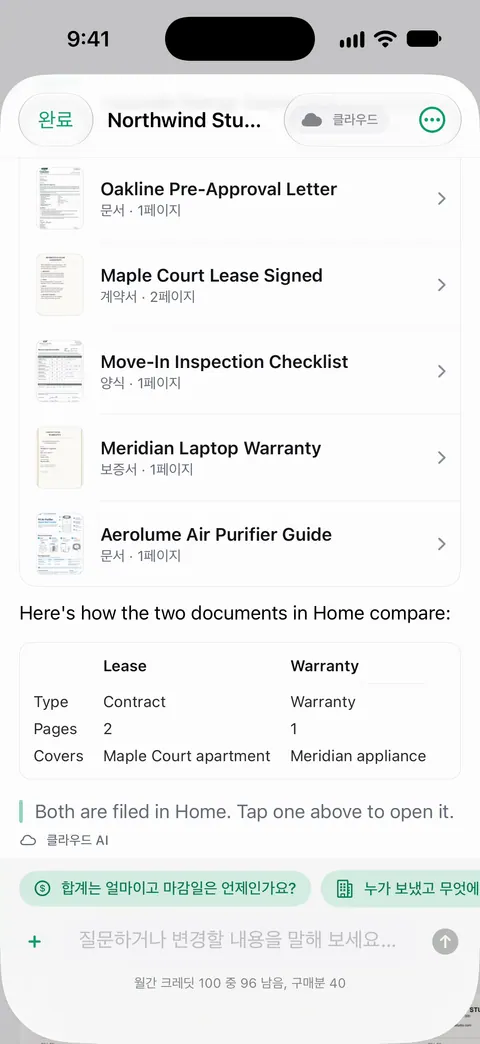
무료 계정에서는 하루 3개 질문까지 물어볼 수 있습니다. 차이 목록은 출발점으로만 보고, 차이마다 해당 페이지에서 확인하세요.
변경 사항은 임대 계약서나 보험증권의 새 버전을 서명한 버전과 비교합니다. 변경 사항 기능 페이지에서 작동 방식을 볼 수 있고, 임대 계약서 두 버전 비교하기에서는 실제 사례를 따라가 봅니다.
문서는 직접 공유하거나 iCloud 동기화를 켜지 않는 한 iPhone에만 보관됩니다. 클라우드 AI는 직접 켜기 전까지 꺼져 있으며, 페이지 이미지 전송은 별도로 허용해야 합니다.
컴퓨터에 Word나 Google 문서가 있고 문서가 텍스트 PDF라면, 그 비교 도구가 가장 꼼꼼한 방법입니다.
질문과 답변
앱 없이 iPhone에서 PDF 두 개를 비교할 수 있나요?
눈으로만 가능합니다. 파일 앱에서 두 문서를 열어 한 페이지씩 볼 수는 있지만, Apple 안내서에서 비교 기능은 찾지 못했습니다. 단어 단위로 확실히 비교하려면 컴퓨터에서 Word의 문서 비교나 Google 문서를 쓰세요.
비교하면 왜 모든 줄이 바뀐 것으로 나오나요?
보통 한쪽 PDF를 다르게 변환해서 줄바꿈, 간격, 하이픈이 달라졌기 때문입니다. 레이아웃이 아니라 텍스트를 비교하고, 단어와 숫자의 변화를 찾으세요.
스캔한 PDF도 비교할 수 있나요?
텍스트가 인식된 뒤에만 가능합니다. 스캔은 텍스트 인식이 단어로 바꾸기 전까지는 페이지의 그림이고, 비교 도구는 단어가 필요합니다. 먼저 스캔을 검색 가능하게 만든 다음 변환하거나 비교하세요.
비교했다면 최종본을 읽지 않아도 되나요?
아니요. 도구는 이미지, 서명, 손글씨, 레이아웃의 변화를 놓칠 수 있고, 지정한 두 파일만 비교할 수 있습니다. 서명하거나 근거로 삼을 버전은 직접 읽으세요.
출처
이 페이지에서 Scanner One에 관해 설명한 내용은 에 앱에서 직접 확인했습니다.
- Microsoft Support, Compare and merge two versions of a document — 검토, 비교, 문서 비교. 차이는 새 사본에 수정 표시로 나타나고 원본은 그대로. 2026-11-13에 확인
- Google Docs Editors Help, Compare documents in Google Docs — 컴퓨터에서 도구, 문서 비교. 드라이브의 Google 문서와 Word 파일에서 작동하며, 차이를 수정 제안으로 담은 세 번째 문서를 만듦. 열 레이아웃과 표 너비는 비교하지 않음. 2026-11-13에 확인
- App Store의 Scanner One — 앱 자체 소개 페이지
Scanner One 받기
Scanner One은 넉넉한 한도로 무료로 이용할 수 있으며, 스캔, 깨끗한 PDF, 텍스트 검색은 언제나 제한 없이 사용할 수 있습니다.

Scanner One스캔, 서명, 무엇이든 AI에게 질문
Scanner One은 넉넉한 한도로 무료로 이용할 수 있으며, 스캔, 깨끗한 PDF, 텍스트 검색은 언제나 제한 없이 사용할 수 있습니다.