
Guia
Como comparar dois PDFs no iPhone
O iPhone abre PDFs muito bem, mas não encontramos nenhum recurso de comparação nos guias da Apple. Num documento curto, confira página por página com uma lista: títulos, números, datas e nomes. Num texto longo, converta os dois PDFs para Word e use Comparar Documentos no Word, num computador, ou Comparar documentos no Google Docs, que mostram cada diferença como edição marcada. Ou use um app que leia os dois documentos e liste as diferenças, e confira cada uma na página.

Primeiro, que tipo de PDF é?
Antes de escolher um método, veja o que você tem:
- Um PDF feito a partir de um documento (exportado do Word ou enviado pelo sistema de uma empresa) tem texto de verdade. Você consegue selecionar uma palavra e pesquisá-la. Esses se comparam bem.
- Um escaneamento ou uma foto salva como PDF é uma imagem de cada página até o reconhecimento de texto lê-la. Uma ferramenta de comparação não compara imagens. Torne-o pesquisável primeiro; como tornar um PDF escaneado pesquisável mostra como.
Um teste rápido: abra o PDF e tente selecionar uma palavra. Se conseguir, ele tem texto.
Caminho 1: página por página, com uma lista
Para um documento curto, um aditivo de aluguel ou duas versões de um formulário de uma página, os olhos bastam, desde que você confira as coisas certas na ordem certa.
- Abra os dois PDFs no app Arquivos, um depois do outro.
- Confira o número de páginas. Uma página a menos ou a mais é a maior mudança que existe.
- Vá seção por seção, não palavra por palavra. Compare cada título e, depois, o parágrafo que vem embaixo.
- Confira todos os números: valores, porcentagens, datas, prazos, quantidades. Pesquise em cada PDF os números mais importantes.
- Confira todos os nomes e partes, inclusive endereços e números de conta.
- Anote cada diferença à medida que a encontrar, com a página.
Isso pega as mudanças que importam na maioria dos documentos curtos. Não pega com segurança uma única palavra trocada num parágrafo longo. Para isso, use uma ferramenta de comparação.
Caminho 2: Comparar Documentos do Word, no computador
O Microsoft Word tem uma comparação embutida. Os passos da Microsoft:
- Abra uma das duas versões no Word.
- Na guia Revisão, selecione Comparar e depois Comparar Documentos.
- Na lista Documento original, escolha o original.
- Na lista Documento revisado, procure a outra versão e selecione OK.
O Word cria uma cópia nova a partir do original, e as marcas de revisão mostram cada diferença trazida pela cópia revisada. Os dois originais não são alterados.
O Word compara arquivos do Word, então converta primeiro os dois PDFs para Word. O guia de PDF para Word explica como converter no iPhone. Converta os dois PDFs do mesmo jeito, com a mesma ferramenta, para que as diferenças de layout não afoguem as diferenças reais.
Caminho 3: Google Docs, no computador
O Google Docs segue a mesma ideia. Os passos do Google:
- No computador, abra o primeiro documento no Google Docs.
- Clique em Ferramentas e depois em Comparar documentos.
- Escolha o documento com o qual comparar. Pode ser outro documento do Google Docs ou um arquivo do Word (.docx) guardado no seu Google Drive.
- Clique em Comparar e depois em Abrir.
O Google cria um terceiro documento que mostra as diferenças como sugestões de edição. A página de ajuda dele observa que mudanças no layout de colunas e na largura das colunas de tabelas não são comparadas, mais um motivo para você mesmo ler os números das tabelas.
Qual caminho usar
| Situação | Melhor caminho |
|---|---|
| 1 a 3 páginas, sobretudo números e datas | Página por página, com uma lista |
| Texto longo, os dois PDFs têm texto de verdade | Converter para Word e usar Comparar do Word ou o Google Docs |
| Um dos dois, ou ambos, são escaneamentos | Torná-los pesquisáveis, depois converter e comparar |
| Você precisa da resposta no celular, agora | Um app que leia os dois, e depois conferir cada diferença |
| Você vai assinar | Qualquer um dos acima e, ainda assim, ler a versão final |
O que qualquer comparação pode deixar passar
Uma ferramenta de comparação compara texto. Ela pode deixar passar:
- mudanças dentro de imagens, logotipos, assinaturas ou carimbos;
- manuscritos e qualquer coisa acrescentada à mão num escaneamento;
- texto que o reconhecimento leu errado, como 8 no lugar de B ou 1 no lugar de l;
- uma página que está em um arquivo mas nunca foi convertida.
Ela também só compara os dois arquivos que você fornece. Se alguém lhe enviou uma versão “final”, compare-a com a versão que vocês combinaram, não com um rascunho mais antigo. Se o documento voltou de alguém com edições, como ver o que mudou em um documento que você recebeu trata de o controle de alterações e o histórico de versões, que muitas vezes funcionam melhor do que comparar depois.
Onde o Scanner One ajuda, e onde não
O Scanner One não faz no iPhone a comparação palavra por palavra do Word. Para conferir rapidamente dois textos em qualquer navegador, cole-os na nossa ferramenta grátis comparar dois textos: nada do que você colar sai da página.
Ele ajuda nas duas pontas do trabalho. Aponte a câmera para qualquer papel. O Scanner One encontra as bordas, alinha a página, faz a limpeza e salva um PDF de verdade. O Scanner One cria PDFs pesquisáveis. O Scanner One exporta para Word, mantendo títulos, listas e tabelas, e para Excel e CSV. Assim, uma versão em papel e uma versão em PDF podem virar arquivos do Word para comparar. Numa conta grátis, as ferramentas de PDF e as exportações funcionam 3 por semana.
Pergunte qualquer coisa aos seus documentos. Quando termina o contrato de aluguel? Quanto gastei na loja? A resposta vem com a página de onde saiu. Na imagem abaixo, dois documentos são comparados lado a lado numa tabela.
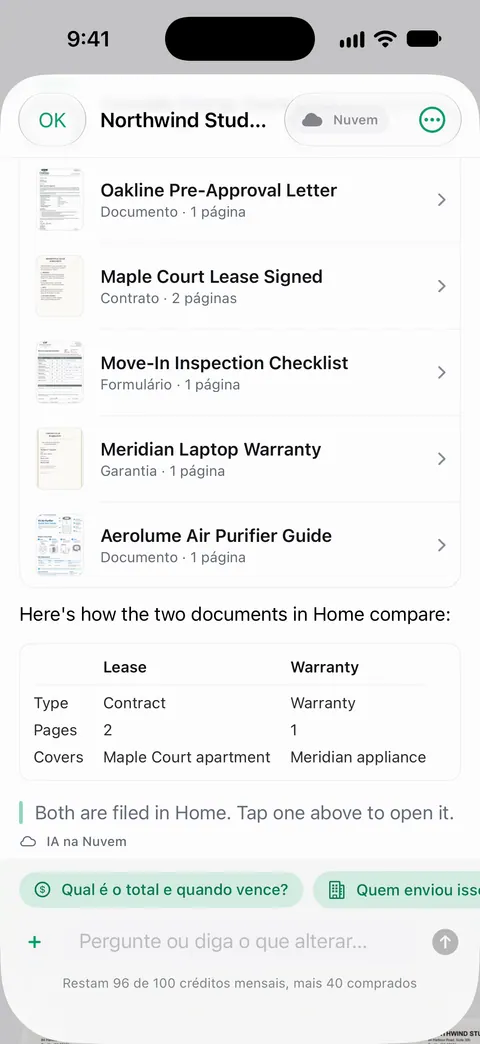
Numa conta grátis, você pode fazer 3 perguntas por dia. Trate qualquer lista de diferenças como um ponto de partida e confira cada uma na página.
O que mudou compara a nova versão de um contrato ou de uma apólice com a que você assinou. A página do recurso O que mudou mostra como ele funciona, e comparar duas versões de um contrato de aluguel percorre um caso real.
Os documentos ficam no seu iPhone, a menos que você os compartilhe ou ative a Sincronização com o iCloud. A IA na Nuvem fica desativada até você ativá-la, e o envio de imagens das páginas é uma permissão separada.
Se você tem Word ou Google Docs num computador e os documentos são PDFs com texto, as ferramentas de comparação deles são a opção mais completa.
Perguntas e respostas
Dá para comparar dois PDFs no iPhone sem um app?
Só a olho. Você pode abrir os dois no app Arquivos e percorrê-los página por página, mas não encontramos nenhum recurso de comparação nos guias da Apple. Para uma comparação confiável, palavra por palavra, use Comparar Documentos do Word ou o Google Docs num computador.
Por que a comparação mostra mudanças em todas as linhas?
Em geral porque um dos PDFs foi convertido de outro jeito, e as quebras de linha, os espaçamentos ou os hifens mudaram. Compare o texto, não o layout, e procure mudanças em palavras e números.
Posso comparar um PDF escaneado?
Só depois que o texto for reconhecido. Um escaneamento é uma imagem da página até o reconhecimento de texto transformá-la em palavras, e uma ferramenta de comparação precisa de palavras. Torne o escaneamento pesquisável primeiro, depois converta ou compare.
Comparar substitui ler a versão final?
Não. Uma ferramenta pode deixar passar mudanças em imagens, assinaturas, manuscritos ou no layout, e só compara os dois arquivos que você fornece. Leia a versão que você vai assinar ou na qual vai se basear.
Fontes
O que esta página diz sobre o Scanner One foi conferido no app em .
- Microsoft Support, Compare and merge two versions of a document — Revisão, Comparar, Comparar Documentos; as diferenças aparecem com marcas de revisão numa cópia nova, sem alterar o original; lida em 2026-11-13 (em inglês)
- Google Docs Editors Help, Compare documents in Google Docs — Ferramentas, Comparar documentos, no computador; funciona com arquivos do Google Docs e do Word no Drive; cria um terceiro documento com as diferenças como sugestões de edição; o layout de colunas e a largura das colunas de tabelas não são comparados; lida em 2026-11-13 (em inglês)
- Scanner One na App Store — a ficha do próprio app
Baixe o Scanner One
O Scanner One é grátis, com limites generosos: escanear, gerar PDFs limpos e buscar no texto nunca param.

Scanner OneEscaneie, assine e pergunte
O Scanner One é grátis, com limites generosos: escanear, gerar PDFs limpos e buscar no texto nunca param.