
Guía
Cómo comparar dos PDF en el iPhone
El iPhone abre bien los PDF, pero no encontramos ninguna función para comparar en las guías de Apple. Para un documento corto, revísalos página por página con una lista: títulos, números, fechas y nombres. Para un texto largo, convierte ambos PDF a Word y usa Comparar documentos en Word en una computadora, o Comparar documentos en Google Docs, que muestran cada diferencia como cambios marcados. O usa una app que lea los dos documentos y enumere las diferencias, y comprueba cada una en la página.

Primero, ¿qué tipo de PDF son?
Antes de elegir un método, comprueba qué tienes:
- Un PDF hecho a partir de un documento (exportado desde Word, o enviado por el sistema de una empresa) tiene texto de verdad. Puedes seleccionar una palabra y buscarla. Estos se comparan bien.
- Un escaneo o una foto guardada como PDF es una imagen de cada página hasta que el reconocimiento de texto la lee. Una herramienta de comparación no puede comparar imágenes. Antes, haz que su texto se pueda buscar; cómo hacer que un PDF escaneado permita búsquedas lo explica.
Una prueba rápida: abre el PDF e intenta seleccionar una palabra. Si puedes, tiene texto.
Ruta 1: página por página, con una lista
Para un documento corto, un anexo de un contrato de renta o dos versiones de un formulario de una página, basta con tus ojos, siempre que revises las cosas correctas en el orden correcto.
- Abre los dos PDF desde la app Archivos, uno después del otro.
- Revisa el número de páginas. Una página que falta o que sobra es el mayor cambio posible.
- Ve sección por sección, no palabra por palabra. Compara cada título y luego el párrafo que tiene debajo.
- Revisa cada número: montos, porcentajes, fechas, duraciones, cantidades. Busca en cada PDF los números que más importan.
- Revisa cada nombre y cada parte, incluidas direcciones y números de cuenta.
- Anota cada diferencia en cuanto la encuentres, con su página.
Así detectas los cambios que importan en la mayoría de los documentos cortos. No detecta de forma fiable una sola palabra cambiada en un párrafo largo. Para eso, usa una herramienta de comparación.
Ruta 2: Comparar documentos de Word, en una computadora
Microsoft Word tiene una función de comparación integrada. Los pasos de Microsoft:
- Abre una de las dos versiones en Word.
- En la pestaña Revisar, selecciona Comparar y luego Comparar documentos.
- En la lista Documento original, elige el original.
- En la lista Documento revisado, busca la otra versión y selecciona Aceptar.
Word crea una copia nueva basada en el original, y las marcas de revisión muestran cada diferencia que introduce la copia revisada. Los dos originales no se tocan.
Word compara archivos de Word, así que primero convierte los dos PDF a Word. La guía de PDF a Word explica cómo convertir en el iPhone. Convierte los dos PDF de la misma manera, con la misma herramienta, para que las diferencias de diseño no tapen las reales.
Ruta 3: Google Docs, en una computadora
Google Docs tiene la misma idea. Los pasos de Google:
- En tu computadora, abre el primer documento en Google Docs.
- Haz clic en Herramientas y luego en Comparar documentos.
- Elige el documento con el que comparar. Puede ser otro documento de Google Docs o un archivo de Word (.docx) guardado en tu Google Drive.
- Haz clic en Comparar y luego en Abrir.
Google crea un tercer documento que muestra las diferencias como sugerencias de edición. Su página de ayuda señala que no se comparan los cambios en el diseño de columnas ni en el ancho de las columnas de las tablas, otra razón para leer tú mismo los números de las tablas.
Qué ruta usar
| Situación | Mejor ruta |
|---|---|
| De 1 a 3 páginas, sobre todo números y fechas | Página por página, con una lista |
| Texto largo, y los dos PDF tienen texto real | Convertir a Word y usar Comparar de Word o Google Docs |
| Uno o los dos son escaneos | Hacer que permitan búsquedas, convertir y comparar |
| Necesitas la respuesta en el celular, ahora | Una app que lea ambos, y luego comprobar cada diferencia |
| Lo vas a firmar | Cualquiera de las anteriores, y de todos modos leer la versión final |
Lo que cualquier comparación puede pasar por alto
Una herramienta de comparación compara texto. Puede pasar por alto:
- cambios dentro de imágenes, logotipos, firmas o sellos;
- la escritura a mano y todo lo agregado a mano en un escaneo;
- texto que el reconocimiento leyó mal, como 8 por B o 1 por l;
- una página que está en un archivo pero que nunca se convirtió.
Además, solo compara los dos archivos que le das. Si alguien te mandó una versión “final”, compárala con la versión que acordaron, no con un borrador anterior. Si el documento volvió con ediciones de otra persona, cómo ver qué cambió en un documento que te enviaron explica los cambios registrados y el historial de versiones, que suelen ser mejores que comparar después.
Dónde ayuda Scanner One y dónde no
Scanner One no ejecuta en tu iPhone la comparación palabra por palabra de Word. Para una comprobación rápida de dos textos en cualquier navegador, pégalos en nuestra herramienta gratuita comparar dos textos: nada de lo que pegues sale de la página.
Ayuda en los dos extremos del trabajo. Apunta la cámara a cualquier hoja de papel. Scanner One encuentra los bordes, endereza la página, la limpia y guarda un PDF de verdad. Scanner One crea PDF con búsqueda. Scanner One exporta a Word, conservando títulos, listas y tablas, y a Excel y CSV. Así, una versión en papel y una en PDF pueden convertirse en archivos de Word para compararlos. Con una cuenta gratis, las herramientas PDF y las exportaciones tienen un cupo de 3 por semana.
Pregunta lo que quieras a tus documentos. ¿Cuándo termina el contrato de renta? ¿Cuánto gasté en la tienda? La respuesta llega con la página de donde salió. En la captura de abajo, dos documentos se comparan lado a lado en una tabla.
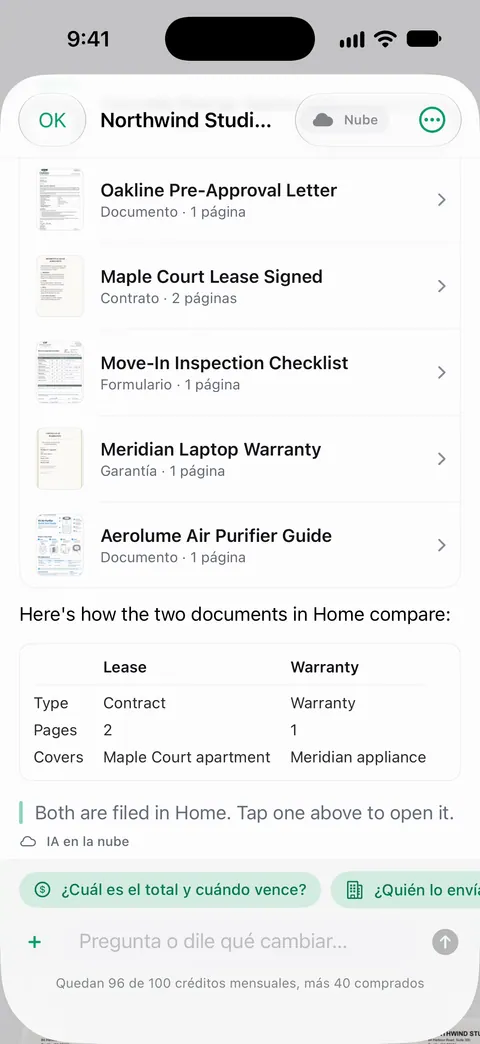
Con una cuenta gratis puedes hacer 3 preguntas al día. Toma cualquier lista de diferencias como un punto de partida, y comprueba cada una en la página.
Qué cambió compara la nueva versión de un contrato de renta o de una póliza con la que firmaste. La página de la función Qué cambió muestra cómo funciona, y comparar dos versiones de un contrato de renta recorre un caso real.
Los documentos se quedan en tu iPhone, a menos que los compartas o actives la sincronización con iCloud. La IA en la nube está apagada hasta que la actives, y las imágenes de las páginas son un permiso aparte.
Si tienes Word o Google Docs en una computadora y los documentos son PDF con texto, sus herramientas de comparación son la opción más completa.
Preguntas y respuestas
¿Puedo comparar dos PDF en el iPhone sin una app?
Solo a simple vista. Puedes abrir ambos desde la app Archivos y repasarlos página por página, pero no encontramos ninguna función para comparar en las guías de Apple. Para una comparación fiable palabra por palabra, usa Comparar documentos de Word o Google Docs en una computadora.
¿Por qué la comparación muestra cambios en todas las líneas?
Casi siempre porque uno de los PDF se convirtió de otra manera, y los saltos de línea, los espacios o los guiones se movieron. Compara el texto, no el diseño, y busca cambios en palabras y números.
¿Puedo comparar un PDF escaneado?
Solo cuando su texto ya se haya reconocido. Un escaneo es una imagen de la página hasta que el reconocimiento de texto la convierte en palabras, y una herramienta de comparación necesita palabras. Primero haz que el texto del escaneo se pueda buscar y luego conviértelo o compáralo.
¿Comparar reemplaza leer la versión final?
No. Una herramienta puede pasar por alto cambios en imágenes, firmas, escritura a mano o diseño, y solo compara los dos archivos que le des. Lee la versión que vas a firmar o en la que vas a basarte.
Fuentes
Lo que esta página dice sobre Scanner One se comprobó en la app el .
- Microsoft Support, Compare and merge two versions of a document — Revisar, Comparar, Comparar documentos; las diferencias se muestran con marcas de revisión en una copia nueva y el original queda intacto; leído el 13/11/2026
- Google Docs Editors Help, Compare documents in Google Docs — Herramientas, Comparar documentos, en una computadora; funciona con archivos de Google Docs y de Word en Drive; crea un tercer documento con las diferencias como sugerencias de edición; no compara el diseño en columnas ni el ancho de las tablas; leído el 13/11/2026
- Scanner One en el App Store — la ficha de la propia app
Descarga Scanner One
Scanner One es gratis y con límites generosos: escanear, los PDF limpios y la búsqueda de texto nunca se detienen.

Scanner OneEscanea, firma y pregunta
Scanner One es gratis y con límites generosos: escanear, los PDF limpios y la búsqueda de texto nunca se detienen.