
Guida
Come confrontare due PDF su iPhone
iPhone apre bene i PDF, ma nelle guide di Apple non abbiamo trovato nessuna funzione di confronto. Per un documento breve, controllali pagina per pagina con una lista: titoli, numeri, date e nomi. Per un testo lungo, converti entrambi i PDF in Word e usa Confronta documenti di Word su un computer, oppure Confronta documenti in Google Documenti, che mostrano ogni differenza come modifiche segnalate. Oppure usa un’app che legge entrambi i documenti ed elenca le differenze, poi verifica ognuna sulla pagina.

Prima di tutto, che tipo di PDF sono?
Prima di scegliere un metodo, controlla cosa hai:
- Un PDF creato da un documento (esportato da Word, o inviato dal sistema di un’azienda) contiene testo vero. Puoi selezionare una parola e cercarla. Questi si confrontano bene.
- Una scansione o una foto salvata come PDF è l’immagine di ogni pagina finché il riconoscimento del testo non la legge. Uno strumento di confronto non sa confrontare immagini. Rendila prima ricercabile; come rendere ricercabile un PDF scansionato mostra come.
Un controllo rapido: apri il PDF e prova a selezionare una parola. Se ci riesci, contiene testo.
Metodo 1: pagina per pagina, con una lista
Per un documento breve, l’addendum a un contratto d’affitto o due versioni di un modulo di una pagina, bastano gli occhi, purché controlli le cose giuste nell’ordine giusto.
- Apri entrambi i PDF dall’app File, uno dopo l’altro.
- Controlla il numero di pagine. Una pagina mancante o in più è la differenza più grande che ci sia.
- Procedi per sezioni, non parola per parola. Confronta ogni titolo, poi il paragrafo sotto.
- Controlla ogni numero: importi, percentuali, date, durate, quantità. Cerca in ciascun PDF i numeri che contano di più.
- Controlla ogni nome e parte, compresi indirizzi e numeri di conto.
- Annota ogni differenza man mano che la trovi, con la sua pagina.
Così cogli le modifiche che contano nella maggior parte dei documenti brevi. Non coglie in modo affidabile una singola parola cambiata in un paragrafo lungo. Per quello serve uno strumento di confronto.
Metodo 2: Confronta documenti di Word, su un computer
Microsoft Word ha un confronto integrato. I passaggi di Microsoft:
- Apri una delle due versioni in Word.
- Nella scheda Revisione, seleziona Confronta, poi Confronta documenti.
- Nell’elenco Documento originale, scegli l’originale.
- Nell’elenco Documento rivisto, cerca l’altra versione, poi seleziona OK.
Word crea una nuova copia basata sull’originale, e i segni di revisione mostrano ogni differenza introdotta dalla copia rivista. I due originali restano intatti.
Word confronta file Word, quindi converti prima entrambi i PDF in Word. La guida da PDF a Word spiega come convertire su iPhone. Converti entrambi i PDF nello stesso modo, con lo stesso strumento, così le differenze di impaginazione non coprono quelle vere.
Metodo 3: Google Documenti, su un computer
Google Documenti ha la stessa idea. I passaggi di Google:
- Sul computer, apri il primo documento in Google Documenti.
- Fai clic su Strumenti, poi su Confronta documenti.
- Scegli il documento con cui confrontarlo. Può essere un altro documento di Google Documenti, o un file Word (.docx) salvato in Google Drive.
- Fai clic su Confronta, poi su Apri.
Google crea un terzo documento che mostra le differenze come modifiche suggerite. La sua pagina di aiuto precisa che le modifiche all’impaginazione a colonne e alla larghezza delle colonne delle tabelle non vengono confrontate: un altro motivo per leggere da sé i numeri nelle tabelle.
Quale metodo usare
| Situazione | Metodo migliore |
|---|---|
| Da 1 a 3 pagine, soprattutto numeri e date | Pagina per pagina, con una lista |
| Testo lungo, entrambi i PDF con testo vero | Converti in Word, poi Confronta di Word o Google Documenti |
| Uno o entrambi sono scansioni | Rendili ricercabili, poi converti e confronta |
| Ti serve la risposta sul telefono, subito | Un’app che legge entrambi, poi controlla ogni differenza |
| Lo firmerai | Uno qualsiasi dei precedenti, poi leggi comunque la versione finale |
Cosa può sfuggire a qualsiasi confronto
Uno strumento di confronto confronta il testo. Può non vedere:
- modifiche dentro immagini, loghi, firme o timbri;
- la scrittura a mano e tutto ciò che è aggiunto a mano su una scansione;
- il testo letto male dal riconoscimento, come 8 al posto di B o 1 al posto di l;
- una pagina presente in un file ma mai convertita.
Confronta inoltre solo i due file che gli dai. Se qualcuno ti ha mandato una versione “finale”, confrontala con la versione che avevi concordato, non con una bozza precedente. Se il documento ti è tornato con modifiche, come vedere cosa è cambiato in un documento che ti hanno inviato spiega le modifiche registrate e la cronologia delle versioni, che spesso sono meglio del confronto fatto dopo.
Dove Scanner One aiuta, e dove no
Scanner One non esegue su iPhone il confronto parola per parola di Word. Per un controllo rapido di due testi in qualsiasi browser, incollali nel nostro strumento gratuito confronta due testi: ciò che incolli non lascia la pagina.
Aiuta all’inizio e alla fine del lavoro. Inquadra con la fotocamera qualsiasi foglio di carta. Scanner One trova i bordi, raddrizza la pagina, la ripulisce e salva un vero PDF. Scanner One crea PDF ricercabili. Scanner One esporta in Word, mantenendo titoli, elenchi e tabelle, e in Excel e CSV. Così una versione cartacea e una in PDF possono diventare entrambe file Word da confrontare. Con un account gratuito, gli strumenti PDF e le esportazioni funzionano 3 a settimana.
Chiedi qualsiasi cosa ai tuoi documenti. Quando scade il contratto d’affitto? Quanto ho speso al negozio? La risposta arriva con la pagina da cui proviene. Nella schermata qui sotto, due documenti sono confrontati fianco a fianco in una tabella.
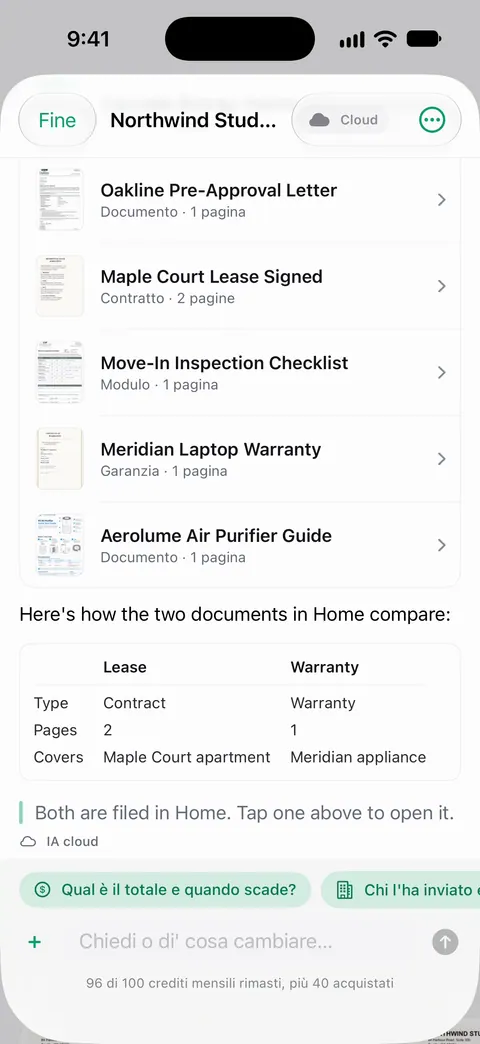
Con un account gratuito puoi fare 3 domande al giorno. Considera ogni elenco di differenze un punto di partenza e verifica ogni voce sulla pagina.
Cosa è cambiato confronta la nuova versione di un contratto o di una polizza con quella che hai firmato. La pagina della funzione Cosa è cambiato mostra come funziona, e confrontare due versioni di un contratto d’affitto segue un caso reale.
I documenti restano sul tuo iPhone, a meno che tu non li condivida o attivi la sincronizzazione iCloud. L’IA cloud è disattivata finché non la attivi, e le immagini delle pagine richiedono un permesso a parte.
Se hai Word o Google Documenti su un computer e i documenti sono PDF con testo, i loro strumenti di confronto sono l’opzione più accurata.
Domande e risposte
Posso confrontare due PDF su iPhone senza un’app?
Solo a occhio. Puoi aprirli entrambi dall’app File e scorrerli pagina per pagina, ma nelle guide di Apple non abbiamo trovato nessuna funzione di confronto. Per un confronto affidabile parola per parola, usa Confronta documenti di Word o Google Documenti su un computer.
Perché il confronto mostra modifiche su ogni riga?
Di solito perché un PDF è stato convertito in modo diverso, quindi a capo, spaziature o trattini si sono spostati. Confronta il testo, non l’impaginazione, e cerca le modifiche nelle parole e nei numeri.
Posso confrontare un PDF scansionato?
Solo dopo che il testo è stato riconosciuto. Una scansione è l’immagine di una pagina finché il riconoscimento del testo non la trasforma in parole, e uno strumento di confronto ha bisogno di parole. Rendi prima ricercabile la scansione, poi converti o confronta.
Il confronto sostituisce la lettura della versione finale?
No. Uno strumento può non vedere le modifiche in immagini, firme, scrittura a mano o impaginazione, e può confrontare solo i due file che gli dai. Leggi la versione che stai per firmare o su cui farai affidamento.
Fonti
Quello che questa pagina dice su Scanner One è stato verificato sull'app il .
- Microsoft Support, Compare and merge two versions of a document — Revisione, Confronta, Confronta documenti; le differenze mostrate con i segni di revisione in una nuova copia, l’originale intatto; letta il 2026-11-13
- Google Docs Editors Help, Compare documents in Google Docs — Strumenti, Confronta documenti, su computer; funziona con file di Google Documenti e Word in Drive; crea un terzo documento con le differenze come modifiche suggerite; impaginazione a colonne e larghezza delle tabelle non confrontate; letta il 2026-11-13
- Scanner One on the App Store — la scheda dell’app
Scarica Scanner One
Scanner One è gratis, con limiti generosi: scansione, PDF puliti e ricerca nel testo non si fermano mai.

Scanner OneScansiona, firma e chiedi
Scanner One è gratis, con limiti generosi: scansione, PDF puliti e ricerca nel testo non si fermano mai.