
Guide
Comment comparer deux PDF sur iPhone
L’iPhone ouvre très bien les PDF, mais nous n’avons trouvé aucune fonction de comparaison dans les guides d’Apple. Pour un document court, vérifiez les deux page par page avec une liste : titres, chiffres, dates et noms. Pour un texte long, convertissez les deux PDF en Word et utilisez Comparer des documents dans Word sur ordinateur, ou Comparer des documents dans Google Docs, qui montrent chaque différence sous forme de modifications marquées. Ou utilisez une app qui lit les deux documents et liste les différences, puis vérifiez chacune sur la page.

D’abord, de quel type de PDF s’agit-il ?
Avant de choisir une méthode, vérifiez ce que vous avez :
- Un PDF créé à partir d’un document (exporté depuis Word, ou envoyé par le système d’une entreprise) contient du vrai texte. Vous pouvez sélectionner un mot et le rechercher. Ces PDF se comparent bien.
- Un scan ou une photo enregistrés en PDF est une image de chaque page tant que la reconnaissance du texte ne l’a pas lu. Un outil de comparaison ne sait pas comparer des images. Rendez-le d’abord consultable par recherche ; rendre un PDF scanné consultable par recherche explique comment.
Un test rapide : ouvrez le PDF et essayez de sélectionner un mot. Si vous y arrivez, il contient du texte.
Méthode 1 : page par page, avec une liste
Pour un document court, un avenant de bail ou deux versions d’un formulaire d’une page, vos yeux suffisent, à condition de vérifier les bonnes choses dans le bon ordre.
- Ouvrez les deux PDF depuis l’app Fichiers, l’un après l’autre.
- Vérifiez le nombre de pages. Une page manquante ou en trop est le plus gros changement possible.
- Avancez section par section, pas mot par mot. Comparez chaque titre, puis le paragraphe dessous.
- Vérifiez chaque chiffre : montants, pourcentages, dates, durées, quantités. Cherchez dans chaque PDF les chiffres qui comptent le plus.
- Vérifiez chaque nom et chaque partie, y compris les adresses et les numéros de compte.
- Notez chaque différence au fur et à mesure, avec sa page.
Cela suffit à repérer les changements importants dans la plupart des documents courts. En revanche, cela ne repère pas de façon fiable un seul mot modifié dans un long paragraphe. Pour cela, utilisez un outil de comparaison.
Méthode 2 : Comparer des documents de Word, sur ordinateur
Microsoft Word a une comparaison intégrée. Les étapes de Microsoft :
- Ouvrez l’une des deux versions dans Word.
- Dans l’onglet Révision, sélectionnez Comparer, puis Comparer des documents.
- Dans la liste Document d’origine, choisissez l’original.
- Dans la liste Document révisé, allez chercher l’autre version, puis sélectionnez OK.
Word crée une nouvelle copie à partir de l’original, et des marques de révision montrent chaque différence apportée par la copie révisée. Les deux originaux ne sont pas touchés.
Word compare des fichiers Word : convertissez donc d’abord les deux PDF en Word. Le guide PDF vers Word explique la conversion sur iPhone. Convertissez les deux PDF de la même façon, avec le même outil, pour que les différences de mise en page ne noient pas les vraies.
Méthode 3 : Google Docs, sur ordinateur
Google Docs repose sur la même idée. Les étapes de Google :
- Sur votre ordinateur, ouvrez le premier document dans Google Docs.
- Cliquez sur Outils, puis sur Comparer des documents.
- Choisissez le document à comparer. Ce peut être un autre document Google Docs, ou un fichier Word (.docx) stocké dans votre Google Drive.
- Cliquez sur Comparer, puis sur Ouvrir.
Google crée un troisième document qui montre les différences sous forme de modifications suggérées. Sa page d’aide précise que les changements de mise en colonnes et de largeur des colonnes de tableau ne sont pas comparés, une raison de plus de relire vous-même les chiffres des tableaux.
Quelle méthode choisir
| Situation | Meilleure méthode |
|---|---|
| 1 à 3 pages, surtout des chiffres et des dates | Page par page, avec une liste |
| Texte long, les deux PDF contiennent du vrai texte | Convertir en Word, puis Comparer de Word ou Google Docs |
| L’un des deux, ou les deux, sont des scans | Les rendre consultables par recherche, puis convertir et comparer |
| Il vous faut la réponse sur votre téléphone, tout de suite | Une app qui lit les deux, puis vérifier chaque différence |
| Vous allez le signer | N’importe laquelle, puis lisez quand même la version finale |
Ce qu’une comparaison peut manquer
Un outil de comparaison compare du texte. Il peut manquer :
- les changements dans des images, des logos, des signatures ou des tampons ;
- l’écriture manuscrite et tout ce qui a été ajouté à la main sur un scan ;
- le texte mal lu par la reconnaissance, comme un 8 pour un B ou un 1 pour un l ;
- une page qui est dans un fichier mais n’a jamais été convertie.
Par ailleurs, il ne compare que les deux fichiers que vous lui donnez. Si quelqu’un vous a envoyé une version « finale », comparez-la avec la version sur laquelle vous vous étiez mis d’accord, pas avec un ancien brouillon. Si le document vous est revenu avec des modifications, comment voir ce qui a changé dans un document qu’on vous a envoyé explique les modifications suivies et l’historique des versions, souvent plus utiles qu’une comparaison après coup.
Ce que Scanner One fait, et ne fait pas
Scanner One ne lance pas la comparaison mot à mot de Word sur votre iPhone. Pour vérifier rapidement deux textes dans n’importe quel navigateur, collez-les dans notre outil gratuit comparer deux textes : rien de ce que vous collez ne quitte la page.
Il aide aux deux bouts du travail. Pointez l’appareil photo vers n’importe quelle feuille de papier. Scanner One trouve les bords, redresse la page, la nettoie et enregistre un vrai PDF. Scanner One crée des PDF avec recherche dans le texte. Scanner One exporte vers Word en gardant les titres, les listes et les tableaux, ainsi que vers Excel et CSV. Une version papier et une version PDF peuvent donc toutes deux devenir des fichiers Word à comparer. En version gratuite, les outils PDF et les exports sont limités à 3 par semaine.
Posez n’importe quelle question à vos documents. Quand se termine le bail ? Combien ai-je dépensé au magasin ? La réponse arrive avec la page d’où elle vient. Dans la capture d’écran ci-dessous, deux documents sont comparés côte à côte dans un tableau.
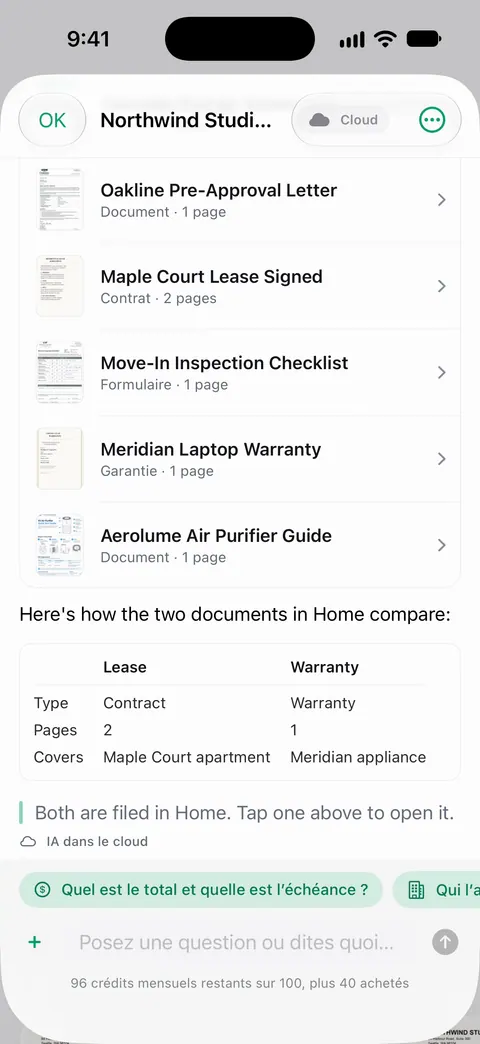
En version gratuite, vous pouvez poser 3 questions par jour. Considérez toute liste de différences comme un point de départ, et vérifiez chacune sur la page.
Ce qui a changé compare la nouvelle version d’un bail ou d’un contrat avec celle que vous avez signée. La page de la fonction Ce qui a changé montre comment il fonctionne, et comparer deux versions d’un bail détaille un cas réel.
Vos documents restent sur votre iPhone, sauf si vous les partagez ou activez la synchronisation iCloud. L’IA dans le cloud reste désactivée tant que vous ne l’activez pas, et l’envoi des images des pages demande une autorisation à part.
Si vous avez Word ou Google Docs sur un ordinateur et que les documents sont des PDF de texte, leurs outils de comparaison sont l’option la plus complète.
Questions et réponses
Puis-je comparer deux PDF sur iPhone sans app ?
Seulement à l’œil. Vous pouvez ouvrir les deux depuis l’app Fichiers et les parcourir page par page, mais nous n’avons trouvé aucune fonction de comparaison dans les guides d’Apple. Pour une comparaison fiable mot à mot, utilisez Comparer des documents de Word ou Google Docs sur ordinateur.
Pourquoi la comparaison montre-t-elle des changements sur chaque ligne ?
En général parce qu’un des PDF a été converti différemment : les sauts de ligne, les espaces ou les traits d’union ont bougé. Comparez le texte, pas la mise en page, et cherchez les changements de mots et de chiffres.
Puis-je comparer un PDF scanné ?
Seulement une fois son texte reconnu. Un scan est une image de page tant que la reconnaissance du texte ne l’a pas transformé en mots, et un outil de comparaison a besoin de mots. Rendez d’abord le scan consultable par recherche, puis convertissez ou comparez.
La comparaison remplace-t-elle la lecture de la version finale ?
Non. Un outil peut manquer des changements dans les images, les signatures, l’écriture manuscrite ou la mise en page, et il ne compare que les deux fichiers que vous lui donnez. Lisez la version que vous allez signer ou sur laquelle vous allez vous appuyer.
Sources
Ce que cette page dit de Scanner One a été vérifié dans l’app le .
- Microsoft Support, Compare and merge two versions of a document — Révision, Comparer, Comparer des documents ; différences affichées avec des marques de révision dans une nouvelle copie, l’original intact ; lu le 2026-11-13
- Google Docs Editors Help, Compare documents in Google Docs — Outils, Comparer des documents, sur ordinateur ; fonctionne avec des documents Google Docs et des fichiers Word dans Drive ; crée un troisième document avec les différences sous forme de modifications suggérées ; la mise en colonnes et la largeur des colonnes de tableau ne sont pas comparées ; lu le 2026-11-13
- Scanner One dans l’App Store — la fiche de l’app
Obtenir Scanner One
Scanner One est gratuit, avec des limites généreuses : le scan, les PDF nets et la recherche dans le texte ne s’arrêtent jamais.

Scanner OneScan, signature et réponses IA
Scanner One est gratuit, avec des limites généreuses : le scan, les PDF nets et la recherche dans le texte ne s’arrêtent jamais.