
指南
如何在 iPhone 上比較兩份 PDF 的差異
iPhone 開啟 PDF 很方便,但我們在 Apple 的說明中找不到比較功能。篇幅短的文件,可以用清單逐頁核對:標題、數字、日期和名稱。篇幅長的文字,可以把兩份 PDF 都轉成 Word,在電腦上用 Word 的「比較文件」,或用 Google 文件的「比較文件」,每項差異都會以標記的修改呈現。也可以用能讀取兩份文件並列出差異的 App,再逐項回到頁面上確認。

先確認這是哪一種 PDF
選擇方法之前,先確認手上的檔案是什麼:
- 由文件製作的 PDF(從 Word 匯出,或由公司系統寄出)含有真正的文字。你可以選取一個字並搜尋,這類檔案很適合比較。
- 掃描檔或存成 PDF 的照片,在文字辨識之前,每一頁都只是一張圖片。比較工具無法比較圖片。請先讓它變成可搜尋的;讓掃描的 PDF 可以搜尋會告訴你方法。
簡單的測試:開啟 PDF,試著選取一個字。能選取,就表示有文字。
方法一:用清單逐頁核對
篇幅短的文件,例如租約附約,或一頁表單的兩個版本,只要用對順序檢查對的項目,用眼睛看就夠了。
- 從「檔案」App 開啟兩份 PDF,一份接著一份。
- **檢查頁數。**少一頁或多一頁,是最大的差異。
- **一段一段比,不要一個字一個字比。**先比每個標題,再比標題下的段落。
- **檢查每個數字:**金額、百分比、日期、期間、數量。在每份 PDF 中搜尋最重要的數字。
- **檢查每個名稱和當事人,**包括地址和帳號。
- **找到差異就寫下來,**並註明頁碼。
這個方法能抓出大多數短文件中重要的變更,但無法可靠地抓出長段落中只改了一個字的情況。那種情況請使用比較工具。
方法二:在電腦上用 Word 的「比較文件」
Microsoft Word 內建比較功能。Microsoft 的步驟如下:
- 在 Word 中開啟兩個版本的其中一個。
- 在「校閱」(Review)索引標籤中,選取「比較」(Compare),再選取「比較文件」(Compare Documents)。
- 在「原始文件」(Original document)清單中,選擇原始版本。
- 在「修訂的文件」(Revised document)清單中,瀏覽到另一個版本,再選取「確定」(OK)。
Word 會根據原始版本建立一份新的副本,並用修訂標記顯示修訂版本帶來的每項差異。兩份原始檔案都不會被更動。
Word 比較的是 Word 檔案,所以請先把兩份 PDF 都轉成 Word。PDF 轉 Word 指南介紹了在 iPhone 上轉換的方法。兩份 PDF 要用同樣的方式、同一個工具轉換,這樣版面差異才不會蓋過真正的差異。
方法三:在電腦上用 Google 文件
Google 文件的概念相同。Google 的步驟如下:
- 在電腦上,用 Google 文件開啟第一份文件。
- 按一下「工具」,再按一下「比較文件」。
- 選擇要拿來比較的文件。它可以是另一份 Google 文件,或存放在你 Google 雲端硬碟中的 Word(.docx)檔案。
- 按一下「比較」,再按一下「開啟」。
Google 會建立第三份文件,以建議修改的方式顯示差異。它的說明頁面提到,欄位版面和表格欄寬的變更不會被比較,所以表格裡的數字還是要自己看。
該用哪種方法
| 情況 | 最適合的方法 |
|---|---|
| 1 到 3 頁,主要是數字和日期 | 用清單逐頁核對 |
| 長篇文字,兩份 PDF 都有真正的文字 | 轉成 Word,再用 Word 的比較或 Google 文件 |
| 其中一份或兩份是掃描檔 | 先讓它們可搜尋,再轉換並比較 |
| 現在就要在手機上得到答案 | 用能讀取兩份文件的 App,再逐項確認差異 |
| 你要簽署 | 上述任何方法,之後仍要讀過最終版本 |
任何比較都可能漏掉的地方
比較工具比較的是文字,因此可能漏掉:
- 圖片、標誌、簽名或印章內的變更;
- 手寫內容,以及掃描檔上用手加上的任何東西;
- 文字辨識讀錯的字,例如把 B 讀成 8,或把 l 讀成 1;
- 存在於其中一份檔案、但從未被轉換的頁面。
它也只會比較你提供的那兩份檔案。如果有人寄給你「最終版」,請拿它和你同意過的版本比較,而不是和更舊的草稿比較。如果文件是別人修改後寄回來的,如何查看對方寄來的文件有哪些變更介紹了追蹤修訂和版本記錄,這通常比事後比較更好用。
Scanner One 能幫上什麼,又有哪些做不到
Scanner One 不會在你的 iPhone 上執行 Word 那種逐字比較。若想在任何瀏覽器中快速比較兩段文字,可以把它們貼到我們的免費比較兩段文字工具:你貼上的內容不會離開這個頁面。
它在整個流程的前後兩端都能幫上忙。將相機對準任何一張紙。Scanner One 會找出邊緣、拉直頁面、清理畫面,並儲存為真正的 PDF。 Scanner One 能製作可搜尋的 PDF。 Scanner One 可匯出為 Word 並保留標題、清單和表格,也可匯出為 Excel 和 CSV。 所以紙本版和 PDF 版都可以變成 Word 檔案再來比較。免費帳號使用 PDF 工具和匯出的額度是:每週 3 次。
你可以問文件任何問題。租約什麼時候到期?我在那家店花了多少錢?答案會附上它出自的那一頁。 在下方的螢幕截圖中,兩份文件並排比較,並以表格呈現。
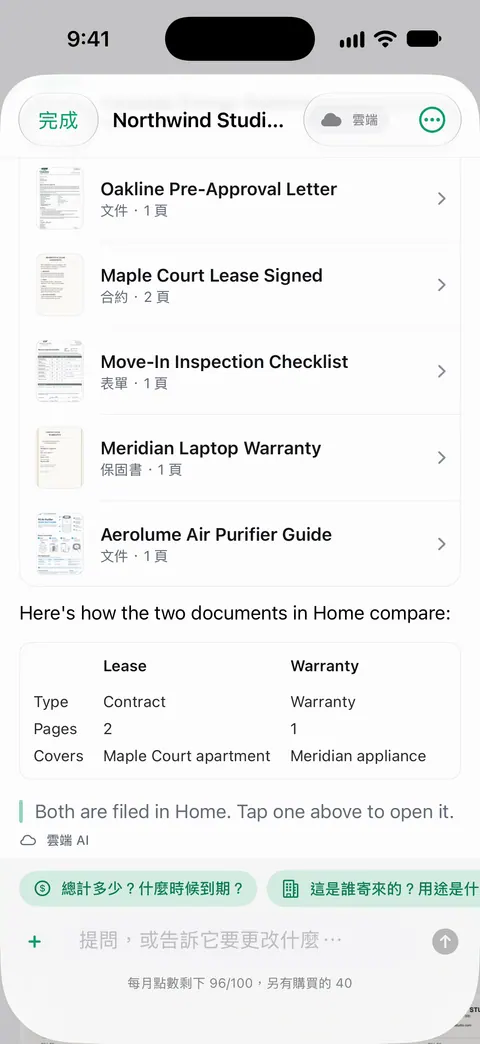
免費帳號的額度是:每天 3 個問題。任何差異清單都只是起點,請逐項回到頁面上確認。
變更內容會將租約或保單的新版本與你簽過的那份比對。 「變更內容」功能頁面會展示它如何運作,而比較兩個版本的租約則以實際案例逐步說明。
除非你分享文件或開啟 iCloud 同步,否則文件只會留在你的 iPhone 上。 雲端 AI 預設為關閉,需由你手動開啟,傳送頁面影像也需要另外授權。
如果你在電腦上有 Word 或 Google 文件,而且文件是含文字的 PDF,它們的比較工具是最周全的選擇。
問與答
不用 App,能在 iPhone 上比較兩份 PDF 嗎?
只能用眼睛看。你可以從「檔案」App 開啟兩份文件,逐頁檢查,但我們在 Apple 的說明中找不到比較功能。若要可靠的逐字比較,請在電腦上使用 Word 的「比較文件」或 Google 文件。
為什麼比較結果顯示每一行都有變更?
通常是因為其中一份 PDF 的轉換方式不同,導致換行、間距或連字號位置改變。請比較文字,而不是版面,並留意字詞和數字的變化。
可以比較掃描的 PDF 嗎?
必須先辨識出文字。掃描檔在文字辨識之前只是一張頁面的圖片,而比較工具需要的是文字。請先讓掃描檔變成可搜尋的,再轉換或比較。
比較可以取代閱讀最終版本嗎?
不行。工具可能漏掉圖片、簽名、手寫內容或版面的變更,而且只能比較你提供的那兩份檔案。你要簽署或依據的那個版本,請親自讀過。
資料來源
本頁關於 Scanner One 的內容已於 對照 App 核實。
- Microsoft Support, Compare and merge two versions of a document — 校閱、比較、比較文件;差異會以修訂標記顯示在新的副本中,原始檔案不受影響;2026-11-13 閱讀
- Google Docs Editors Help, Compare documents in Google Docs — 在電腦上使用「工具」、「比較文件」;適用於 Drive 中的 Google 文件和 Word 檔案;會建立第三份文件,並以建議修改呈現差異;不會比較欄位版面和表格寬度;2026-11-13 閱讀
- Scanner One 在 App Store 上的頁面 — App 自己的 App Store 頁面
下載 Scanner One
Scanner One 可免費使用,並設有寬鬆的使用限制:掃描、乾淨的 PDF 和文字搜尋永遠不受限。

Scanner One掃描、簽名,AI 有問必答
Scanner One 可免費使用,並設有寬鬆的使用限制:掃描、乾淨的 PDF 和文字搜尋永遠不受限。