
ガイド
iPhoneで2つのPDFを比較する方法
iPhoneはPDFを問題なく開けますが、Appleのガイドには比較機能が見当たりませんでした。短い書類なら、見出し、数字、日付、名前を一覧にして1ページずつ確認します。長い文章は、2つのPDFをWordに変換し、パソコンのWordの「文書の比較」か、Googleドキュメントの「ドキュメントを比較」を使うと、すべての違いが変更履歴として表示されます。両方の書類を読んで違いを一覧にしてくれるアプリもあります。その場合も、各項目をページで確かめましょう。

まず、どんな種類のPDFか確認する
方法を選ぶ前に、手元のものを確認しましょう。
- 書類から作ったPDF(Wordから書き出したものや、会社のシステムから届いたもの)には、本物の文字が入っています。単語を選択したり検索したりできます。これは比較しやすいです。
- スキャンや写真をPDFにしたものは、文字認識が読み取るまで、各ページが1枚の画像です。比較ツールは画像を比べられません。先に検索可能にしてください。方法はスキャンしたPDFを検索可能にするで紹介しています。
簡単な確かめ方:PDFを開いて、単語を選択してみます。選択できれば、文字が入っています。
方法1:一覧を作って1ページずつ確認する
短い書類、賃貸契約の追加条項、1ページの書式の2つの版なら、順番と見るポイントを決めておけば、目で十分比べられます。
- 「ファイル」アプリから両方のPDFを開きます。1つずつ順に開きましょう。
- ページ数を確認します。 ページが抜けている、または増えているのは、いちばん大きな変更です。
- 1語ずつではなく、項目ごとに見ます。 見出しを比べ、次にその下の段落を比べます。
- 数字をすべて確認します。 金額、割合、日付、期間、数量です。大事な数字は、それぞれのPDFで検索してみましょう。
- 名前と当事者をすべて確認します。 住所や口座番号も含みます。
- 見つけた違いは、ページ番号と一緒にその場で書き留めます。
ほとんどの短い書類では、これで大事な変更をつかめます。ただし、長い段落の中で1語だけ変わったものは、確実には見つけられません。その場合は比較ツールを使いましょう。
方法2:パソコンのWordの「文書の比較」
Microsoft Wordには、比較機能が最初から入っています。Microsoftの手順です。
- 2つの版のうち1つをWordで開きます。
- 校閲タブで比較を選び、文書の比較を選びます。
- 元の文書のリストで、元の文書を選びます。
- 変更された文書のリストで、もう一方の版を参照して選び、OKを選びます。
Wordは元の文書をもとに新しいコピーを作り、変更された文書による違いを変更履歴ですべて表示します。2つの元の文書は変更されません。
WordはWordファイルを比べるので、まず2つのPDFをWordに変換します。iPhoneでの変換はPDFをWordに変換するガイドで紹介しています。レイアウトの違いが本当の違いに埋もれないよう、2つのPDFを同じツールで、同じように変換してください。
方法3:パソコンのGoogleドキュメント
Googleドキュメントにも同じ機能があります。Googleの手順です。
- パソコンで、1つ目のドキュメントをGoogleドキュメントで開きます。
- ツールをクリックし、ドキュメントを比較をクリックします。
- 比較する相手のドキュメントを選びます。別のGoogleドキュメントでも、Googleドライブに保存したWord(.docx)ファイルでも構いません。
- 比較をクリックし、開くをクリックします。
Googleは、違いを提案された編集として表示する3つ目のドキュメントを作成します。Googleのヘルプには、段組みのレイアウトと表の列幅の変更は比較されないとあるので、表の数字は自分でも読んでください。
どの方法を使うか
| 状況 | 向いている方法 |
|---|---|
| 1〜3ページで、ほぼ数字と日付 | 一覧を作って1ページずつ |
| 長い文章で、どちらのPDFにも本物の文字がある | Wordに変換して、Wordの比較かGoogleドキュメント |
| どちらか、または両方がスキャン | 検索可能にしてから、変換して比較 |
| 今すぐスマホで答えがほしい | 両方を読むアプリを使い、各違いを確かめる |
| 署名する予定がある | どれを使っても、最終版は必ず読む |
どんな比較でも見逃しうるもの
比較ツールは文字を比べます。次のものは見逃すことがあります。
- 画像、ロゴ、署名、スタンプの中の変更
- 手書き、およびスキャンに手で書き足したもの
- 文字認識の読み間違い(8とB、1とlなど)
- 片方のファイルにだけあって、変換されなかったページ
また、比べられるのは渡した2つのファイルだけです。「最終版」を受け取ったなら、古い下書きではなく、自分が合意した版と比べてください。書類が編集されて戻ってきた場合は、届いた書類の変更点を見つける方法で、変更履歴とバージョン履歴を紹介しています。あとから比べるより、そちらのほうが確実なことも多いです。
Scanner Oneが役立つこと、役立たないこと
Scanner Oneは、iPhoneでWordのような単語単位の比較は行いません。2つの文章をブラウザですぐ確かめたいなら、無料のテキスト比較ツールに貼り付けてください。貼り付けた内容がページの外に出ることはありません。
作業の入口と出口で役に立ちます。カメラを紙に向けるだけ。Scanner Oneが輪郭を見つけてページをまっすぐに整え、きれいに補正して本物のPDFとして保存します。Scanner Oneは検索可能なPDFを作成します。Scanner Oneは、見出し、リスト、表を保ったままWordに書き出せるほか、ExcelやCSVにも書き出せます。紙の版もPDFの版も、Wordファイルにして比べられます。無料版では、PDFツールと書き出しは週3回使えます。
書類には何でも質問できます。賃貸契約はいつ終わる?あの店でいくら使った?答えは、その根拠となったページと一緒に表示されます。下のスクリーンショットでは、2つの書類が表で並べて比較されています。
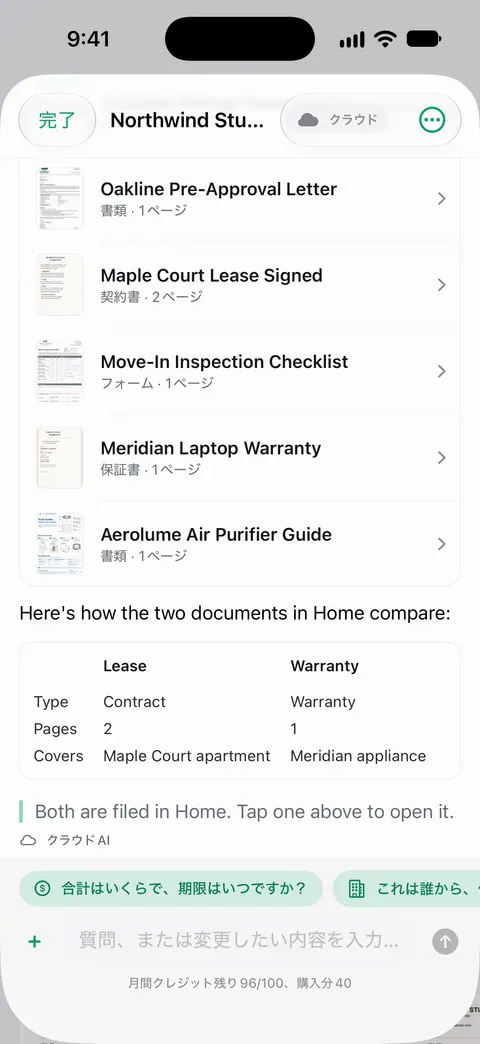
無料版では1日3回の質問ができます。違いの一覧は出発点として扱い、各項目はページで確かめてください。
変更点では、契約書や保険証券の新しい版を、署名したものと比較します。「変更点」の機能ページで仕組みを紹介しています。実際の例は賃貸契約の2つの版を比べる方法で順を追って説明しています。
共有するかiCloud同期をオンにしない限り、書類はiPhoneの中に保存されます。クラウドAIは自分でオンにするまでオフのままで、ページ画像の送信には別の許可が必要です。
パソコンにWordかGoogleドキュメントがあって、書類が文字入りのPDFなら、それらの比較ツールがいちばん徹底しています。
よくある質問
アプリなしでiPhoneだけで2つのPDFを比較できますか?
目で見る方法だけです。「ファイル」アプリで両方を開き、1ページずつ見ていくことはできますが、Appleのガイドに比較機能は見当たりませんでした。単語単位で確実に比べるなら、パソコンのWordの「文書の比較」かGoogleドキュメントを使ってください。
比較すると、すべての行に変更が出るのはなぜですか?
多くの場合、片方のPDFの変換のしかたが違っていて、改行、スペース、ハイフンの位置が動いたためです。レイアウトではなく文字を比べ、単語と数字の変更を探してください。
スキャンしたPDFも比較できますか?
文字認識が済んだあとなら可能です。スキャンは、文字認識で単語になるまではページの画像にすぎず、比較ツールには単語が必要です。先にスキャンを検索可能にしてから、変換するか比較してください。
比較すれば、最終版を読まなくてもいいですか?
いいえ。ツールは画像、署名、手書き、レイアウトの変更を見逃すことがありますし、渡した2つのファイルしか比べられません。署名する版、頼りにする版は、自分で読んでください。
出典
このページに書かれたScanner Oneに関する内容は、にAppで確認したものです。
- Microsoft Support, Compare and merge two versions of a document — 「校閲」「比較」「文書の比較」。違いは新しいコピーに変更履歴として表示され、元の文書は変更されない。2026-11-13確認
- Google Docs Editors Help, Compare documents in Google Docs — パソコンで「ツール」「ドキュメントを比較」。DriveにあるGoogleドキュメントとWordファイルに対応。違いを提案された編集として3つ目のドキュメントに作成。段組みと表の列幅は比較されない。2026-11-13確認
- Scanner One on the App Store — アプリ自身の掲載ページ
Scanner Oneを入手
Scanner Oneは無料で使え、利用上限にもゆとりがあります。スキャン、きれいなPDF作成、テキスト検索はずっと無制限です。

Scanner Oneスキャン・署名・AIに何でも質問
Scanner Oneは無料で使え、利用上限にもゆとりがあります。スキャン、きれいなPDF作成、テキスト検索はずっと無制限です。