
Ratgeber
Zwei PDFs auf dem iPhone vergleichen
Das iPhone öffnet PDFs gut, aber in Apples Handbüchern fanden wir keine Vergleichsfunktion. Bei einem kurzen Dokument prüfst du beide Seite für Seite anhand einer Liste: Überschriften, Zahlen, Daten und Namen. Bei langem Text wandelst du beide PDFs in Word um und nutzt am Computer „Dokumente vergleichen“ in Word oder „Dokumente vergleichen“ in Google Docs, die jeden Unterschied als markierte Änderung zeigen. Oder du nimmst eine App, die beide Dokumente liest und die Unterschiede auflistet, und prüfst jeden auf der Seite.

Zuerst: Was für PDFs sind es?
Bevor du eine Methode wählst, prüfe, was du hast:
- Ein PDF aus einem Dokument (aus Word exportiert oder vom System einer Firma verschickt) hat echten Text. Du kannst ein Wort markieren und suchen. Diese lassen sich gut vergleichen.
- Ein als PDF gesicherter Scan oder ein Foto ist ein Bild jeder Seite, bis die Texterkennung es liest. Ein Vergleichswerkzeug kann keine Bilder vergleichen. Mach es zuerst durchsuchbar; ein gescanntes PDF durchsuchbar machen zeigt, wie.
Ein schneller Test: Öffne das PDF und versuche, ein Wort zu markieren. Geht das, hat es Text.
Weg 1: Seite für Seite, mit einer Liste
Bei einem kurzen Dokument, einem Nachtrag zum Mietvertrag oder zwei Fassungen eines einseitigen Formulars reichen deine Augen, wenn du die richtigen Dinge in der richtigen Reihenfolge prüfst.
- Öffne beide PDFs nacheinander in der Dateien-App.
- Prüfe die Seitenzahl. Eine fehlende oder zusätzliche Seite ist die größte Änderung, die es gibt.
- Geh Abschnitt für Abschnitt vor, nicht Wort für Wort. Vergleiche jede Überschrift, dann den Absatz darunter.
- Prüfe jede Zahl: Beträge, Prozentsätze, Daten, Laufzeiten, Mengen. Suche in beiden PDFs nach den wichtigsten Zahlen.
- Prüfe jeden Namen und jede Partei, auch Adressen und Kontonummern.
- Schreib jeden Unterschied auf, sobald du ihn findest, samt Seite.
So findest du die Änderungen, auf die es in den meisten kurzen Dokumenten ankommt. Ein einzelnes geändertes Wort in einem langen Absatz findest du so nicht zuverlässig. Dafür brauchst du ein Vergleichswerkzeug.
Weg 2: „Dokumente vergleichen“ in Word, am Computer
Microsoft Word hat einen eingebauten Vergleich. Microsofts Schritte:
- Öffne eine der beiden Fassungen in Word.
- Wähle auf dem Tab Überprüfen den Eintrag Vergleichen, dann Dokumente vergleichen.
- Wähle in der Liste Originaldokument das Original.
- Such in der Liste Überarbeitetes Dokument die andere Fassung und wähle OK.
Word erstellt eine neue Kopie auf Grundlage des Originals, und Überarbeitungsmarkierungen zeigen jeden Unterschied, den die überarbeitete Fassung enthält. Die beiden Originale bleiben unberührt.
Word vergleicht Word-Dateien, also wandle beide PDFs zuerst in Word um. Die Anleitung PDF in Word umwandeln behandelt das Umwandeln auf dem iPhone. Wandle beide PDFs gleich um, mit demselben Werkzeug, damit Layoutunterschiede die echten nicht überdecken.
Weg 3: Google Docs, am Computer
Google Docs hat dieselbe Idee. Googles Schritte:
- Öffne am Computer das erste Dokument in Google Docs.
- Klicke auf Tools, dann auf Dokumente vergleichen.
- Wähle das Dokument, mit dem verglichen werden soll. Es kann ein anderes Google-Dokument oder eine Word-Datei (.docx) in deinem Google Drive sein.
- Klicke auf Vergleichen, dann auf Öffnen.
Google erstellt ein drittes Dokument, das die Unterschiede als Bearbeitungsvorschläge zeigt. Die Hilfeseite weist darauf hin, dass Änderungen am Spaltenlayout und an Spaltenbreiten in Tabellen nicht verglichen werden, ein weiterer Grund, Zahlen in Tabellen selbst zu lesen.
Welcher Weg wann
| Situation | Bester Weg |
|---|---|
| 1 bis 3 Seiten, vor allem Zahlen und Daten | Seite für Seite, mit einer Liste |
| Langer Text, beide PDFs haben echten Text | In Word umwandeln, dann Vergleich in Word oder Google Docs |
| Eines oder beide sind Scans | Durchsuchbar machen, dann umwandeln und vergleichen |
| Du brauchst die Antwort jetzt auf dem Handy | Eine App, die beide liest, dann jeden Unterschied prüfen |
| Du willst unterschreiben | Einer der Wege oben, und lies trotzdem die endgültige Fassung |
Was jeder Vergleich übersehen kann
Ein Vergleichswerkzeug vergleicht Text. Es kann übersehen:
- Änderungen in Bildern, Logos, Unterschriften oder Stempeln;
- Handschrift und alles, was von Hand in einen Scan geschrieben wurde;
- Text, den die Erkennung falsch gelesen hat, etwa 8 statt B oder 1 statt l;
- eine Seite, die in einer Datei steht, aber nie umgewandelt wurde.
Außerdem vergleicht es nur die beiden Dateien, die du ihm gibst. Wenn dir jemand eine „endgültige“ Fassung geschickt hat, vergleiche sie mit der Fassung, auf die ihr euch geeinigt habt, nicht mit einem älteren Entwurf. Wenn das Dokument mit Änderungen zurückkam, behandelt so siehst du, was sich in einem zugeschickten Dokument geändert hat nachverfolgte Änderungen und den Versionsverlauf, die oft besser sind als ein Vergleich im Nachhinein.
Wo Scanner One hilft und wo nicht
Scanner One führt auf deinem iPhone keinen Wort-für-Wort-Vergleich wie Word aus. Für einen schnellen Check zweier Texte in einem beliebigen Browser füge sie in unser kostenloses Werkzeug Zwei Texte vergleichen ein: Nichts, was du einfügst, verlässt die Seite.
An beiden Enden der Aufgabe hilft die App. Richte die Kamera auf ein beliebiges Blatt Papier. Scanner One findet die Ränder, begradigt die Seite, bereinigt sie und sichert ein echtes PDF. Scanner One erstellt durchsuchbare PDFs. Scanner One exportiert nach Word, mit Überschriften, Listen und Tabellen, sowie nach Excel und CSV. Eine Papierfassung und eine PDF-Fassung können also beide zu Word-Dateien zum Vergleichen werden. In der Gratisversion laufen die PDF-Werkzeuge und Exporte 3-mal pro Woche.
Frag deine Dokumente, was du willst. Wann endet der Mietvertrag? Was habe ich im Laden ausgegeben? Die Antwort kommt mit der Seite, aus der sie stammt. Auf dem Screenshot unten werden zwei Dokumente nebeneinander in einer Tabelle verglichen.
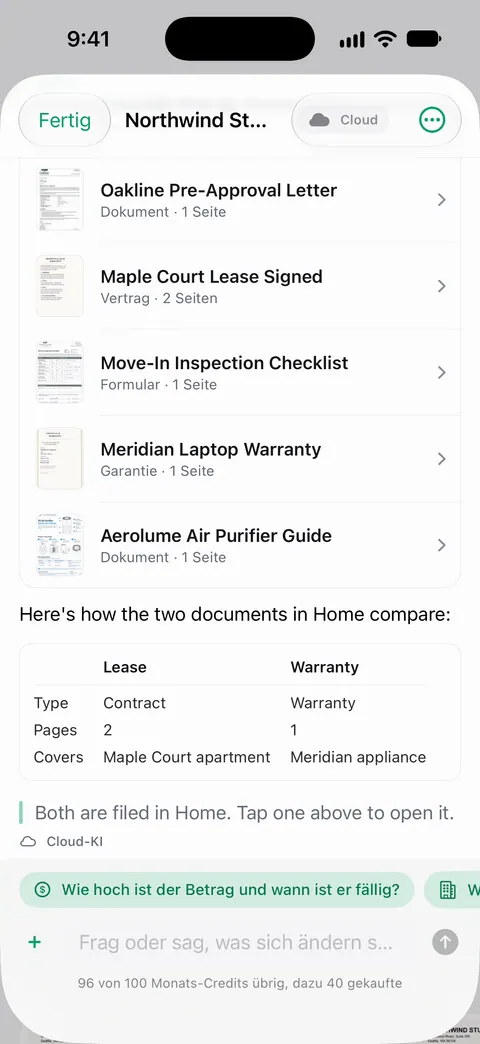
In der Gratisversion kannst du 3 Fragen am Tag stellen. Behandle jede Liste von Unterschieden als Ausgangspunkt und prüfe jeden auf der Seite.
Was sich geändert hat vergleicht die neue Fassung eines Mietvertrags oder einer Police mit der, die du unterschrieben hast. Die Seite zu „Was sich geändert hat“ zeigt, wie es funktioniert, und zwei Fassungen eines Mietvertrags vergleichen geht einen echten Fall durch.
Dokumente bleiben auf deinem iPhone, außer du teilst sie oder aktivierst die iCloud-Synchronisierung. Die Cloud-KI ist aus, bis du sie einschaltest, und für Seitenbilder gibt es eine eigene Erlaubnis.
Wenn du Word oder Google Docs auf einem Computer hast und die Dokumente Text-PDFs sind, bieten deren Vergleichswerkzeuge die gründlichste Lösung.
Fragen und Antworten
Kann ich zwei PDFs auf dem iPhone ohne App vergleichen?
Nur mit dem Auge. Du kannst beide in der Dateien-App öffnen und Seite für Seite durchgehen, aber in Apples Handbüchern fanden wir keine Vergleichsfunktion. Für einen verlässlichen Wort-für-Wort-Vergleich nimm „Dokumente vergleichen“ in Word oder Google Docs am Computer.
Warum zeigt der Vergleich Änderungen in jeder Zeile?
Meist wurde ein PDF anders umgewandelt, sodass Zeilenumbrüche, Abstände oder Trennstriche verrutscht sind. Vergleiche den Text, nicht das Layout, und achte auf Änderungen bei Wörtern und Zahlen.
Kann ich ein gescanntes PDF vergleichen?
Erst, wenn sein Text erkannt wurde. Ein Scan ist ein Bild einer Seite, bis die Texterkennung daraus Wörter macht, und ein Vergleichswerkzeug braucht Wörter. Mach den Scan zuerst durchsuchbar, dann wandle um oder vergleiche.
Ersetzt der Vergleich das Lesen der endgültigen Fassung?
Nein. Ein Werkzeug kann Änderungen in Bildern, Unterschriften, Handschrift oder Layout übersehen, und es vergleicht nur die beiden Dateien, die du ihm gibst. Lies die Fassung, die du unterschreiben oder auf die du dich verlassen willst.
Quellen
Was diese Seite über Scanner One sagt, wurde am in der App geprüft.
- Microsoft Support, Compare and merge two versions of a document — Überprüfen, Vergleichen, Dokumente vergleichen; Unterschiede als Überarbeitungsmarkierungen in einer neuen Kopie, das Original bleibt unberührt; gelesen am 13.11.2026
- Google Docs Editors Help, Compare documents in Google Docs — Tools, Dokumente vergleichen, am Computer; funktioniert mit Google-Docs- und Word-Dateien in Drive; erstellt ein drittes Dokument mit den Unterschieden als Bearbeitungsvorschläge; Spaltenlayout und Tabellenbreiten werden nicht verglichen; gelesen am 13.11.2026
- Scanner One im App Store — die eigene Seite der App im App Store
Scanner One laden
Scanner One ist kostenlos, mit großzügigen Limits: Scannen, saubere PDFs und die Textsuche sind nie begrenzt.

Scanner OneScannen, signieren & KI fragen
Scanner One ist kostenlos, mit großzügigen Limits: Scannen, saubere PDFs und die Textsuche sind nie begrenzt.