
가이드
Siri와 단축어로 문서 찾기
Siri는 이름을 말하면 어떤 단축어든 실행하므로, 가장 믿을 만한 방법은 단축어입니다. 지원하는 앱은 단축어 앱에 앱 단축어를 보여 주고, 음성으로 실행할 수 있습니다. 보험 카드를 여는 단축어처럼 직접 만들고 말하기 쉬운 이름을 붙일 수도 있습니다. 지원되는 iPhone의 Siri AI(베타)는 화면에 열린 문서에 관한 질문에 답할 수 있습니다. 파일 이름으로 찾으려면 홈 화면에서 아래로 쓸어내려 검색하세요.

음성으로 문서를 찾는 세 가지 방법
Siri는 앱이나 단축어가 제공하는 동작을 실행할 때 가장 믿을 만합니다. 그래서 어떤 방법이 좋은지는 문서를 보관한 앱에 달려 있습니다.
| 방법 | 필요한 것 | 알맞은 경우 |
|---|---|---|
| 앱 단축어 | 앱 단축어를 제공하는 앱 | 그 앱의 문서를 열고, 찾고, 공유할 때 |
| 직접 만든 단축어 | 단축어 앱 | 보험 카드처럼 자주 여는 문서 하나 |
| 화면 위의 Siri AI | 지원되는 iPhone의 Siri AI(베타) | 이미 열려 있는 문서에 관한 질문 |
그리고 파일 이름으로 찾을 때는 말하는 것보다 홈 화면의 검색이 더 빠른 경우가 많습니다.
앱에 들어 있는 단축어 사용하기
많은 Apple 앱과 타사 앱에는 바로 쓸 수 있는 단축어가 들어 있습니다. Apple은 이를 앱 단축어라고 부르며, 따로 설정할 필요가 없습니다.
- 단축어 앱을 엽니다.
- 단축어 모음을 엽니다(iPhone에서는 왼쪽 상단의 버튼).
- 앱 단축어 아래에서 앱 이름을 탭하면 제공하는 단축어가 보이고, 하나를 탭하면 실행됩니다.
음성으로 실행하려면 Siri를 활성화하고 단축어 이름을 말하세요. Apple은 앱 단축어를 내 단축어에 추가하는 방법도 안내합니다. 앱 단축어에서 더 보기 버튼을 탭한 다음 새로운 단축어에서 사용을 탭하세요.
말로 할 수 있는 단축어 만들기
Siri는 내 모음에 있는 어떤 단축어든 이름을 말하면 실행합니다. 그래서 자동차 보험 카드나 예방 접종 기록처럼 자주 필요한 문서를 열 때는 간단한 단축어가 가장 확실합니다.
- 단축어 앱에서 새로운 단축어를 만듭니다.
- 문서를 보관한 앱이나 파일 동작에서 문서를 여는 동작을 추가합니다.
- 단축어에 말할 이름을 붙입니다. “보험 카드”, “임대 계약서”, “아이들 기록”처럼요.
- Siri를 활성화하고 이름을 말합니다.
Apple이 안내하는 몇 가지 규칙이 있습니다.
- 단축어를 실행한 뒤에는 Siri가 결과를 알려 줍니다.
- 기기가 잠겨 있고 단축어가 앱을 여는 경우, Siri가 먼저 잠금을 해제하라고 요청합니다.
- 단축어 이름이 “지금 몇 시야?” 같은 표준 Siri 명령과 같으면 Siri는 단축어를 실행합니다.
단축어는 홈 화면, 단축어 위젯, 공유 시트에서도 실행되므로, 말할 수 없을 때도 같은 단축어를 쓸 수 있습니다.
화면에 있는 문서에 관해 Siri에게 묻기
Siri AI(베타)를 켜면 Siri가 화면에 있는 내용을 활용할 수 있습니다. Apple의 예로, 파일 앱에서 문서 두 개를 선택한 상태에서 “어느 분기 보고서의 성장률이 더 높았어?“라고 말할 수 있습니다.
- 문서를 열거나 파일에서 선택합니다.
- Siri를 활성화하고 “이 청구서 마감일이 언제야?“처럼 물어봅니다.
- 답변을 아래로 쓸어내리면 후속 질문을 할 수 있습니다.
Apple에 따르면 Siri AI는 iOS 27의 Apple Intelligence 지원 iPhone(iPhone 15 Pro, 15 Pro Max, iPhone 16 이상)에서 베타로 제공되며, 처음에는 영어, 프랑스어, 일본어, 한국어, 포르투갈어, 스페인어로 지원되고, 초기에는 EU에서 제공되지 않으며, 13세 미만 사용자는 이용할 수 없습니다. Siri AI는 Spotlight에서도 시작할 수 있습니다.
검색으로 파일 이름 찾기
가끔은 말하는 것보다 입력하는 것이 빠릅니다.
- 홈 화면에서 아래로 쓸어내립니다(Face ID 지원 모델에서는 검색 버튼을 탭해도 됩니다).
- 문서 이름의 일부를 입력합니다.
- 결과를 탭해서 엽니다.
단축어도 여기에 나타납니다. 단축어 이름을 입력하고 실행을 탭하세요. Apple은 타사 앱의 내용이 앱이 Spotlight 인덱싱을 지원할 때만 나타난다고 밝히며, 설정 > 검색에서 검색할 앱을 고를 수 있습니다. 이 모든 것이 잘 작동하려면 이름이 좋아야 합니다. 스캔한 문서 이름 짓는 방법을 보세요.
말할 수 없을 때
음성으로 말하던 단축어는 탭으로도 똑같이 작동하므로, 대기실이나 계산대에서 도움이 됩니다. Apple은 단축어를 실행할 수 있는 곳을 여러 가지 안내합니다.
- 홈 화면에 단독 아이콘으로 두기.
- 단축어 위젯에서 한 타일에 여러 단축어 두기.
- 다른 앱의 공유 시트.
- 검색: 단축어 이름을 입력하고 실행을 탭하기.
- Apple Watch에 추가해 둔 단축어.
보험 카드와 탑승권처럼 가장 자주 필요한 문서 두세 개를 위젯에 넣어 두세요.
음성이 잘 통하는 요령
- 짧고 구별되는 이름을 쓰세요. “임대 계약서”는 되지만 “6월에 받은 새 임대 계약 문서”는 안 됩니다.
- 명령처럼 들리는 이름은 피하세요. “열어”, “전화”, “재생”은 Siri를 헷갈리게 합니다.
- 필요한 순간에 맞는 이름을 붙이세요. 길 위에서는 “보험 카드”, 공항에서는 “탑승권”처럼요.
- 잠금 화면에서 한 번 시험해 보세요. 필요할 때가 오기 전에 어떻게 되는지 알아 둘 수 있습니다.
Scanner One이 도움이 되는 경우와 그렇지 않은 경우
핵심 문서 몇 개를 위한 직접 만든 단축어와 나머지를 위한 검색만으로도 설치할 것 없이 많은 일을 해결할 수 있습니다.
Scanner One은 문서를 Siri와 단축어로 가져옵니다. Siri와 단축어로 음성만으로 문서를 열고, 찾고, 공유하고, 질문할 수 있으며 마감 예정 항목도 확인할 수 있습니다. 그래서 문서마다 단축어를 만들지 않고도 사람에게 부탁하듯 문서를 요청할 수 있습니다.
모든 페이지의 텍스트를 읽기 때문에 가능한 일입니다. 검색은 모든 문서의 텍스트 안을 찾아 일치하는 줄과 페이지를 보여 줍니다. 그리고 문서에 무엇이든 물어보세요. 임대 계약은 언제 끝나나요? 가게에서 얼마를 썼나요? 답변은 그 내용이 나온 페이지와 함께 제공됩니다.
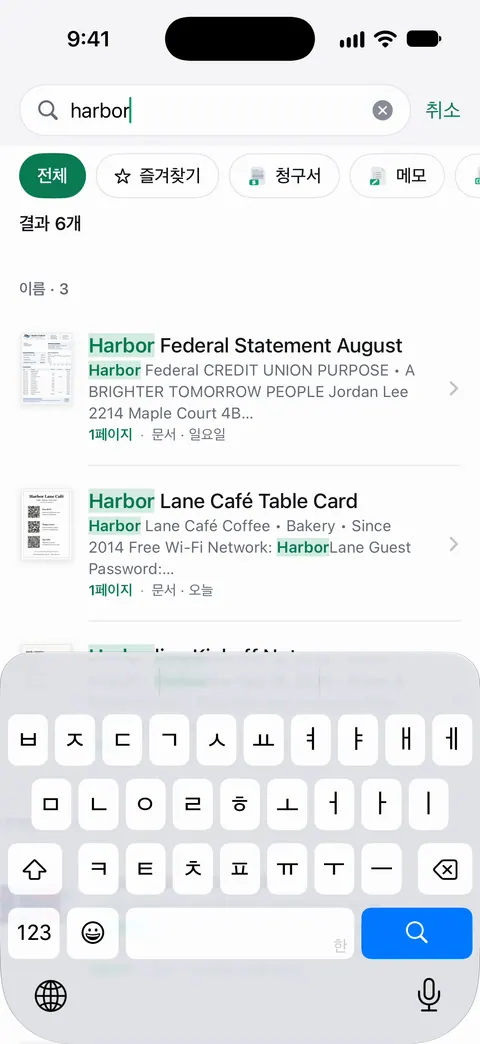
분명히 말씀드리는 한계는 다음과 같습니다.
- Siri는 Scanner One 안에 있는 문서를 찾으며, 다른 앱에 보관한 파일은 찾지 못합니다.
- 무료 계정은 기기 내 AI에게 하루에 3개의 질문을 할 수 있습니다. Pro는 모든 한도를 없앱니다.
말할 수 있는 내용은 Siri와 단축어 기능 페이지에, 화면에서의 검색은 문서 안의 단어로 문서 찾기에 정리되어 있습니다.
질문과 답변
Siri가 PDF 안을 검색할 수 있나요?
PDF를 보관하는 앱에 따라 다릅니다. Siri는 앱이 제공하는 단축어와 동작을 실행하고, Siri AI(베타)를 쓰면 화면에 있는 문서에 관한 질문에 답할 수 있습니다. 여러 문서를 음성으로 검색하려면 찾기 동작이 들어 있는 단축어를 제공하는 앱을 사용하세요.
단축어 이름을 말했는데 Siri가 다른 일을 하는 이유는 무엇인가요?
더 특징 있는 이름을 고르세요. Apple에 따르면 단축어 이름이 표준 Siri 명령과 같으면 Siri는 단축어를 실행하므로, 대개 Siri가 다른 말로 알아들은 것이 문제입니다. 짧고 흔하지 않은 이름이 가장 잘 작동합니다.
iPhone이 잠겨 있어도 작동하나요?
Siri가 단축어를 시작할 수는 있지만, Apple에 따르면 기기가 잠겨 있고 단축어가 앱을 여는 경우에는 먼저 잠금을 해제하라고 요청합니다.
Scanner One을 음성으로 무엇에 쓸 수 있나요?
Siri와 단축어로 음성만으로 문서를 열고, 찾고, 공유하고, 질문할 수 있으며 마감 예정 항목도 확인할 수 있습니다.
출처
이 페이지에서 Scanner One에 관해 설명한 내용은 에 앱에서 직접 확인했습니다.
- Apple 단축어 사용 설명서, Siri를 사용하여 음성으로 단축어 실행하기 — 이름을 말해 단축어 실행, 표준 Siri 명령과 이름이 같을 때, 잠금 해제. 2026-11-13에 확인, 날짜 없음
- Apple 단축어 사용 설명서, iPhone 또는 iPad에서 앱 단축어 실행하기 — 앱 단축어 카테고리와 앱 단축어를 내 단축어에 추가하기. 2026-11-13에 확인, 날짜 없음
- Apple 단축어 사용 설명서, iPhone 및 iPad에 설치된 단축어 앱 개요 — 단축어와 동작이 무엇인지, 단축어를 실행할 수 있는 곳. 2026-11-13에 확인, 날짜 없음
- Apple 단축어 사용 설명서, iPhone 또는 iPad의 검색 화면에서 단축어 실행하기 — 검색에서 단축어 찾아 실행하기. 2026-11-13에 확인, 날짜 없음
- Apple iPhone 사용 설명서, Siri AI: iPhone 화면에 표시되는 내용에 관해 알아보세요 — 화면에 있거나 파일에서 선택한 문서에 관해 Siri에게 묻기, 사용 가능 지역. iOS 27 안내, 날짜 없음, 2026-11-13에 확인
- Apple iPhone 사용 설명서, iPhone에서 Spotlight로 검색하기 — iPhone 검색, 타사 앱은 Spotlight 인덱싱을 지원할 때만 표시. iOS 27 안내, 날짜 없음, 2026-11-13에 확인
- App Store의 Scanner One — 앱 자체 상품 페이지: Siri와 단축어
Scanner One 받기
Scanner One은 넉넉한 한도로 무료로 이용할 수 있으며, 스캔, 깨끗한 PDF, 텍스트 검색은 언제나 제한 없이 사용할 수 있습니다.

Scanner One스캔, 서명, 무엇이든 AI에게 질문
Scanner One은 넉넉한 한도로 무료로 이용할 수 있으며, 스캔, 깨끗한 PDF, 텍스트 검색은 언제나 제한 없이 사용할 수 있습니다.