
Guide
Retrouver un document avec Siri et Raccourcis
Siri exécute n’importe quel raccourci quand vous dites son nom : la méthode la plus fiable est donc un raccourci. Les apps qui le permettent listent des raccourcis d’app dans l’app Raccourcis, et vous pouvez les lancer à la voix. Vous pouvez aussi créer les vôtres, par exemple un raccourci qui ouvre votre carte d’assurance, avec un nom facile à dire. Avec Siri AI (bêta) sur un iPhone compatible, Siri peut répondre à des questions sur un document affiché à l’écran. Pour un fichier dont vous connaissez le nom, balayez l’écran d’accueil vers le bas et cherchez.

Trois façons de retrouver un document à la voix
Siri est le plus fiable quand il exécute une action fournie par une app ou par un raccourci. La voie à suivre dépend donc de l’app qui contient le document.
| Voie | Ce qu’il vous faut | Idéal pour |
|---|---|---|
| Raccourcis d’app | Une app qui en propose | Ouvrir, trouver ou partager des documents dans cette app |
| Votre propre raccourci | L’app Raccourcis | Un document que vous ouvrez souvent, comme une carte d’assurance |
| Siri AI sur l’écran | Siri AI (bêta) sur un iPhone compatible | Des questions sur un document déjà ouvert |
Et pour retrouver un fichier par son nom, la recherche de l’écran d’accueil est souvent plus rapide que de parler.
Utiliser les raccourcis intégrés d’une app
De nombreuses apps d’Apple et d’éditeurs tiers viennent avec des raccourcis prêts à l’emploi. Apple les appelle raccourcis d’app, et ils ne demandent aucune configuration.
- Ouvrez l’app Raccourcis.
- Ouvrez les collections de raccourcis (le bouton en haut à gauche sur iPhone).
- Sous Raccourcis de l’application, touchez le nom de l’app pour voir ce qu’elle propose, puis touchez un raccourci pour l’exécuter.
Pour en exécuter un à la voix, activez Siri et dites le nom du raccourci. Apple permet aussi d’ajouter un raccourci d’app à un raccourci de votre cru : touchez le bouton Plus du raccourci d’app, puis Utiliser dans un nouveau raccourci.
Créer un raccourci que vous pouvez dire
Siri exécute n’importe quel raccourci de votre collection quand vous dites son nom. Un raccourci simple est donc la façon la plus fiable d’ouvrir un document dont vous avez souvent besoin, comme une carte d’assurance auto ou un carnet de vaccination.
- Dans l’app Raccourcis, créez un nouveau raccourci.
- Ajoutez une action qui ouvre le document, depuis l’app qui le contient ou depuis les actions de Fichiers.
- Nommez le raccourci comme vous le direz : « Carte d’assurance », « Bail », « Dossiers des enfants ».
- Activez Siri et dites le nom.
Apple indique quelques règles :
- Après l’exécution d’un raccourci, Siri vous indique le résultat.
- Si l’appareil est verrouillé et que le raccourci ouvre une app, Siri vous demande d’abord de déverrouiller.
- Si le nom du raccourci est identique à une commande Siri standard, comme « Quelle heure est-il ? », Siri exécute le raccourci à la place.
Les raccourcis s’exécutent aussi depuis l’écran d’accueil, le widget Raccourcis et la feuille de partage : le même raccourci marche donc quand vous ne pouvez pas parler.
Interroger Siri sur le document affiché
Avec Siri AI (bêta), Siri peut utiliser ce qui est affiché sur votre écran. L’exemple d’Apple : dire « Quel rapport trimestriel a progressé le plus vite ? » avec deux documents sélectionnés dans l’app Fichiers.
- Ouvrez le document, ou sélectionnez-le dans Fichiers.
- Activez Siri et posez une question, par exemple « Quand cette facture est-elle à payer ? »
- Balayez la réponse vers le bas pour poser des questions complémentaires.
Selon Apple, Siri AI est en bêta sous iOS 27 sur les iPhone compatibles avec Apple Intelligence (iPhone 15 Pro, 15 Pro Max, iPhone 16 ou ultérieur), au départ en anglais, français, japonais, coréen, portugais et espagnol, pas dans l’UE au lancement, et pas pour les moins de 13 ans. Siri AI peut aussi se lancer depuis Spotlight.
Trouver un fichier par son nom avec la recherche
Parfois, taper vaut mieux que parler.
- Balayez l’écran d’accueil vers le bas (ou touchez le bouton de recherche sur les modèles avec Face ID).
- Saisissez une partie du nom du document.
- Touchez le résultat pour l’ouvrir.
Les raccourcis apparaissent ici aussi : saisissez le nom d’un raccourci et touchez Exécuter. Apple précise que le contenu des apps tierces n’apparaît que si l’app prend en charge l’indexation Spotlight, et que vous choisissez les apps incluses dans Réglages > Rechercher. De bons noms font tout fonctionner : voir comment nommer les documents scannés.
Quand vous ne pouvez pas parler
Un raccourci que vous diriez à voix haute marche aussi bien d’un toucher, ce qui aide en salle d’attente ou à un guichet. Apple énumère plusieurs endroits d’où exécuter des raccourcis :
- L’écran d’accueil, avec une icône à lui.
- Le widget Raccourcis, avec plusieurs raccourcis sur une même tuile.
- La feuille de partage d’une autre app.
- La recherche : saisissez le nom du raccourci et touchez Exécuter.
- L’Apple Watch, pour les raccourcis que vous y avez ajoutés.
Mettez dans le widget les deux ou trois documents dont vous avez le plus souvent besoin, comme une carte d’assurance et une carte d’embarquement.
Des conseils pour une voix qui marche
- Utilisez des noms courts et distincts. « Bail » marche ; « le nouveau bail de juin » non.
- Évitez les noms qui ressemblent à des commandes. « Ouvrir », « Appeler » et « Lire » troublent Siri.
- Nommez-le pour le moment où vous en aurez besoin. « Carte d’assurance » pour le bord de la route, « Carte d’embarquement » à l’aéroport.
- Testez-le une fois depuis l’écran verrouillé, pour savoir ce qui se passe avant d’en avoir besoin.
Ce que Scanner One fait, et ne fait pas
Votre propre raccourci pour quelques documents clés, et la recherche pour le reste, couvrent déjà beaucoup, sans rien installer.
Scanner One met ses documents à la disposition de Siri et de Raccourcis. Avec Siri et Raccourcis, vous pouvez ouvrir, trouver, partager et interroger vos documents à la voix, et voir ce qui arrive à échéance. Vous pouvez donc demander un document comme vous le demanderiez à une personne, sans créer un raccourci pour chacun.
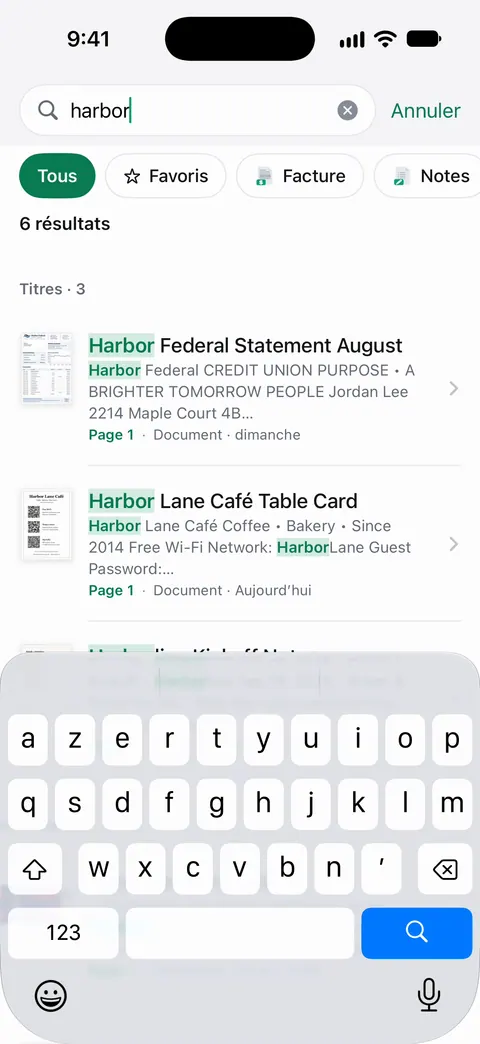
Cela marche parce que le texte de chaque page est lu : La recherche porte sur le texte de chaque document et affiche la ligne et la page correspondantes. Et Posez n’importe quelle question à vos documents. Quand se termine le bail ? Combien ai-je dépensé au magasin ? La réponse arrive avec la page d’où elle vient.
Les limites, sans détour :
- Siri trouve ce qui est dans Scanner One, pas les fichiers rangés dans d’autres apps.
- En version gratuite, vous pouvez poser 3 questions par jour à l’IA sur l’appareil. Pro supprime toutes les limites.
La page de la fonction Siri et Raccourcis liste ce que vous pouvez dire, et retrouver un document grâce à un mot qu’il contient traite de la recherche à l’écran.
Questions et réponses
Siri peut-il chercher dans mes PDF ?
Cela dépend de l’app qui les contient. Siri exécute les raccourcis et les actions que les apps fournissent, et avec Siri AI (bêta) il peut répondre à des questions sur un document affiché à l’écran. Pour chercher à la voix dans de nombreux documents, utilisez une app dont les raccourcis incluent une action de recherche.
Pourquoi Siri fait-il autre chose quand je dis le nom de mon raccourci ?
Choisissez un nom plus distinctif. Selon Apple, si un raccourci porte le même nom qu’une commande Siri standard, Siri exécute le raccourci : le souci vient donc souvent de Siri qui a entendu une autre phrase. Les noms courts et inhabituels marchent le mieux.
Cela marche-t-il quand mon iPhone est verrouillé ?
Siri peut lancer le raccourci, mais Apple précise que si l’appareil est verrouillé et que le raccourci ouvre une app, Siri vous demande d’abord de déverrouiller.
Que puis-je faire à la voix avec Scanner One ?
Avec Siri et Raccourcis, vous pouvez ouvrir, trouver, partager et interroger vos documents à la voix, et voir ce qui arrive à échéance.
Sources
Ce que cette page dit de Scanner One a été vérifié dans l’app le .
- Assistance Apple, Utiliser Siri pour exécuter des raccourcis à l’aide de votre voix — exécuter n’importe quel raccourci en disant son nom, noms identiques à des commandes Siri, déverrouillage ; lu le 2026-11-13, sans date
- Assistance Apple, Exécuter des raccourcis d’applications sur l’iPhone ou l’iPad — la catégorie Raccourcis de l’application et l’ajout d’un raccourci d’application à un raccourci personnalisé ; lu le 2026-11-13, sans date
- Assistance Apple, Présentation de Raccourcis sur l’iPhone et l’iPad — ce qu’est un raccourci et une action, et d’où l’on peut exécuter les raccourcis ; lu le 2026-11-13, sans date
- Assistance Apple, Exécuter des raccourcis depuis l’écran de recherche sur l’iPhone ou l’iPad — trouver et exécuter un raccourci depuis la recherche ; lu le 2026-11-13, sans date
- Apple iPhone User Guide, Siri AI: Learn about what’s on your iPhone screen — poser des questions à Siri sur des documents affichés à l’écran ou sélectionnés dans Fichiers, et disponibilité ; page en anglais, la page française est introuvable ; guide iOS 27, sans date, lu le 2026-11-13
- Assistance Apple, Effectuer une recherche avec Spotlight sur l’iPhone — chercher sur l’iPhone, et les apps tierces qui n’apparaissent qu’avec l’indexation Spotlight ; guide iOS 27, sans date, lu le 2026-11-13
- Scanner One sur l’App Store — la fiche de l’app elle-même : Siri et Raccourcis
Obtenir Scanner One
Scanner One est gratuit, avec des limites généreuses : le scan, les PDF nets et la recherche dans le texte ne s’arrêtent jamais.

Scanner OneScan, signature et réponses IA
Scanner One est gratuit, avec des limites généreuses : le scan, les PDF nets et la recherche dans le texte ne s’arrêtent jamais.