
ガイド
ホワイトボードを読みやすくスキャンする
照明が真正面から反射しないよう少し横に立ち、フラッシュをオフにして、メモまたはプレビューの「書類をスキャン」で撮ります。手動取り込みにして、四隅をボードの角までドラッグしてください。角度はスキャナが補正します。濃いマーカーなら白黒、色に意味があるならカラーを選びます。ボードを消される前にPDFを共有しましょう。

スキャンする前に:映り込みが最大の敵
ホワイトボードは大きくてつるつるした白い面で、写真に撮るのがいちばん難しい種類のページです。天井の照明が白い筋になって映り込み、その下の文字が消えてしまううえ、カメラはボード全体をくすんだ灰色に写します。
映り込みは後から消せません。スキャンするときに対処しましょう。
- 少し横に立つ。 映り込みは照明からまっすぐあなたに返ってきます。左右に動いて、明るい部分が文字から外れるようにします。書類スキャナが角度を補正するので、ボードは長方形のままです。
- フラッシュをオフにする。 つるつるしたボードでは、フラッシュを使うと真ん中に大きな光の点ができます。
- ボードの真上の照明を暗くする。 できれば、ほかの照明はつけたままにします。
- 画面いっぱいに収める。 ボードが画面を占めて、四隅が見えるところまで近づきます。
メモまたはプレビューでボードをスキャンする
- 「メモ」を開き、メモの中で添付ファイルボタンをタップして「書類をスキャン」をタップします。または「プレビュー」(iOS 26以降)を開いて「書類をスキャン」をタップします。
- 取り込む前に「フラッシュ」をオフにします。メモでは「フィルタ」もタップします。Appleのガイドには、カラー、グレイスケール、白黒、写真の4種類が載っています。
- 手動取り込みに切り替えます。ホワイトボードの枠はページの端と認識されないことがあり、自動取り込みでは違う四角形に合わせてしまうことがあります。
- シャッターボタンをタップし、四隅をボードの角(または残したい範囲の角)までドラッグします。
- 「スキャンを保持」をタップし、「完了」をタップします。
スキャナはボードを書類と同じように扱います。端を見つけて傾きを補正するので、斜めから撮ったボードも平らな長方形になります。プレビューでは、サムネールをタップすると、終わる前に色を調整できます。
どのフィルタを選ぶか
- 白黒は、濃い色のマーカー1色で書かれたボードに向いています。灰色の背景が白くなり、線が濃くなるので、読みやすくなります。
- グレイスケールは、インクが切れかけたペンなど、薄いマーカーが混じっているときに使います。白黒だと薄い線が消えることがあります。
- カラーは、赤が「リスク」、緑が「完了」のように、色に意味があるときに使います。白黒にするとその意味が失われます。
黒板、ガラスボード、フリップチャート
ほかの面でも手順は同じですが、いくつか変える点があります。
- 黒板は暗い面に明るい文字で、紙とは逆です。白黒フィルタだとチョークの線が途切れた灰色の線になることがあります。まずグレイスケールかカラーを試して、見比べてください。
- ガラスボードは後ろにあるものをすべて映し、あなた自身も映ります。映り込み対策と同じく横から撮り、ボードが窓の前にあるなら暗い色の服を着ましょう。
- フリップチャートは紙なので、大きな書類と同じようにスキャンできます。できれば1枚はがして壁に平らに貼ってください。吊るしたままだと下が丸まります。
- ボードに貼った付箋は、角度によって光り方が違います。真正面から少し離れて撮り、「スキャンを保持」をタップする前に、いちばん小さい付箋が読めるか確認します。
1枚に収まらないボード
長いホワイトボードは、1枚に収めると文字が小さすぎて読めなくなります。左から右へ区切ってスキャンし、各区間を手のひら1つ分ほど重ねて、1つのPDFのページにしましょう。順番がわかるようにファイル名を付け、メッセージにも「ページは左から右の順です」と書き添えます。ほかの大きなものについては、大きな書類のスキャンを参照してください。
ボードを消される前に共有する
ホワイトボードをスキャンする目的は、たいてい同席していた人に送ることです。
- メモから:メモ内のスキャンの詳細ボタンをタップし、「共有」を選んで、「メール」または「メッセージ」を選びます。
- プレビューから:共有ボタンをタップして、コピーを送ります。
- メッセージに一言添える。会議名、日付、決まったことを書きます。3か月後には、説明のないボードの写真だけでは何もわかりません。
ホワイトボードの手書きは速くて雑です。テキスト認識表示やほかの文字認識で、会議のボードを検索できるテキストにできるとは考えないでください。内容が大事なら、決定事項はメッセージに入力しましょう。詳しくは手書きメモのスキャンを参照してください。
Scanner Oneが役立つこと、役立たないこと
ホワイトボードも自動でクリーンアップされます。 Scanner Oneはページの輪郭を自動で検出し、遠近を補正します。 下のスクリーンショットでは、自動補正で映り込みが消え、マーカーの線が濃くなっています。フィルタを手で選ぶ必要はありません。
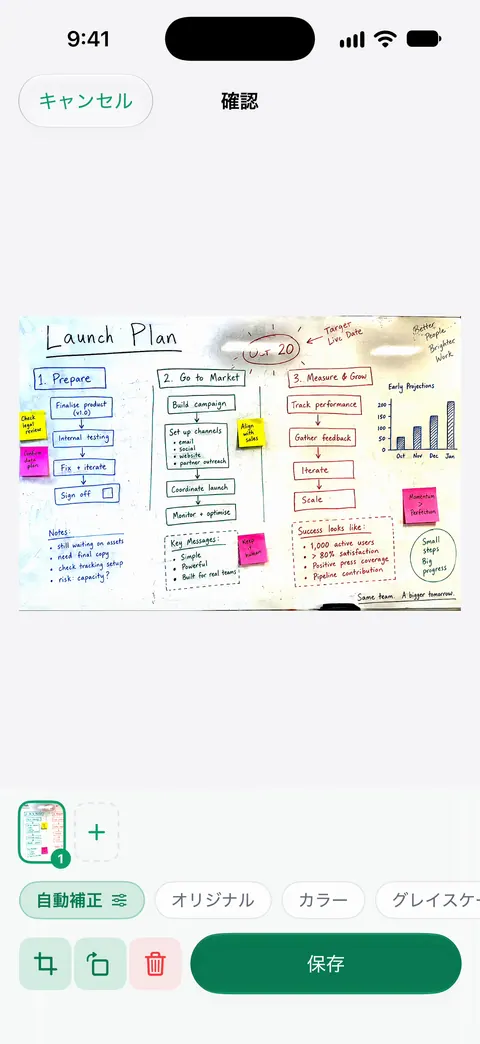
そのあと、ボードを画像でも書類でも共有できます。「共有と書き出し」では、書類をPDF、Word、Excel、PowerPoint、JPG、PNG、縦長の画像、プレーンテキスト、Markdown、リッチテキスト、Webページ、CSVとして保存できます。 スライドやチャットには、PDFより画像ファイルのほうが貼りやすいことがよくあります。スキャンには自動補正、カラー、グレイスケール、レシートの各フィルタがあります。
できないこともあります。映り込みの筋に隠れた文字は見えないので、立つ位置を選ぶことは今でも大事です。手書きをテキストとして読み取れるとも約束していません。また、無料版のラベルにも注意してください。無料版では、共有、印刷、書き出しをしたページの右下に「Scanner Oneでスキャン」という小さなラベルが入ります。Proにするとこのラベルはなくなります。
標準の方法で十分な場合:たまに撮るボードなら、メモで白黒フィルタをかけて丁寧にスキャンすれば、十分読めます。毎週のようにボードを撮るなら、自動補正を使うとフィルタや角度を調整する手間が省けます。フィルタは自動補正とフィルタのページで見られます。照明についてはスキャンに最適な光を含め、ガイドENにもっと載っています。
よくある質問
ホワイトボードの写真の映り込みを消すには?
後から直すのではなく、撮る前に動きます。天井の照明の明るい反射が文字から外れるまで横に動き、フラッシュをオフにして、角度は書類スキャナにまっすぐ直してもらいましょう。
ホワイトボードは写真と書類スキャンのどちらがいい?
ボードの四隅がすべて見えるなら書類スキャンです。壁を切り落とし、ボードを長方形に整えて、PDFとして保存します。1枚に収まらない大きなボードは、分けて写真を撮ってください。
iPhoneはホワイトボードの文字をテキストにしてくれる?
あまり期待しないでください。テキスト認識表示は写真の文字を読み取りますが、会議中の走り書きはどんな文字認識でも苦手です。スキャンはボードの画像として扱い、大事な決定事項は自分で入力しましょう。
ホワイトボードのスキャンが灰色っぽいのはなぜ?
カメラは画面全体に合わせて露出を決めるため、オフィスの照明の下では白いボードが灰色に写ります。白黒フィルタやホワイトボード専用の補正を使うと、ボードは白く、マーカーは濃くなります。
出典
このページに書かれたScanner Oneに関する内容は、にAppで確認したものです。
- iPhoneユーザガイド(iOS 27)「メモ」でiPhoneのカメラを使ってテキストや書類をスキャンする — 取り込み前のフラッシュとフィルタ、手動取り込みとコーナーの調整。2026-11-13に確認
- iPhoneユーザガイド(iOS 15)「メモ」でiPhoneのカメラを使ってテキストや書類をスキャンする — フィルタの選択肢(カラー、グレイスケール、白黒、写真)が書かれている
- iPhoneの「プレビュー」でテキストや書類をスキャンする — 「自動」と「手動」の取り込み、スキャンごとの色の調整。2026-11-13に確認
- 連係カメラ:iPhone や iPad を使って Mac で書類のスキャンや写真撮影を行う — スキャナが書類の端を検出して傾きを補正する。2026-10-26公開
- Scanner Oneの App Store の掲載ページ — アプリ自身の掲載ページ
Scanner Oneを入手
Scanner Oneは無料で使え、利用上限にもゆとりがあります。スキャン、きれいなPDF作成、テキスト検索はずっと無制限です。

Scanner Oneスキャン・署名・AIに何でも質問
Scanner Oneは無料で使え、利用上限にもゆとりがあります。スキャン、きれいなPDF作成、テキスト検索はずっと無制限です。