
Guía
Escanea un pizarrón para que se lea bien
Párate un poco de lado para que las luces del cuarto no reboten de frente, apaga el flash y escanea el pizarrón con Escanear documentos en Notas o Vista Previa. Usa la captura manual y arrastra las esquinas hasta las del pizarrón: el escáner endereza el ángulo por ti. Elige un filtro de blanco y negro si el marcador es oscuro, o color si los colores significan algo. Luego comparte el PDF antes de que borren el pizarrón.

Antes de escanear: el reflejo es el enemigo
Un pizarrón es una superficie grande, brillante y blanca, el tipo de página más difícil de fotografiar. Las luces del techo se reflejan como vetas blancas que borran lo escrito debajo, y la cámara expone el pizarrón como un gris opaco.
El reflejo no se puede quitar después, así que resuélvelo al escanear.
- Da un paso a un lado. El reflejo te regresa directo desde la luz. Muévete a la izquierda o a la derecha hasta que la mancha brillante salga de lo escrito. El escáner de documentos corrige el ángulo, así que el pizarrón sigue saliendo derecho.
- Apaga el flash. En un pizarrón brillante, el flash hace una gran mancha de luz en el centro.
- Baja la luz que está justo sobre el pizarrón si puedes, y deja las demás encendidas.
- Llena el encuadre. Acércate lo suficiente para que el pizarrón ocupe la pantalla, con las 4 esquinas a la vista.
Escanea el pizarrón con Notas o Vista Previa
- Abre Notas, toca el botón Archivo adjunto en una nota y luego Escanear documentos. O abre Vista Previa (iOS 26 o posterior) y toca Escanear documentos.
- Apaga el Flash antes de capturar. En Notas, toca también Filtros: la guía de Apple menciona los aspectos color, escala de grises, blanco y negro y foto.
- Cambia a la captura manual. El marco de un pizarrón no siempre se lee como el borde de una página, y la captura automática puede fijarse en un rectángulo equivocado.
- Toca el botón Obturador y arrastra las 4 esquinas hasta las esquinas del pizarrón (o de la zona que quieras).
- Toca Conservar y luego Listo.
El escáner trata el pizarrón como un documento: encuentra los bordes y corrige la inclinación, así que un pizarrón escaneado desde un ángulo sale como un rectángulo plano. En Vista Previa, toca una miniatura para ajustar su color antes de terminar.
Qué filtro elegir
- Blanco y negro para un pizarrón escrito con un solo marcador oscuro. Vuelve blanco el fondo gris y oscurece los trazos, que es lo que quieres para leer.
- Escala de grises cuando algún marcador es tenue, como un plumón casi seco; el blanco y negro puede perder las líneas tenues.
- Color cuando el rojo significa “riesgo” y el verde “listo”. El blanco y negro pierde ese significado.
Pizarrones de gis, de vidrio y rotafolios
Los mismos pasos sirven en otras superficies, con algunos cambios.
- Los pizarrones de gis son oscuros con letra clara, lo contrario de una página. Un filtro de blanco y negro puede convertir el gis en líneas grises cortadas. Prueba primero escala de grises o color, y compara.
- Los pizarrones de vidrio reflejan todo lo que tienen detrás, incluido tú. Párate a un lado, como con el reflejo, y ponte algo oscuro si el pizarrón está frente a una ventana.
- Las hojas de rotafolio son papel, así que se escanean como un documento grande. Si puedes, arranca la hoja y pégala plana en la pared: una hoja colgada se enrolla abajo.
- Las notas adhesivas en un pizarrón captan la luz en ángulos distintos. Escanea desde enfrente, un poco más lejos, y revisa que la nota más pequeña se siga leyendo antes de tocar Conservar.
Pizarrones que no caben en un solo encuadre
Una pared larga de pizarrón no cabe en una sola captura sin que lo escrito quede demasiado pequeño para leerse. Escanéala por secciones de izquierda a derecha, traslapando cada sección con la anterior un palmo, como páginas de un mismo PDF. Ponle al archivo un nombre que deje claro el orden y di en tu mensaje que las páginas van de izquierda a derecha. Para otras superficies muy grandes, consulta cómo escanear documentos grandes.
Compártelo antes de que borren el pizarrón
Lo normal al escanear un pizarrón es mandárselo a quienes estuvieron en la sala.
- Desde Notas: toca el botón Menú del escaneo en la nota, luego Compartir, y elige Mail o Mensajes.
- Desde Vista Previa: toca el botón Compartir y envía una copia.
- Agrega una línea de contexto en el mensaje: la junta, la fecha y lo que se decidió. Dentro de 3 meses, la foto de un pizarrón dice poco sin eso.
La letra en un pizarrón es rápida y desordenada. No cuentes con Texto en vivo ni con ningún reconocimiento de texto para convertir el pizarrón de una junta en texto con búsqueda. Si el contenido importa, escribe las decisiones en el mensaje. Hay más sobre esto en cómo escanear notas escritas a mano.
Dónde ayuda Scanner One y dónde no
Los pizarrones se limpian automáticamente. Scanner One encuentra los bordes de la página automáticamente y corrige la perspectiva. En la captura de abajo, el reflejo desapareció con Limpieza automática y las líneas del marcador se ven más oscuras, sin elegir un filtro a mano.
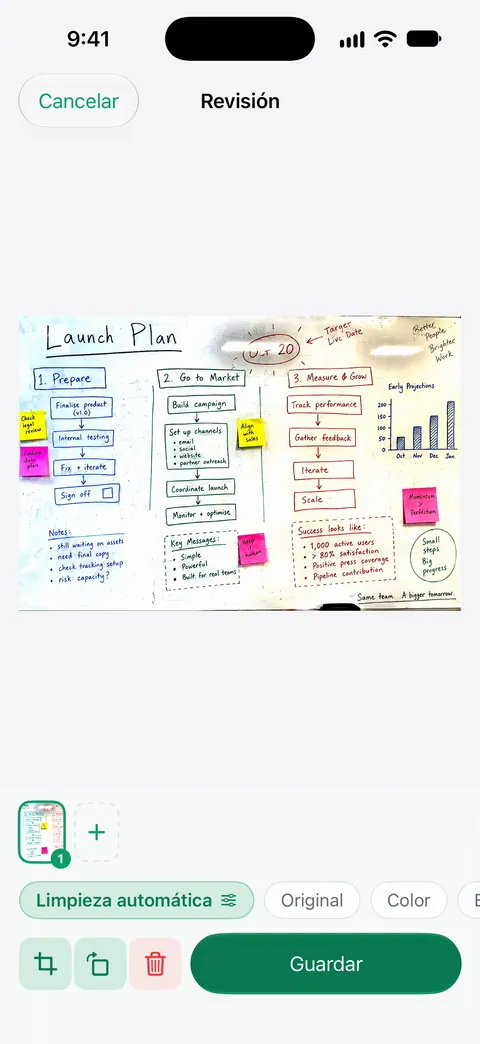
Después puedes compartir el pizarrón como imagen o como documento: Compartir y exportar guarda un documento como PDF, Word, Excel, PowerPoint, JPG, PNG, imagen larga, texto simple, Markdown, texto enriquecido, página web o CSV. Un archivo de imagen suele ser más fácil de poner en una presentación o en un chat que un PDF. Los escaneos incluyen los filtros Limpieza automática, Color, Escala de grises y Recibo.
Lo que no hace: no puede ver lo escrito que quedó tapado por una veta de reflejo, así que pararte en el lugar correcto sigue importando. Tampoco promete leer la letra a mano como texto. Y conviene saber lo de la etiqueta en las cuentas gratis. Con una cuenta gratis, las páginas que compartes, imprimes o exportas llevan una pequeña etiqueta “Escaneado con Scanner One” abajo a la derecha. Pro la quita.
Cuando basta con lo que ya trae el iPhone: para un pizarrón de vez en cuando, un escaneo cuidadoso en Notas con un filtro de blanco y negro se lee perfectamente. Si capturas pizarrones cada semana, la limpieza automática te ahorra andar probando filtros y ángulos. La página de Limpieza automática y los filtros muestra los filtros, y en GuíasEN hay más sobre iluminación en la mejor luz para escanear.
Preguntas y respuestas
¿Cómo quito el reflejo de la foto de un pizarrón?
Muévete, no lo arregles después. Da un paso a un lado hasta que el reflejo de las luces del techo salga de lo escrito, apaga el flash y deja que el escáner de documentos enderece el ángulo.
¿Uso una foto o un escaneo de documento para un pizarrón?
Un escaneo de documento, cuando se ven las 4 esquinas del pizarrón. Recorta la pared, endereza el pizarrón y guarda un PDF. Si el pizarrón es demasiado ancho, toma fotos por secciones.
¿El iPhone convertirá lo escrito en el pizarrón en texto?
No cuentes con eso. Texto en vivo lee texto en fotos, pero la letra rápida de una junta es difícil para cualquier reconocimiento de texto. Trata el escaneo como una imagen del pizarrón y pasa en limpio las decisiones importantes.
¿Por qué mi escaneo del pizarrón se ve gris?
La cámara expone para toda la escena, así que un pizarrón blanco bajo luz de oficina sale gris. Un filtro de blanco y negro, o una limpieza pensada para pizarrones, lleva el fondo a blanco y el marcador a oscuro.
Fuentes
Lo que esta página dice sobre Scanner One se comprobó en la app el .
- Guía del usuario del iPhone (iOS 27), Escanear texto y documentos en Notas con la cámara del iPhone — Flash y Filtros antes de capturar, captura manual y ajuste de las esquinas; leída el 2026-11-13
- Guía del usuario del iPhone (iOS 15), Escanear texto y documentos en Notas con la cámara del iPhone — nombra las opciones de filtro: color, escala de grises, blanco y negro o foto
- Guía del usuario del iPhone (iOS 27), Escanear texto y documentos en Vista Previa en el iPhone — captura automática o manual y ajuste del color de cada escaneo; leída el 2026-11-13
- Cámara de continuidad: usa tu iPhone o iPad para escanear documentos o tomar una foto en tu Mac — el escáner detecta los bordes de un documento y corrige la inclinación; publicada el 2026-10-26
- Scanner One en el App Store — la ficha de la propia app
Descarga Scanner One
Scanner One es gratis y con límites generosos: escanear, los PDF limpios y la búsqueda de texto nunca se detienen.

Scanner OneEscanea, firma y pregunta
Scanner One es gratis y con límites generosos: escanear, los PDF limpios y la búsqueda de texto nunca se detienen.