
Guia
Escaneie um quadro branco e deixe-o legível
Fique um pouco de lado, para que as luzes da sala não reflitam de volta para você, desligue o flash e escaneie o quadro com Escanear Documentos no Notas ou na Pré-Visualização. Use a captura manual e arraste os cantos até os cantos do quadro: o scanner endireita o ângulo para você. Escolha um filtro preto e branco para pincel escuro ou cor, se as cores têm significado. Depois compartilhe o PDF antes de apagarem o quadro.

Antes de escanear: o reflexo é o inimigo
Um quadro branco é uma superfície grande, brilhante e branca, e esse é o tipo de página mais difícil de fotografar. As luzes do teto refletem nele como faixas brancas que apagam a escrita por baixo, e a câmera expõe o quadro como um cinza sem vida.
Você não consegue tirar o reflexo depois, então resolva isso na hora de escanear.
- Fique de lado. O reflexo volta direto para você a partir da luz. Mova-se para a esquerda ou para a direita até a mancha brilhante sair de cima da escrita. O scanner de documentos corrige o ângulo, então o quadro continua saindo retangular.
- Desligue o flash. Em um quadro brilhante, o flash cria uma grande mancha clara no meio.
- Diminua a luz logo acima do quadro, se puder, e deixe as outras acesas.
- Preencha o quadro da tela. Chegue perto o bastante para o quadro ocupar a tela, com os 4 cantos à vista.
Escaneie o quadro com o Notas ou a Pré-Visualização
- Abra o Notas, toque no botão Anexo em uma nota e depois em Escanear Documentos. Ou abra a Pré-Visualização (iOS 26 e posteriores) e toque em Escanear Documentos.
- Desligue o Flash antes de capturar. No Notas, toque também em Filtros: o guia da Apple lista os visuais cor, escala de cinza, preto e branco e foto.
- Passe para a captura manual. A moldura de um quadro branco nem sempre é reconhecida como a borda de uma página, e a captura automática pode se fixar no retângulo errado.
- Toque no botão Obturador e arraste os 4 cantos até os cantos do quadro (ou da área que você quer).
- Toque em Manter Escaneamento e depois em Concluído.
O scanner trata o quadro como um documento: encontra as bordas e corrige a inclinação, então um quadro escaneado de lado sai como um retângulo plano. Na Pré-Visualização, toque em uma miniatura para ajustar a cor antes de terminar.
Qual filtro escolher
- Preto e branco para um quadro escrito com um único pincel escuro. Ele deixa o fundo cinza branco e escurece os traços, que é o que você quer para ler.
- Escala de cinza quando algum pincel está fraco, como uma caneta quase sem tinta; o preto e branco pode perder as linhas fracas.
- Cor quando o vermelho quer dizer “risco” e o verde quer dizer “pronto”. O preto e branco perde esse significado.
Lousas, quadros de vidro e blocos de flip chart
Os mesmos passos valem para outras superfícies, com algumas mudanças.
- Lousas são escuras, com escrita clara, o contrário de uma página. Um filtro preto e branco pode transformar o giz em linhas cinza quebradas. Experimente primeiro escala de cinza ou cor e compare.
- Quadros de vidro refletem tudo o que está atrás de você, inclusive você. Fique de lado, como para o reflexo, e use uma roupa escura se o quadro estiver diante de uma janela.
- Folhas de flip chart são de papel, então escaneiam como um documento grande. Se puder, arranque a folha e prenda-a plana na parede: uma folha pendurada se curva embaixo.
- Post-its em um quadro pegam a luz em ângulos diferentes. Escaneie bem de frente, um pouco mais longe, e confira se o menor post-it continua legível antes de tocar em Manter.
Quadros que não cabem em um enquadramento
Uma parede comprida de quadro branco não cabe em uma só captura sem que a escrita fique pequena demais para ler. Escaneie por partes, da esquerda para a direita, com cada parte sobrepondo a anterior em uma mão de largura, como páginas de um mesmo PDF. Dê ao arquivo um nome que deixe a ordem clara e diga na mensagem que as páginas vão da esquerda para a direita. Para outras superfícies grandes demais, veja escanear documentos grandes.
Compartilhe antes que apaguem o quadro
O objetivo de escanear um quadro branco costuma ser enviá-lo às pessoas que estavam na sala.
- Pelo Notas: toque no botão Menu no escaneamento dentro da nota, depois em Compartilhar, e escolha o Mail ou as Mensagens.
- Pela Pré-Visualização: toque no botão Compartilhar e envie uma cópia.
- Acrescente uma linha de contexto na mensagem: a reunião, a data e o que foi decidido. Daqui a 3 meses, uma foto de quadro quase não diz nada sem isso.
A escrita em um quadro branco é rápida e bagunçada. Não conte com o Texto ao Vivo nem com qualquer reconhecimento de texto para transformar o quadro de uma reunião em texto pesquisável. Se o conteúdo importa, digite as decisões na mensagem. Há mais sobre isso em escanear anotações à mão.
Onde o Scanner One ajuda, e onde não
Os quadros brancos são limpos automaticamente. O Scanner One encontra as bordas da página automaticamente e corrige a perspectiva. Na captura de tela abaixo, o reflexo sumiu depois da Autolimpeza e as linhas do pincel ficaram mais escuras, sem escolher um filtro à mão.
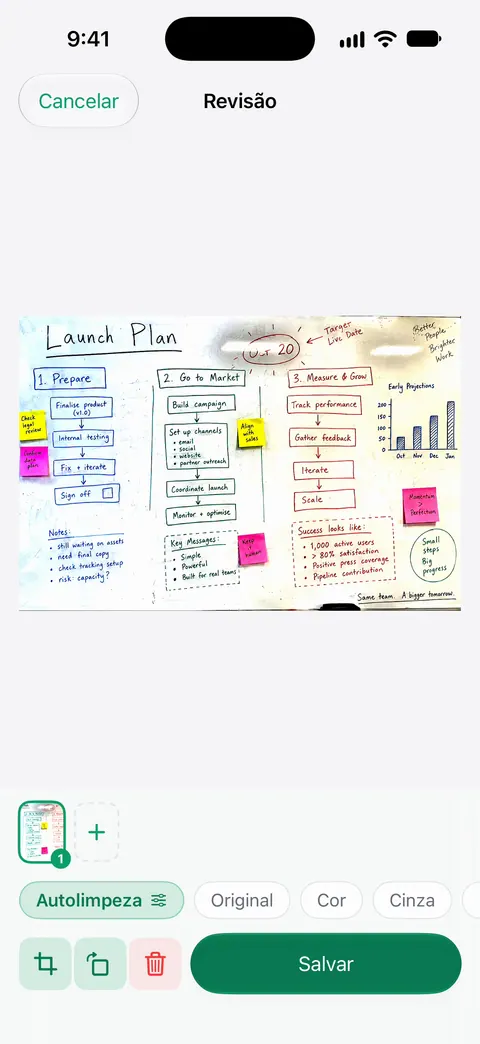
Depois você pode compartilhar o quadro como imagem ou como documento: Compartilhar e Exportar salva um documento como PDF, Word, Excel, PowerPoint, JPG, PNG, imagem longa, texto simples, Markdown, RTF, página web ou CSV. Um arquivo de imagem costuma ser mais fácil de colocar em slides ou em um chat do que um PDF. Os escaneamentos têm os filtros Autolimpeza, Cor, Cinza e Recibo.
O que ele não faz: não enxerga a escrita escondida sob uma faixa de reflexo, então ficar no lugar certo continua importando. Também não promete ler letra à mão como texto. E vale conhecer a etiqueta das contas grátis. Em uma conta grátis, as páginas que você compartilha, imprime ou exporta levam uma pequena etiqueta “Digitalizado com o Scanner One” no canto inferior direito. O Pro a remove.
Quando o recurso do próprio iPhone basta: para um quadro de vez em quando, um escaneamento cuidadoso no Notas com filtro preto e branco fica perfeitamente legível. Se você captura quadros toda semana, a limpeza automática poupa o trabalho de mexer em filtros e ângulos. A página Autolimpeza e filtros mostra os filtros, e em GuiasEN há mais sobre iluminação em a melhor luz para escanear.
Perguntas e respostas
Como tiro o reflexo da foto de um quadro branco?
Mude de lugar, em vez de tentar corrigir depois. Dê um passo para o lado até o reflexo forte das luzes do teto sair de cima da escrita, desligue o flash e deixe o scanner de documentos endireitar o ângulo.
Devo usar uma foto ou um escaneamento de documento para um quadro branco?
Um escaneamento de documento, quando você enxerga os 4 cantos do quadro. Ele corta a parede, deixa o quadro retangular e salva um PDF. Se o quadro for largo demais, tire fotos por partes.
O iPhone transforma a escrita do quadro branco em texto?
Não conte com isso. O Texto ao Vivo lê texto em fotos, mas a letra rápida de uma reunião é difícil para qualquer reconhecimento de texto. Trate o escaneamento como uma foto do quadro e digite as decisões importantes.
Por que o escaneamento do meu quadro branco fica cinza?
A câmera ajusta a exposição para a cena toda, então um quadro branco sob luz de escritório sai cinza. Um filtro preto e branco, ou uma limpeza própria para quadros brancos, leva o quadro ao branco e o pincel ao escuro.
Fontes
O que esta página diz sobre o Scanner One foi conferido no app em .
- Escaneie texto e documentos no app Notas com a câmera do iPhone — Flash e Filtros antes da captura, captura manual e ajuste dos cantos; lida em 2026-11-13
- iPhone User Guide (iOS 15), Scan text and documents in Notes — nomeia as opções de filtro: cor, escala de cinza, preto e branco ou foto; página em inglês
- Escaneie texto e documentos no app Pré-Visualização do iPhone — captura Automático e Manual e ajuste da cor de cada escaneamento; lida em 2026-11-13
- Câmera de Continuidade: use o iPhone ou iPad para escanear documentos ou tirar uma foto no Mac — o scanner detecta as bordas de um documento e corrige a inclinação; publicado em 2026-10-26
- Scanner One na App Store — a ficha do próprio app
Baixe o Scanner One
O Scanner One é grátis, com limites generosos: escanear, gerar PDFs limpos e buscar no texto nunca param.

Scanner OneEscaneie, assine e pergunte
O Scanner One é grátis, com limites generosos: escanear, gerar PDFs limpos e buscar no texto nunca param.