
Guida
Scansiona una lavagna bianca in modo che si legga
Mettiti un po' di lato, così le luci della stanza non si riflettono dritte verso di te, spegni il flash e scansiona la lavagna con Scansiona documenti in Note o Anteprima. Usa l’acquisizione manuale e trascina gli angoli sugli angoli della lavagna: lo scanner raddrizza l’inclinazione al posto tuo. Scegli un filtro in bianco e nero per il pennarello scuro, o il colore se i colori hanno un significato. Poi condividi il PDF prima che la lavagna venga cancellata.

Prima di scansionare: il nemico è il riflesso
Una lavagna bianca è una superficie grande, lucida e bianca, ed è il tipo di pagina più difficile da fotografare. Le luci del soffitto si riflettono come strisce bianche che cancellano la scrittura sotto di loro, e la fotocamera espone la lavagna come un grigio spento.
Il riflesso non si toglie dopo, quindi occupatene mentre scansioni.
- Fai un passo di lato. Il riflesso torna dritto verso di te dalla luce. Spostati a destra o a sinistra finché la macchia luminosa non esce dalla scrittura. Lo scanner di documenti corregge l’angolo, quindi la lavagna esce comunque dritta.
- Spegni il flash. Su una lavagna lucida il flash crea un’unica grande macchia chiara al centro.
- Abbassa la luce proprio sopra la lavagna, se puoi, e lascia accese le altre.
- Riempi l’inquadratura. Avvicinati finché la lavagna riempie lo schermo, con tutti e 4 gli angoli in vista.
Scansiona la lavagna con Note o Anteprima
- Apri Note, tocca il pulsante Allegato in una nota, poi Scansiona documenti. Oppure apri Anteprima (iOS 26 e successivi) e tocca Scansiona documenti.
- Imposta Flash su disattivato prima di acquisire. In Note tocca anche Filtri: la guida di Apple elenca gli aspetti colore, scala di grigi, bianco e nero e foto.
- Passa all’acquisizione manuale. Il bordo di una lavagna non sempre sembra il bordo di una pagina, e l’acquisizione automatica può agganciarsi al rettangolo sbagliato.
- Tocca il pulsante Otturatore, poi trascina i 4 angoli sugli angoli della lavagna (o dell’area che vuoi).
- Tocca Salva la scansione, poi Fine.
Lo scanner tratta la lavagna come un documento: trova i bordi e corregge l’inclinazione, quindi una lavagna scansionata di lato diventa un rettangolo piatto. In Anteprima tocca una miniatura per regolarne la colorazione prima di finire.
Quale filtro scegliere
- Bianco e nero per una lavagna scritta con un solo pennarello scuro. Rende bianco lo sfondo grigio e scurisce i tratti, ed è ciò che serve per leggere.
- Scala di grigi quando qualche pennarello è debole, per esempio un pennarello quasi scarico: il bianco e nero può far sparire le linee leggere.
- Colore quando il rosso vuol dire “rischio” e il verde “fatto”. Il bianco e nero perde quel significato.
Lavagne di ardesia, lavagne di vetro e blocchi a fogli mobili
I passaggi sono gli stessi su altre superfici, con qualche accorgimento.
- Le lavagne di ardesia sono scure con la scrittura chiara, l’opposto di una pagina. Un filtro in bianco e nero può trasformare il gesso in linee grigie spezzate. Prova prima la scala di grigi o il colore e confronta.
- Le lavagne di vetro riflettono tutto ciò che hai dietro, te compreso. Mettiti di lato, come per i riflessi, e indossa qualcosa di scuro se la lavagna è davanti a una finestra.
- I fogli del blocco a fogli mobili sono di carta, quindi si scansionano come un grande documento. Se puoi, strappa il foglio e fissalo piatto a una parete con il nastro: un foglio appeso si arriccia in basso.
- I post-it su una lavagna prendono la luce con angoli diversi. Scansiona dritto davanti, un po’ più indietro, e controlla che il post-it più piccolo sia ancora leggibile prima di toccare Salva la scansione.
Lavagne che non stanno in un’inquadratura
Una lunga parete di lavagna non entra in una sola acquisizione senza che la scrittura diventi troppo piccola per leggerla. Scansionala a sezioni da sinistra a destra, sovrapponendo ogni sezione di una spanna, come pagine di un unico PDF. Dai al file un nome che renda chiaro l’ordine e scrivi nel messaggio che le pagine vanno da sinistra a destra. Per altre superfici fuori misura, vedi scansionare documenti grandi.
Condividila prima che la lavagna venga cancellata
Di solito si scansiona una lavagna per inviarla alle persone che erano nella stanza.
- Da Note: tocca il pulsante Menu sulla scansione nella nota, poi Condividi, e scegli Mail o Messaggi.
- Da Anteprima: tocca il pulsante Condividi e invia una copia.
- Aggiungi una riga di contesto nel messaggio: la riunione, la data e cosa è stato deciso. Tra 3 mesi un’immagine di una lavagna vuol dire poco senza.
La scrittura su una lavagna è veloce e disordinata. Non fare affidamento su Testo attivo o su un altro riconoscimento del testo per trasformare la lavagna di una riunione in testo ricercabile. Se il contenuto conta, scrivi le decisioni nel messaggio. Maggiori informazioni in scansionare appunti scritti a mano.
Dove Scanner One aiuta, e dove no
Le lavagne bianche vengono pulite in automatico. Scanner One trova automaticamente i bordi della pagina e corregge la prospettiva. Nella schermata qui sotto il riflesso è sparito dopo la Pulizia automatica e le linee del pennarello sono più scure, senza scegliere un filtro a mano.
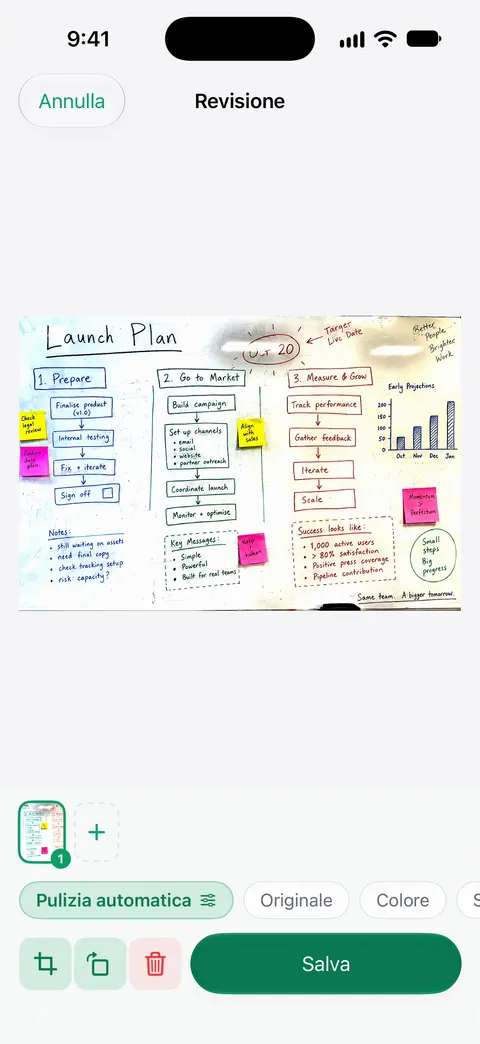
Poi puoi condividere la lavagna come immagine o come documento: Condividi ed esporta salva un documento come PDF, Word, Excel, PowerPoint, JPG, PNG, immagine lunga, testo semplice, Markdown, testo RTF, pagina web o CSV. Un file immagine spesso è più comodo da inserire in una presentazione o in una chat rispetto a un PDF. Le scansioni hanno i filtri Pulizia automatica, Colore, Scala di grigi e Scontrino.
Cosa non fa: non vede la scrittura nascosta sotto una striscia di riflesso, quindi mettersi nel punto giusto conta ancora. Non promette di leggere la scrittura a mano come testo. E c’è la scritta sugli account gratuiti. Con l’account gratuito, le pagine che condividi, stampi o esporti riportano in basso a destra una piccola scritta “Scansionato con Scanner One”. Pro la rimuove.
Quando basta il metodo integrato: per la lavagna ogni tanto, una scansione accurata in Note con un filtro in bianco e nero si legge benissimo. Se acquisisci lavagne ogni settimana, la pulizia automatica evita di armeggiare con filtri e angolazioni. La pagina su Pulizia automatica e filtri mostra i filtri, e in GuideEN trovi altro sulla luce in la luce migliore per scansionare.
Domande e risposte
Come elimino i riflessi dalla foto di una lavagna bianca?
Spostati, non cercare di correggere dopo. Fai un passo di lato finché il riflesso delle luci del soffitto non esce dalla scrittura, spegni il flash e lascia che lo scanner di documenti raddrizzi l’inclinazione.
Per una lavagna bianca meglio una foto o una scansione di documento?
Una scansione di documento, quando vedi tutti e 4 gli angoli della lavagna. Taglia via la parete, raddrizza la lavagna e salva un PDF. Se la lavagna è troppo larga, scatta foto a sezioni.
L’iPhone trasforma la scrittura della lavagna in testo?
Non contarci. Testo attivo legge il testo nelle foto, ma la scrittura a mano veloce di una riunione è difficile per qualsiasi riconoscimento del testo. Considera la scansione come un’immagine della lavagna e scrivi tu le decisioni che contano.
Perché la scansione della mia lavagna è grigia?
La fotocamera espone per tutta la scena, quindi una lavagna bianca sotto la luce dell’ufficio viene grigia. Un filtro in bianco e nero, o una pulizia pensata per le lavagne, porta la lavagna al bianco e il pennarello al nero.
Fonti
Quello che questa pagina dice su Scanner One è stato verificato sull'app il .
- Manuale utente di iPhone, Scansionare testi e documenti in Note tramite la fotocamera di iPhone — Flash e Filtri prima dell’acquisizione, acquisizione manuale e regolazione degli angoli; letta il 2026-11-13
- iPhone User Guide (iOS 15), Scan text and documents in Notes — indica i filtri disponibili: colore, scala di grigi, bianco e nero o foto
- Manuale utente di iPhone, Scansionare testi e documenti in Anteprima su iPhone — acquisizione Automatico/Manuale e regolazione della colorazione di ogni scansione; letta il 2026-11-13
- Supporto Apple, Fotocamera Continuity: usa l’iPhone o l’iPad per scansionare documenti o scattare una foto sul Mac — lo scanner rileva i bordi di un documento e corregge l’inclinazione; pubblicato il 2026-10-26
- Scanner One su App Store — la scheda dell’app
Scarica Scanner One
Scanner One è gratis, con limiti generosi: scansione, PDF puliti e ricerca nel testo non si fermano mai.

Scanner OneScansiona, firma e chiedi
Scanner One è gratis, con limiti generosi: scansione, PDF puliti e ricerca nel testo non si fermano mai.