
가이드
숙제를 스캔해 PDF로 제출하기
Canvas에서는 Submit Assignment, File Upload, Scanner를 탭해 스캔하고 Save로 PDF 한 개로 합친 뒤 Submit을 탭하세요. Google Classroom에서는 Your work 카드의 Expand, Add work, Scanner 또는 Upload를 탭하고 Turn In으로 끝내세요. 파일 앱에서 먼저 스캔해도 됩니다.

화면으로 채점하는 선생님은 페이지 순서가 맞고, 반듯하고, 읽기 쉬운 PDF 한 개를 원합니다. 숙제 사진으로는 이 조건을 맞추기 어렵습니다. 비스듬하게 찍히고, 그림자가 지고, 파일이 다섯 개로 나뉘기 일쑤입니다. 이 가이드는 손글씨 과제를 학습 플랫폼에 제대로 올리는 방법을 다룹니다. 학교용 앱 전반을 고르는 중이라면 학생용 스캐너 앱 비교를 참고하세요.
페이지를 미리 준비하세요
1분만 준비해도 다시 스캔하는 일을 줄일 수 있습니다.
- 생각보다 진하게 쓰세요. 연한 연필 글씨가 스캔본이 읽기 어려운 가장 흔한 이유입니다. 가능하면 펜으로 마무리하거나 힘을 더 주어 쓰세요.
- 페이지 번호를 모서리에 적고, 첫 장에는 이름을 쓰세요. 페이지가 섞이더라도 채점하는 사람이 순서를 따라갈 수 있습니다.
- 깔끔하게 뜯어내거나 스프링 노트는 뒤로 접어 페이지가 평평하게 놓이도록 하세요.
- 고른 빛을 찾으세요. 창에서 들어오는 햇빛이 좋고, 내 그림자가 페이지에 드리우지 않게 하세요. 이유는 문서 스캔에 가장 좋은 빛에서 설명합니다.
- 어둡고 무늬 없는 바닥을 쓰세요. 어두운 책상 위의 흰 종이는 가장자리 인식이 쉽습니다.
Canvas 자체 스캐너로 제출하기
iPhone의 Canvas Student 앱에는 업로드 단계에 문서 스캐너가 들어 있습니다. Instructure의 안내 단계는 다음과 같습니다.
- 과목을 열고 Assignments를 탭한 다음 해당 과제를 탭합니다.
- Submit Assignment를 탭하고 File Upload를 탭합니다.
- Scanner를 탭합니다. (다른 선택지는 Camera, Library, Files입니다.)
- 페이지가 화면에 들어오게 하고 셔터 버튼을 탭합니다. 플래시와 필터를 바꿀 수 있습니다.
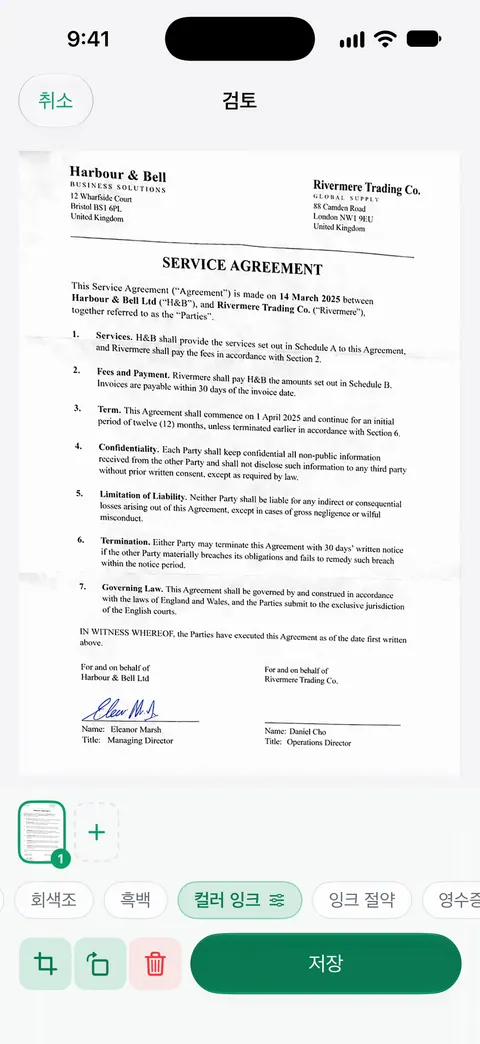
- 페이지 썸네일을 탭해 손봅니다. 모서리는 Adjust, 그 밖에 Filters, Rotate, Delete, Retake를 쓸 수 있습니다.
- 나머지 페이지를 스캔합니다. 여러 장을 스캔하면 썸네일에 숫자가 나타납니다. Save를 탭하면 PDF 한 개로 합쳐집니다.
- 표시된 파일을 확인하고 Submit을 탭합니다.
교수자가 일부 파일 형식만 받는다면 과제 페이지에 그 형식이 나와 있습니다. File Upload가 보이지 않는다면 파일 제출이 설정되지 않은 과제입니다. 이메일로 보내지 말고 교수자에게 문의하세요.
Google Classroom에서 제출하기
iPhone의 Google Classroom도 작업을 추가할 때 스캐너를 제공합니다. Google의 안내 단계는 다음과 같습니다.
- Classroom을 열고 수업, Classwork, 해당 과제를 차례로 탭합니다.
- Your work 카드에서 Expand를 탭합니다.
- Add work를 탭한 다음, 지금 스캔하려면 Scanner를, 이미 만든 PDF를 고르려면 Upload를 선택합니다. (Add from Drive, Camera, Insert Link도 선택할 수 있습니다.)
- 파일을 선택하고 Add를 탭합니다.
- Turn In을 탭하고 확인합니다. 상태가 “Turned in”으로 바뀝니다.
파일을 추가하는 것만으로는 끝나지 않습니다. Turn In을 탭해야 비로소 과제가 제출됩니다. 마감 전에 바꾸려면 과제를 다시 열고 Unsubmit을 탭한 뒤 고쳐서 다시 제출하세요.
먼저 스캔하고 어디에든 업로드하기
Moodle, Blackboard, Schoology, 학교 웹사이트처럼 자체 스캐너가 없는 곳도 있습니다. 이럴 때는 PDF를 먼저 만들고 업로드 버튼에서 고르세요.
- 파일 앱을 열고 폴더로 이동해 더 보기 버튼을 탭한 다음 문서 스캔을 탭합니다.
- 페이지를 하나씩 촬영합니다. 자동 모드에서는 iPhone이 알아서 촬영합니다. 수동일 때는 셔터를 탭하고 모서리를 맞춘 다음 스캔 항목 유지를 탭합니다.
- 완료를 탭하고 폴더를 고른 다음 저장을 탭합니다.
- 플랫폼의 업로드 상자에서 파일 또는 Choose Files를 선택하고 그 PDF를 고릅니다.
파일 이름은 선생님이 정한 방식대로 붙이세요. “홍길동 과제4” 같은 형식이 흔합니다. 업로드 메뉴와 파일이 첨부되지 않을 때의 대처법은 스캔한 문서를 웹사이트에 업로드하는 방법에서 다룹니다.
손글씨에 맞는 필터 고르기
| 쓴 도구 | 필터 | 이유 |
|---|---|---|
| 연필 | 회색조 | 흑백은 연한 획을 놓칠 수 있음 |
| 진한 펜 | 흑백 또는 회색조 | 또렷하고 파일이 작음 |
| 색 펜, 그래프, 도표 | 컬러 | 색에 의미가 담긴 경우가 많음 |
| 연필로 답을 쓴 학습지 | 회색조 | 인쇄된 내용과 내 답을 모두 살림 |
자세한 내용은 손글씨 노트 스캔하기에 있습니다.
파일이 너무 클 때
컬러로 스캔한 긴 과제는 플랫폼이 허용하는 크기를 넘을 수 있습니다. 순서대로 해 보세요.
- 회색조로 다시 스캔하세요. 용량을 가장 많이 차지하는 것이 컬러이고, 수학이나 글쓰기 과제에는 컬러가 거의 필요 없습니다.
- 페이지에 맞게 자르세요. 책상이 보이지 않게 합니다.
- 미리보기에서 더 작은 사본을 내보내세요. PDF를 열고 파일 이름 옆의 동작 메뉴 버튼을 탭한 다음 내보내기를 탭하고 PDF를 고릅니다. 화면에 맞게 이미지 최적화와 JPEG로 이미지 저장을 켠 뒤 저장하세요.
그런 다음 제출하기 전에 가장 작은 글씨를 확대해서 확인하세요. 더 자세한 내용은 용량 제한 가이드에 있습니다.
제출하기 전에 확인하세요
- 모든 페이지가 순서대로, 바른 방향으로 들어 있습니다.
- 확대해도 가장 연한 글씨가 보입니다.
- 가장자리, 특히 마지막 줄이 잘리지 않았습니다.
- 선생님이 따로 요청하지 않았다면 파일은 한 개입니다.
- 제출한 뒤 플랫폼에 제출됨 또는 turned in으로 표시됩니다.
Scanner One이 도움이 되는 경우와 그렇지 않은 경우
학교에서 Canvas나 Google Classroom을 쓴다면 내장 스캐너만으로도 대부분의 숙제는 충분합니다. 먼저 그것을 써 보세요.
Scanner One은 스캔을 자주 하거나 플랫폼에 스캐너가 없을 때 도움이 됩니다. Scanner One은 페이지 가장자리를 자동으로 찾아 원근을 보정합니다. 스캔 하나에 여러 페이지를 담을 수 있으며, 페이지 순서를 바꿀 수 있습니다. 스캔에는 자동 보정, 컬러, 회색조, 영수증 필터가 있습니다. 책 펼침면은 두 페이지로 나뉘고, 휜 줄은 반듯하게 펴집니다. 그래서 제본된 문제집의 페이지도 평평하게 나옵니다.
PDF로 변환 도구는 파일과 사진을 PDF로 바꿔 줍니다. PDF 도구로 병합, 분할, 압축, 암호 보호, 페이지 번호와 워터마크 추가, 텍스트 추출을 할 수 있습니다. 압축은 새 크기를 기존 크기 옆에 보여 주므로 플랫폼에 용량 제한이 있을 때 유용합니다.
한계도 솔직하게 말씀드립니다.
- 무료 계정에서는 공유, 인쇄, 내보내기하는 페이지의 오른쪽 아래에 “Scanner One으로 스캔됨”이라는 작은 표시가 들어갑니다. Pro에서는 이 표시가 사라집니다. 선생님들은 대개 신경 쓰지 않지만, 깨끗한 사본을 요구한다면 알아 두세요.
- 무료 계정은 PDF 도구와 Word, Excel, CSV 내보내기를 하나의 공유 한도 안에서 일주일에 3회 사용할 수 있습니다. 무료 요금제에서도 스캔 자체는 멈추지 않습니다. Pro는 모든 한도를 없앱니다.
- 과제를 대신 제출해 주지는 않습니다. PDF는 Canvas, Classroom, 학교 사이트에서 직접 올려야 합니다.
더 많은 학습 및 스캔 가이드는 가이드EN에 있습니다.
질문과 답변
PDF 대신 숙제 사진을 제출해도 되나요?
선생님이 이미지를 허용할 때만 됩니다. 대부분은 PDF 한 개를 요구합니다. 사진은 비뚤어지고 그림자가 지고 파일이 따로따로라 채점할 때 순서가 뒤섞이기 쉽기 때문입니다. 스캔하면 이 세 가지가 모두 해결됩니다.
숙제 여러 장을 PDF 한 개로 만들려면 어떻게 하나요?
한 번에 이어서 스캔하세요. Canvas 스캐너는 Save를 탭할 때 페이지를 합치고, 파일 앱과 메모 앱의 스캐너는 완료를 탭할 때까지 페이지를 계속 추가합니다. 이미 파일이 따로 있다면 올리기 전에 병합하세요.
Google Classroom에 잘못된 파일을 냈어요. 고칠 수 있나요?
마감 전이라면 가능합니다. 과제를 열고 Your work 카드의 Expand를 탭한 다음 Unsubmit을 탭하세요. 첨부 파일을 바꾸고 Turn In을 다시 탭하면 됩니다. Canvas에서는 교수자가 허용하면 다시 제출할 수 있습니다.
선생님이 스캔본을 읽을 수 없다고 하세요. 왜 그럴까요?
대개 흑백 필터가 연한 연필 글씨를 지워 버렸거나, 휴대폰 그림자가 졌거나, 페이지 가장자리가 잘린 경우입니다. 연필 글씨에는 회색조를 쓰고, 창가처럼 밝은 곳에서 스캔하고, 제출하기 전에 모든 페이지를 확인하세요.
출처
이 페이지에서 Scanner One에 관해 설명한 내용은 에 앱에서 직접 확인했습니다.
- Instructure Community, How do I upload a file as an assignment submission in the Canvas app on my iOS device? — Submit Assignment, File Upload, 이어서 Camera, Library, Files, Scanner 중 선택. 스캔한 페이지는 Save로 PDF 한 개로 병합, 그다음 Submit. 날짜 없는 안내, 2026-11-13 확인
- Google for Education Help, Turn in an assignment (iPhone and iPad) — Your work 카드, Add work의 Add from Drive, Camera, Scanner, Upload, Insert Link. Turn In, Unsubmit. 날짜 없는 도움말, 2026-11-13 확인
- iPhone 또는 iPad에서 문서를 스캔하는 방법 — 파일 앱과 메모 앱에서 스캔하기, 자동 모드와 스캔 항목 유지. 2026-02-13 게시
- iPhone의 미리보기 앱에서 PDF 및 이미지를 내보내거나 압축하기 — 파일 크기를 줄이는 화면에 맞게 이미지 최적화와 JPEG로 이미지 저장. 날짜 없는 안내 페이지, 2026-11-13 확인
- Scanner One on the App Store — 앱 자체 소개 페이지: 여러 페이지 스캔, PDF로 변환, 압축
Scanner One 받기
Scanner One은 넉넉한 한도로 무료로 이용할 수 있으며, 스캔, 깨끗한 PDF, 텍스트 검색은 언제나 제한 없이 사용할 수 있습니다.

Scanner One스캔, 서명, 무엇이든 AI에게 질문
Scanner One은 넉넉한 한도로 무료로 이용할 수 있으며, 스캔, 깨끗한 PDF, 텍스트 검색은 언제나 제한 없이 사용할 수 있습니다.