
Guia
Escaneie a lição de casa e envie em PDF
No Canvas, abra a tarefa, toque em Submit Assignment (enviar tarefa), depois em File Upload (envio de arquivo) e em Scanner: escaneie cada página, toque em Save para juntar tudo em um só PDF e toque em Submit. No Google Classroom, abra a atividade, toque em Expand no cartão Your work (seu trabalho), depois em Add work e em Scanner ou Upload, e termine com Turn In (entregar). Ou escaneie antes no app Arquivos e escolha o PDF em Arquivos ou Upload.

Quem corrige na tela quer um único PDF, com as páginas em ordem, retas e legíveis. Fotos da lição raramente chegam a isso: saem de lado, com sombra e em cinco arquivos separados. Este guia trata de levar uma tarefa escrita à mão para a plataforma de ensino. Se você ainda está escolhendo um app para a escola em geral, a comparação de apps de escaneamento para estudantes cobre isso.
Prepare as páginas
Um minuto de preparo evita escanear de novo.
- Escreva mais forte do que parece necessário. O lápis fraco é o motivo mais comum de um escaneamento difícil de ler. Se puder, termine a caneta ou aperte mais o lápis.
- Numere as páginas em um canto e ponha seu nome na primeira. Se as páginas se misturarem, quem corrige ainda consegue acompanhar.
- Destaque a folha com cuidado ou dobre o caderno de espiral para trás, para que a página fique plana.
- Procure luz uniforme. Luz do dia vinda de uma janela, sem a sua sombra caindo sobre a página. O guia sobre a melhor luz para escanear explica por quê.
- Use uma superfície escura e lisa. Papel branco sobre uma mesa escura facilita a detecção das bordas.
Envie no Canvas com o scanner dele
O app Canvas Student no iPhone tem um escaneador de documentos embutido na etapa de envio. Os passos da Instructure (os nomes abaixo estão como aparecem em inglês no app; em português podem variar um pouco):
- Abra o curso, toque em Assignments (tarefas) e depois na tarefa.
- Toque em Submit Assignment e depois em File Upload.
- Toque em Scanner. (As outras fontes são Camera, Library e Files.)
- Mantenha a página à vista e toque no botão do obturador. Você pode mudar o flash e os filtros.
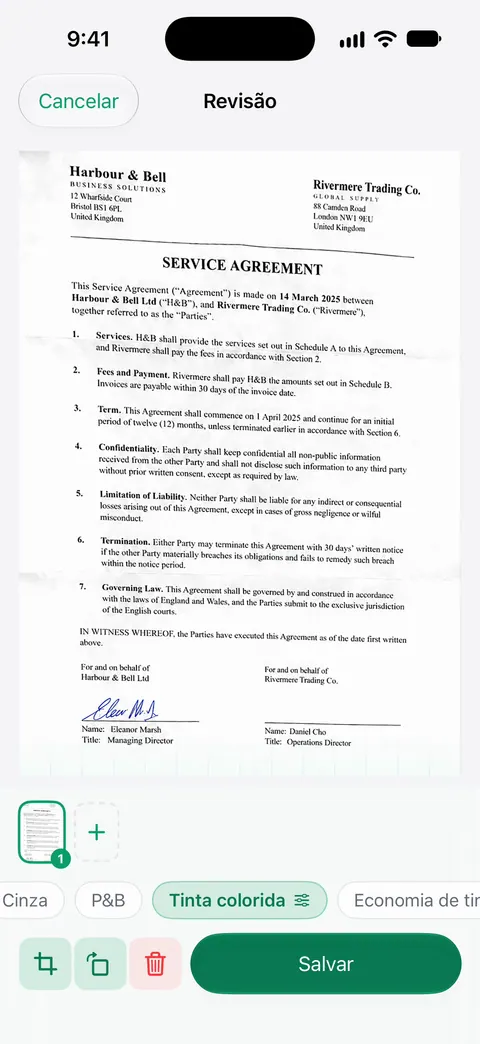
- Toque na miniatura de uma página para corrigi-la: Adjust para os cantos, Filters, Rotate, Delete ou Retake.
- Escaneie as demais páginas. Quando escaneia várias, aparece um número na miniatura; toque em Save para juntá-las em um único PDF.
- Confira o arquivo mostrado e toque em Submit.
Se o professor aceita só alguns tipos de arquivo, a página da tarefa lista quais. Se File Upload não aparece, a tarefa não está configurada para arquivos: pergunte ao professor em vez de mandar por e-mail.
Envie no Google Classroom
O Google Classroom no iPhone também oferece um scanner quando você adiciona o trabalho. Os passos do Google (nomes como aparecem em inglês no app):
- Abra o Classroom, toque na turma, depois em Classwork (atividades) e na atividade.
- No cartão Your work, toque em Expand.
- Toque em Add work e escolha Scanner para escanear agora ou Upload para escolher um PDF que você já fez. (Add from Drive, Camera e Insert Link são as outras opções.)
- Selecione o arquivo e toque em Add.
- Toque em Turn In e confirme. O status muda para “Turned in” (entregue).
Adicionar o arquivo não basta: a atividade só é entregue quando você toca em Turn In. Para mudar algo antes do prazo, abra-a de novo, toque em Unsubmit, corrija e entregue outra vez.
Ou escaneie primeiro e envie onde quiser
Algumas plataformas (Moodle, Blackboard, Schoology, o site da escola) não têm scanner próprio. Faça o PDF antes e escolha-o no botão de envio.
- Abra o app Arquivos, vá até uma pasta, toque no botão Mais e depois em Escanear Documentos.
- Capture cada página. No modo Automático, o iPhone tira a foto sozinho; no manual, toque no obturador, ajuste os cantos e toque em Manter Escaneamento.
- Toque em Concluído, escolha uma pasta e toque em Salvar.
- Na caixa de envio da plataforma, escolha Arquivos ou Escolher Arquivos e selecione o PDF.
Dê ao arquivo o nome que o professor pede, em geral algo como “Sobrenome Atividade 4”. O guia para enviar um escaneamento a um site trata do menu de envio e do que fazer quando um arquivo não anexa.
Escolha o filtro certo para a escrita à mão
| O que você usou para escrever | Filtro | Por quê |
|---|---|---|
| Lápis | Cinza | O preto e branco pode perder traços fracos |
| Caneta escura | Preto e branco ou cinza | Nítido e com arquivos pequenos |
| Canetas coloridas, gráficos, diagramas | Cor | As cores muitas vezes carregam o sentido |
| Folha de exercícios com respostas a lápis | Cinza | Mantém o impresso e as suas respostas |
Há mais detalhes em como escanear anotações escritas à mão.
Quando o arquivo fica grande demais
Tarefas longas em cores podem passar do limite da plataforma. As soluções, em ordem:
- Escaneie de novo em cinza. A cor é o maior custo e raramente é necessária em matemática ou redações.
- Corte na página para não aparecer a mesa.
- Exporte uma cópia menor na Pré-Visualização: abra o PDF, toque no botão ao lado do nome do arquivo, toque em Exportar, escolha PDF, ative Otimizar Imagens para a Tela e Salvar Imagens como JPEG, e salve.
Depois, dê zoom na sua letra menor antes de enviar. O guia do limite de tamanho tem mais sobre isso.
Confira antes de enviar
- Todas as páginas estão lá, em ordem e com o lado certo para cima.
- A escrita mais fraca da página ainda aparece quando você dá zoom.
- Nada está cortado nas bordas, principalmente a última linha.
- É um único arquivo, a menos que o professor tenha pedido arquivos separados.
- Depois de enviar, a plataforma mostra a tarefa como enviada ou entregue.
Onde o Scanner One ajuda, e onde não
Se a sua escola usa o Canvas ou o Google Classroom, os scanners embutidos neles bastam para a maioria das lições. Experimente-os primeiro.
O Scanner One ajuda se você escaneia muito ou se a sua plataforma não tem scanner. O Scanner One encontra as bordas da página automaticamente e corrige a perspectiva. Um escaneamento pode ter várias páginas, e você pode reordená-las. Os escaneamentos têm os filtros Autolimpeza, Cor, Cinza e Recibo. Livros abertos são divididos em duas páginas, e as linhas curvas são endireitadas. Assim, uma página de um caderno encadernado fica plana.
A ferramenta Para PDF transforma arquivos e fotos em PDFs. As ferramentas de PDF combinam, dividem, comprimem, protegem com senha, adicionam números de página e marcas d’água, e extraem o texto. O Comprimir mostra o novo tamanho ao lado do antigo, o que ajuda quando a plataforma tem um limite.
Os limites, sem rodeios:
- Em uma conta grátis, as páginas que você compartilha, imprime ou exporta levam uma pequena etiqueta “Digitalizado com o Scanner One” no canto inferior direito. O Pro a remove. Os professores em geral não se importam, mas, se o seu pedir cópias limpas, vale saber.
- Contas grátis podem usar as ferramentas de PDF e as exportações para Word, Excel e CSV 3 vezes por semana, em um limite compartilhado. O escaneamento em si nunca para no plano grátis. O Pro remove todos os limites.
- Ele não entrega a tarefa por você. Você ainda precisa enviar o PDF no Canvas, no Classroom ou no site da sua escola.
Mais guias de estudo e de escaneamento estão em GuiasEN.
Perguntas e respostas
Posso enviar uma foto da lição de casa em vez de um PDF?
Só se o professor aceitar imagens. A maioria pede um único PDF, porque as fotos saem tortas, com sombra e em arquivos separados, que é fácil corrigir fora de ordem. O escaneamento resolve os três problemas.
Como coloco várias páginas da lição em um só PDF?
Escaneie todas na mesma sessão. O scanner do Canvas junta as páginas quando você toca em Save, e os scanners do Arquivos e do Notas continuam adicionando páginas até você tocar em Concluído. Se você já tem arquivos separados, combine-os antes de enviar.
Entreguei o arquivo errado no Google Classroom. Dá para corrigir?
Dá, antes do prazo. Abra a atividade, toque em Expand no cartão Your work, toque em Unsubmit, troque o anexo e toque em Turn In de novo. No Canvas, você pode reenviar se o professor permitir.
Por que meu professor diz que o escaneamento está ilegível?
Quase sempre é lápis que um filtro preto e branco apagou, sombra do celular ou páginas cortadas na borda. Use o filtro cinza para lápis, escaneie perto de uma janela e confira cada página antes de enviar.
Fontes
O que esta página diz sobre o Scanner One foi conferido no app em .
- Instructure Community, How do I upload a file as an assignment submission in the Canvas app on my iOS device? — Submit Assignment, File Upload, depois Camera, Library, Files ou Scanner; as páginas escaneadas são juntas em um PDF com Save; depois Submit; guia sem data, lido em 2026-11-13
- Google for Education Help, Turn in an assignment (iPhone and iPad) — cartão Your work, Add work com Add from Drive, Camera, Scanner, Upload ou Insert Link; Turn In; Unsubmit; página de ajuda sem data, lida em 2026-11-13
- Como digitalizar documentos no iPhone ou iPad — escanear no Arquivos e no Notas, modo Automático e Manter Escaneamento; publicado em 2026-02-18
- Exporte ou comprima PDFs e imagens no app Pré-Visualização no iPhone — Otimizar Imagens para a Tela e Salvar Imagens como JPEG para um PDF menor; página de guia sem data, lida em 2026-11-13
- Scanner One na App Store — a ficha do próprio app: escaneamentos de várias páginas, Para PDF, Comprimir
Baixe o Scanner One
O Scanner One é grátis, com limites generosos: escanear, gerar PDFs limpos e buscar no texto nunca param.

Scanner OneEscaneie, assine e pergunte
O Scanner One é grátis, com limites generosos: escanear, gerar PDFs limpos e buscar no texto nunca param.