
Ratgeber
Hausaufgaben scannen und als PDF abgeben
In Canvas öffnest du die Aufgabe, tippst auf „Submit Assignment“, dann auf „File Upload“ und auf „Scanner“: Scanne jede Seite, tippe auf „Save“, um sie zu einem PDF zusammenzufügen, und dann auf „Submit“. In Google Classroom öffnest du die Aufgabe, tippst auf der Karte „Your work“ auf „Expand“, dann auf „Add work“ und auf „Scanner“ oder „Upload“, und schließt mit „Turn In“ ab. Oder du scannst zuerst in der App „Dateien“ und wählst das PDF dann über „Files“ oder „Upload“ aus.

Lehrkräfte, die am Bildschirm korrigieren, wollen ein PDF mit den Seiten in der richtigen Reihenfolge, gerade und gut lesbar. Fotos von Hausaufgaben schaffen das selten: Sie sind schief, werfen einen Schatten und kommen als fünf einzelne Dateien. Diese Anleitung zeigt, wie eine handgeschriebene Aufgabe in die Lernplattform kommt. Suchst du erst eine App für die Schule insgesamt, hilft der Vergleich von Scanner-Apps für Schüler und Studierende.
Die Namen der Tasten in Canvas und Google Classroom stehen hier so, wie die Anleitungen der Anbieter sie nennen (auf Englisch). Je nach Spracheinstellung der App heißen sie bei dir vielleicht anders.
Die Seiten vorbereiten
Eine Minute Vorbereitung erspart dir einen zweiten Scan.
- Schreibe dunkler, als du denkst. Zu heller Bleistift ist der häufigste Grund, warum ein Scan schwer lesbar ist. Wenn du kannst, schreibe mit Kugelschreiber zu Ende oder drücke fester auf.
- Nummeriere die Seiten in einer Ecke und schreibe deinen Namen auf die erste. Wenn die Seiten durcheinandergeraten, kann man trotzdem folgen.
- Trenne Seiten sauber heraus oder klappe einen Spiralblock so um, dass die Seite flach liegt.
- Sorge für gleichmäßiges Licht. Tageslicht vom Fenster, ohne dass dein Schatten auf die Seite fällt. Warum, erklärt das beste Licht zum Scannen.
- Nimm einen dunklen, einfarbigen Untergrund. Weißes Papier auf einem dunklen Tisch macht die Kantenerkennung leicht.
In Canvas mit dem eigenen Scanner abgeben
Die App Canvas Student hat auf dem iPhone einen Dokumentenscanner im Upload-Schritt. So beschreibt es Instructure:
- Öffne den Kurs, tippe auf Assignments und dann auf die Aufgabe.
- Tippe auf Submit Assignment und dann auf File Upload.
- Tippe auf Scanner. (Die anderen Quellen sind Camera, Library und Files.)
- Halte die Seite ins Bild und tippe auf die Auslösertaste. Blitz und Filter kannst du ändern.
- Tippe auf die Miniatur einer Seite, um sie zu korrigieren: mit Adjust die Ecken, außerdem Filters, Rotate, Delete oder Retake.
- Scanne die übrigen Seiten. Bei mehreren Seiten erscheint eine Zahl auf der Miniatur; tippe auf Save, um sie zu einem PDF zusammenzufügen.
- Prüfe die angezeigte Datei und tippe auf Submit.
Nimmt deine Lehrkraft nur bestimmte Dateitypen an, steht das auf der Aufgabenseite. Erscheint File Upload nicht, ist die Aufgabe nicht für Dateien eingerichtet: Frag deine Lehrkraft, statt die Datei per E-Mail zu schicken.
In Google Classroom abgeben
Auch Google Classroom auf dem iPhone bietet beim Hinzufügen von Arbeit einen Scanner. So beschreibt es Google:
- Öffne Classroom, tippe auf den Kurs, dann auf Classwork und auf die Aufgabe.
- Tippe auf der Karte Your work auf Expand.
- Tippe auf Add work und wähle Scanner, um jetzt zu scannen, oder Upload, um ein fertiges PDF auszuwählen. (Add from Drive, Camera und Insert Link sind die anderen Möglichkeiten.)
- Wähle die Datei aus und tippe auf Add.
- Tippe auf Turn In und bestätige. Der Status ändert sich zu „Turned in“.
Die Datei hinzuzufügen genügt nicht: Die Aufgabe ist erst abgegeben, wenn du auf Turn In tippst. Willst du vor dem Abgabetermin etwas ändern, öffne sie noch einmal, tippe auf Unsubmit, korrigiere und gib erneut ab.
Oder zuerst scannen, dann überall hochladen
Manche Plattformen (Moodle, Blackboard, Schoology, eine Schulwebsite) haben keinen eigenen Scanner. Erstelle dann zuerst das PDF und wähle es über die Upload-Taste aus.
- Öffne Dateien, gehe in einen Ordner, tippe auf die Mehr-Taste und dann auf Dokumente scannen.
- Nimm jede Seite auf. Im Modus „Automatisch“ löst das iPhone selbst aus; von Hand tippst du auf die Auslösertaste, passt die Ecken an und tippst auf Scan behalten.
- Tippe auf Fertig, wähle einen Ordner und tippe auf Sichern.
- Wähle im Upload-Feld der Plattform Dateien oder Dateien auswählen und dann das PDF.
Benenne die Datei so, wie deine Lehrkraft es möchte, oft „Nachname Aufgabe 4“. Die Anleitung zum Hochladen eines Scans auf eine Website behandelt das Upload-Menü und was zu tun ist, wenn eine Datei sich nicht anhängen lässt.
Der richtige Filter für Handschrift
| Womit du geschrieben hast | Filter | Warum |
|---|---|---|
| Bleistift | Graustufen | Schwarz-Weiß kann helle Striche verlieren |
| Dunkler Kugelschreiber | Schwarz-Weiß oder Graustufen | Klar und kleine Dateien |
| Farbstifte, Diagramme, Zeichnungen | Farbe | Farben tragen oft die Bedeutung |
| Arbeitsblatt mit Antworten in Bleistift | Graustufen | Erhält den Druck und deine Antworten |
Mehr dazu in Handschriftliche Notizen scannen.
Wenn die Datei zu groß ist
Lange Aufgaben in Farbe können größer sein, als eine Plattform erlaubt. Das hilft, der Reihe nach:
- Scanne in Graustufen neu. Farbe kostet am meisten Platz und ist bei Mathe oder Aufsätzen selten nötig.
- Schneide auf die Seite zu, damit kein Tisch zu sehen ist.
- Exportiere eine kleinere Kopie in der Vorschau: Öffne das PDF, tippe auf die Menütaste neben dem Dateinamen, tippe auf Exportieren, wähle PDF, aktiviere Bilder für Bildschirm optimieren und Bilder als JPEG sichern und sichere die Kopie.
Zoome dann auf deine kleinste Schrift, bevor du abgibst. Der Leitfaden zum Größenlimit hat mehr dazu.
Vor dem Abgeben prüfen
- Jede Seite ist da, in der richtigen Reihenfolge und richtig herum.
- Die blasseste Schrift auf der Seite ist beim Zoomen noch zu sehen.
- Nichts ist am Rand abgeschnitten, besonders nicht die letzte Zeile.
- Es ist eine einzige Datei, außer deine Lehrkraft wollte einzelne.
- Nach dem Abgeben zeigt die Plattform die Aufgabe als abgegeben an.
Wo Scanner One hilft und wo nicht
Nutzt deine Schule Canvas oder Google Classroom, reichen deren eingebaute Scanner für die meisten Hausaufgaben. Probiere sie zuerst.
Scanner One hilft, wenn du viel scannst oder deine Plattform keinen Scanner hat. Scanner One erkennt die Ränder der Seite automatisch und korrigiert die Perspektive. Ein Scan kann viele Seiten haben, und du kannst sie neu anordnen. Scans gibt es mit den Filtern „Automatisch“, „Farbe“, „Graustufen“ und „Kassenbon“. Buchdoppelseiten werden in zwei Seiten geteilt und gebogene Zeilen geglättet. So liegt auch eine Seite aus einem gebundenen Arbeitsheft flach.
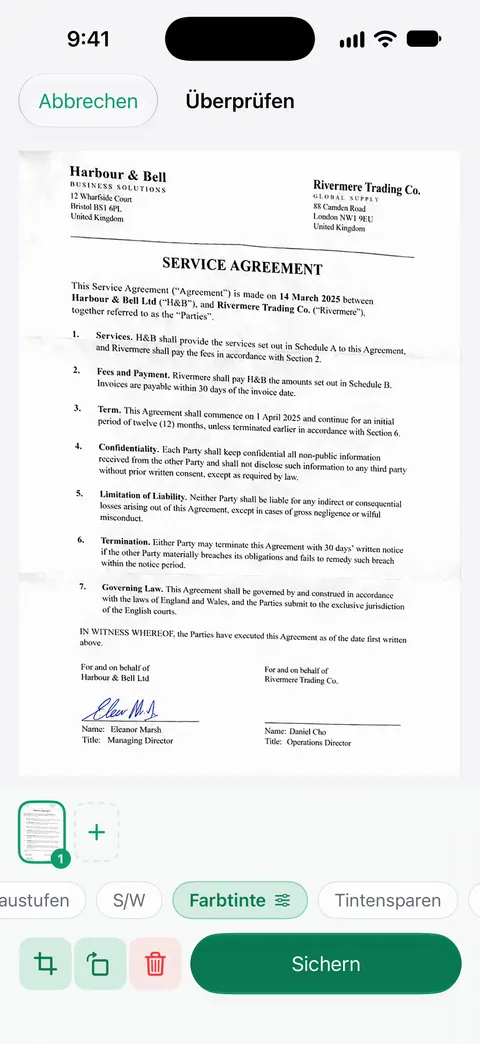
Das Werkzeug „In PDF“ macht aus Dateien und Fotos PDFs. Die PDF-Werkzeuge fügen zusammen, teilen auf, komprimieren, schützen mit Passwort, fügen Seitenzahlen und Wasserzeichen hinzu und extrahieren Text. „Komprimieren“ zeigt die neue Größe neben der alten, was hilft, wenn eine Plattform ein Limit hat.
Die Grenzen, ganz offen:
- In der Gratisversion tragen Seiten, die du teilst, druckst oder exportierst, unten rechts einen kleinen Hinweis „Gescannt mit Scanner One“. Pro entfernt ihn. Lehrkräfte stören sich meist nicht daran, aber wenn deine Lehrkraft saubere Kopien verlangt, solltest du es wissen.
- Gratis kannst du die PDF-Werkzeuge und den Export nach Word, Excel und CSV 3-mal pro Woche nutzen, aus einem gemeinsamen Kontingent. Das Scannen selbst hört in der Gratisversion nie auf. Pro entfernt alle Limits.
- Die Aufgabe gibt die App nicht für dich ab. Das PDF lädst du weiterhin selbst in Canvas, Classroom oder auf der Seite deiner Schule hoch.
Weitere Anleitungen zum Lernen und Scannen findest du unter RatgeberEN.
Fragen und Antworten
Kann ich ein Foto meiner Hausaufgaben statt eines PDFs abgeben?
Nur, wenn deine Lehrkraft Bilder erlaubt. Die meisten wollen ein einziges PDF, denn Fotos sind schief, haben Schatten und kommen als einzelne Dateien, die sich leicht in der falschen Reihenfolge korrigieren lassen. Ein Scan löst alle drei Probleme.
Wie bekomme ich mehrere Seiten Hausaufgaben in ein PDF?
Scanne sie in einem Durchgang. Der Scanner in Canvas fügt die Seiten zusammen, wenn du auf „Save“ tippst, und die Scanner in „Dateien“ und „Notizen“ nehmen so lange weitere Seiten auf, bis du auf „Fertig“ tippst. Hast du schon einzelne Dateien, füge sie vor dem Hochladen zusammen.
Ich habe in Google Classroom die falsche Datei abgegeben. Kann ich das korrigieren?
Ja, vor dem Abgabetermin. Öffne die Aufgabe, tippe auf der Karte „Your work“ auf „Expand“, dann auf „Unsubmit“, tausche den Anhang aus und tippe erneut auf „Turn In“. In Canvas kannst du erneut abgeben, wenn deine Lehrkraft es erlaubt.
Warum sagt meine Lehrkraft, mein Scan sei nicht lesbar?
Meist ist Bleistift von einem Schwarz-Weiß-Filter weggewaschen worden, ein Schatten deines Handys liegt auf der Seite, oder die Seiten sind am Rand abgeschnitten. Nimm für Bleistift Graustufen, scanne in der Nähe eines Fensters und prüfe jede Seite, bevor du abgibst.
Quellen
Was diese Seite über Scanner One sagt, wurde am in der App geprüft.
- Instructure Community, How do I upload a file as an assignment submission in the Canvas app on my iOS device? — Submit Assignment, File Upload, dann Camera, Library, Files oder Scanner; gescannte Seiten werden mit Save zu einem PDF zusammengefügt; dann Submit; Anleitung ohne Datum, gelesen am 13.11.2026
- Google for Education Help, Turn in an assignment (iPhone and iPad) — die Karte Your work, Add work mit Add from Drive, Camera, Scanner, Upload oder Insert Link; Turn In; Unsubmit; Hilfeseite ohne Datum, gelesen am 13.11.2026
- Dokumente auf einem iPhone oder iPad scannen — Scannen in „Dateien“ und „Notizen“, Modus „Automatisch“ und „Scan behalten“; veröffentlicht am 13.02.2026
- PDF-Dateien und Bilder in der App „Vorschau“ auf dem iPhone exportieren oder komprimieren — „Bilder für Bildschirm optimieren“ und „Bilder als JPEG sichern“ für ein kleineres PDF; Hilfeseite ohne Datum, gelesen am 13.11.2026
- Scanner One im App Store — die eigene Seite der App im App Store: mehrseitige Scans, In PDF, Komprimieren
Scanner One laden
Scanner One ist kostenlos, mit großzügigen Limits: Scannen, saubere PDFs und die Textsuche sind nie begrenzt.

Scanner OneScannen, signieren & KI fragen
Scanner One ist kostenlos, mit großzügigen Limits: Scannen, saubere PDFs und die Textsuche sind nie begrenzt.