
Guida
Scansiona i compiti e consegnali in PDF
Su Canvas apri il compito, tocca Submit Assignment, poi File Upload, poi Scanner: scansiona ogni pagina, tocca Save per unirle in un unico PDF, poi tocca Submit. Su Google Classroom apri il compito, tocca Expand sulla scheda Your work, tocca Add work, poi Scanner o Upload, e finisci con Turn In. Oppure scansiona prima nell’app File e scegli il PDF con File o Upload.

Gli insegnanti che correggono sullo schermo vogliono un solo PDF, con le pagine in ordine, dritte e leggibili. Le foto dei compiti raramente ci arrivano: vengono storte, con l’ombra e in cinque file separati. Questa guida spiega come portare un compito scritto a mano sulla piattaforma della scuola. Se stai ancora scegliendo un’app per la scuola in generale, il confronto delle app di scansione per studenti ne parla.
Prepara le pagine
Un minuto di preparazione ti evita di rifare la scansione.
- Scrivi più scuro di quanto pensi. La matita chiara è il motivo più comune per cui una scansione è difficile da leggere. Se puoi, ripassa a penna o premi di più.
- Numera le pagine in un angolo e scrivi il tuo nome sulla prima. Se le pagine si mescolano, chi corregge può comunque seguirle.
- Stacca il foglio in modo pulito o piega indietro il quaderno a spirale, così la pagina sta piatta.
- Cerca una luce uniforme. Luce del giorno da una finestra, con la tua ombra lontana dalla pagina. La guida alla luce migliore per scansionare spiega perché.
- Usa una superficie scura e semplice. La carta bianca su un tavolo scuro rende facile il riconoscimento dei bordi.
Consegna su Canvas con il suo scanner
L’app Canvas Student su iPhone ha uno scanner di documenti integrato nel passaggio di caricamento. I passaggi di Instructure:
- Apri il corso, tocca Assignments, poi il compito.
- Tocca Submit Assignment, poi File Upload.
- Tocca Scanner. (Le altre fonti sono Camera, Library e Files.)
- Inquadra la pagina e tocca il pulsante di scatto. Puoi cambiare il flash e i filtri.
- Tocca la miniatura di una pagina per correggerla: Adjust per gli angoli, Filters, Rotate, Delete o Retake.
- Scansiona le altre pagine. Quando ne scansioni più di una, sulla miniatura compare un numero: tocca Save per unirle in un unico PDF.
- Controlla il file mostrato, poi tocca Submit.
Se l’insegnante accetta solo alcuni tipi di file, la pagina del compito li elenca. Se File Upload non compare, il compito non è pensato per i file: chiedi all’insegnante invece di mandarlo per email.
Consegna su Google Classroom
Anche Google Classroom su iPhone offre uno scanner quando aggiungi il lavoro. I passaggi di Google:
- Apri Classroom, tocca il corso, poi Classwork, poi il compito.
- Sulla scheda Your work, tocca Expand.
- Tocca Add work, poi scegli Scanner per scansionare subito, oppure Upload per scegliere un PDF che hai già creato. (Le altre scelte sono Add from Drive, Camera e Insert Link.)
- Seleziona il file e tocca Add.
- Tocca Turn In e conferma. Lo stato diventa “Turned in”.
Aggiungere il file non basta: il compito è consegnato solo quando tocchi Turn In. Per cambiarlo prima della scadenza, riaprilo, tocca Unsubmit, correggilo e consegnalo di nuovo.
Oppure scansiona prima, poi carica dove vuoi
Alcune piattaforme (Moodle, Blackboard, Schoology, il sito di una scuola) non hanno uno scanner proprio. Crea prima il PDF, poi sceglilo dal pulsante di caricamento.
- Apri File, vai in una cartella, tocca il pulsante Altro, poi Scansiona documenti.
- Acquisisci ogni pagina. In modalità automatica l’iPhone scatta da solo; a mano, tocca il pulsante Otturatore, regola gli angoli e tocca Salva la scansione.
- Tocca Fine, scegli una cartella e tocca Salva.
- Nella finestra di caricamento della piattaforma scegli File o Scegli file e seleziona il PDF.
Dai al file il nome che chiede l’insegnante, spesso “Cognome Compito 4”. La guida al caricamento di una scansione su un sito spiega il menu di caricamento e cosa fare quando un file non si allega.
Scegli il filtro giusto per la scrittura a mano
| Con cosa hai scritto | Filtro | Perché |
|---|---|---|
| Matita | Scala di grigi | Il bianco e nero può perdere i tratti leggeri |
| Penna scura | Bianco e nero o scala di grigi | Nitido, file piccoli |
| Penne colorate, grafici, schemi | Colore | I colori spesso portano significato |
| Scheda di esercizi con risposte a matita | Scala di grigi | Mantiene sia la stampa sia le tue risposte |
Trovi più dettagli in scansionare appunti scritti a mano.
Quando il file è troppo grande
I compiti lunghi a colori possono superare il limite di una piattaforma. Le soluzioni, in ordine:
- Rifai la scansione in scala di grigi. Il colore pesa di più ed è raramente necessario per la matematica o i temi.
- Ritaglia sulla pagina così che non si veda il tavolo.
- Esporta una copia più piccola in Anteprima: apri il PDF, tocca il pulsante del menu Azioni, tocca Esporta, scegli PDF, attiva Ottimizza immagini per lo schermo e Salva immagini come JPEG, poi salva.
Prima di consegnare, ingrandisci la scrittura più piccola per controllarla. La guida al limite di dimensioni ne parla più a fondo.
Controlla prima di consegnare
- Ci sono tutte le pagine, in ordine e dal verso giusto.
- La scrittura più chiara si vede ancora quando ingrandisci.
- Niente è tagliato ai bordi, soprattutto l’ultima riga.
- È un unico file, a meno che l’insegnante non ne abbia chiesti separati.
- Dopo la consegna, la piattaforma lo mostra come consegnato (submitted o turned in).
Dove Scanner One aiuta, e dove no
Se la tua scuola usa Canvas o Google Classroom, i loro scanner integrati bastano per la maggior parte dei compiti. Provali per primi.
Scanner One aiuta se scansioni molto, o se la tua piattaforma non ha uno scanner. Scanner One trova automaticamente i bordi della pagina e corregge la prospettiva. Una scansione può avere molte pagine, e puoi riordinarle. Le scansioni hanno i filtri Pulizia automatica, Colore, Scala di grigi e Scontrino. Le doppie pagine dei libri vengono divise in due pagine e le righe curve vengono raddrizzate. Così la pagina di un quaderno rilegato resta piatta.
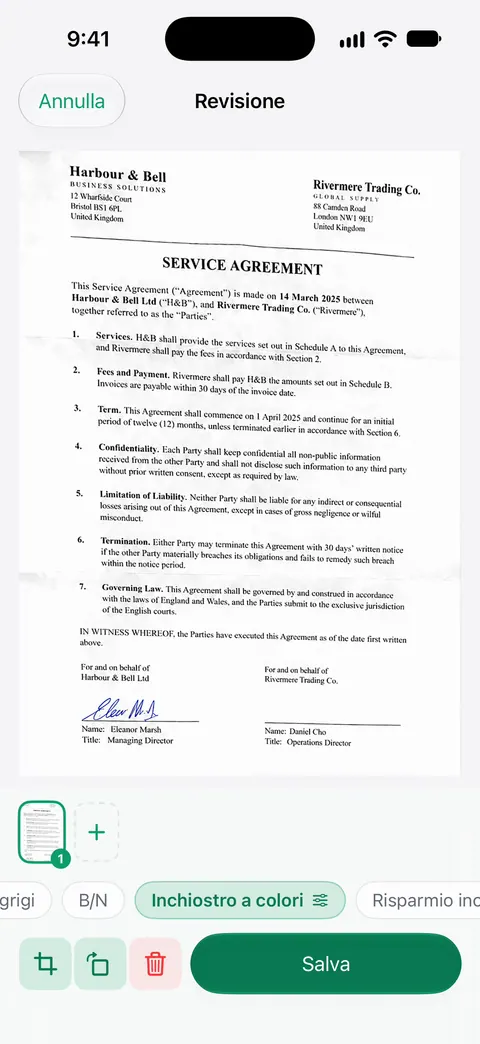
Lo strumento Crea PDF trasforma file e foto in PDF. Gli strumenti PDF uniscono, dividono, comprimono, proteggono con password, aggiungono numeri di pagina e filigrane ed estraggono il testo. Comprimi mostra la nuova dimensione accanto alla vecchia, utile quando una piattaforma ha un limite.
I limiti, senza giri di parole:
- Con l’account gratuito, le pagine che condividi, stampi o esporti riportano in basso a destra una piccola scritta “Scansionato con Scanner One”. Pro la rimuove. Di solito agli insegnanti non importa, ma se il tuo chiede copie pulite, è bene saperlo.
- Con l’account gratuito puoi usare gli strumenti PDF e le esportazioni in Word, Excel e CSV 3 volte a settimana, da un’unica disponibilità condivisa. La scansione in sé non si ferma mai con il piano gratuito. Pro rimuove ogni limite.
- Non consegna il compito al posto tuo. Il PDF devi comunque caricarlo su Canvas, Classroom o sul sito della scuola.
Altre guide per lo studio e la scansione sono in GuideEN.
Domande e risposte
Posso consegnare la foto dei compiti al posto di un PDF?
Solo se l’insegnante accetta le immagini. La maggior parte chiede un unico PDF, perché le foto vengono storte, con le ombre e in file separati che è facile correggere nell’ordine sbagliato. Una scansione risolve tutti e tre i problemi.
Come metto più pagine di compiti in un solo PDF?
Scansionale nella stessa sessione. Lo scanner di Canvas unisce le pagine quando tocchi Save, e gli scanner di File e Note continuano ad aggiungere pagine finché non tocchi Fine. Se hai già file separati, uniscili prima di caricarli.
Ho consegnato il file sbagliato su Google Classroom. Posso rimediare?
Sì, prima della scadenza. Apri il compito, tocca Expand sulla scheda Your work, tocca Unsubmit, cambia l’allegato e tocca di nuovo Turn In. Su Canvas puoi consegnare di nuovo se l’insegnante lo permette.
Perché l’insegnante dice che la mia scansione è illeggibile?
Di solito è la matita che un filtro in bianco e nero ha cancellato, l’ombra del telefono o le pagine tagliate ai bordi. Usa la scala di grigi per la matita, scansiona vicino a una finestra e controlla ogni pagina prima di consegnare.
Fonti
Quello che questa pagina dice su Scanner One è stato verificato sull'app il .
- Instructure Community, How do I upload a file as an assignment submission in the Canvas app on my iOS device? — Submit Assignment, File Upload, poi Camera, Library, Files o Scanner; le pagine scansionate si uniscono in un unico PDF con Save; poi Submit; guida senza data, letta il 2026-11-13
- Google for Education Help, Turn in an assignment (iPhone and iPad) — la scheda Your work, Add work con Add from Drive, Camera, Scanner, Upload o Insert Link; Turn In; Unsubmit; pagina di aiuto senza data, letta il 2026-11-13
- Come scansionare documenti su iPhone o iPad — scansione in File e in Note, modalità automatica e Salva la scansione; pubblicato il 2026-02-13
- Manuale utente di iPhone, Esportare o comprimere PDF e immagini in Anteprima su iPhone — Ottimizza immagini per lo schermo e Salva immagini come JPEG per un PDF più piccolo; pagina senza data, letta il 2026-11-13
- Scanner One su App Store — la scheda dell’app: scansioni di più pagine, Crea PDF, Comprimi
Scarica Scanner One
Scanner One è gratis, con limiti generosi: scansione, PDF puliti e ricerca nel testo non si fermano mai.

Scanner OneScansiona, firma e chiedi
Scanner One è gratis, con limiti generosi: scansione, PDF puliti e ricerca nel testo non si fermano mai.