
Guide
Scannez un devoir et rendez-le en PDF
Dans Canvas, ouvrez le devoir, touchez Submit Assignment, puis File Upload, puis Scanner : scannez chaque page, touchez Save pour les fusionner en un seul PDF, puis touchez Submit. Dans Google Classroom, ouvrez le devoir, touchez Développer sur la carte Votre travail, puis Ajouter ou créer, puis Scanner ou Importer, et terminez par Rendre. Vous pouvez aussi scanner d’abord dans l’app Fichiers et choisir le PDF avec Fichiers ou Importer.

Les enseignants qui corrigent sur écran veulent un seul PDF, avec les pages dans l’ordre, droites et lisibles. Les photos de devoirs y arrivent rarement : elles sont prises de biais, avec une ombre, et en cinq fichiers séparés. Ce guide explique comment déposer un devoir manuscrit sur la plateforme de cours. Si vous cherchez encore une app pour vos études en général, le comparatif des apps de scan pour étudiants en parle.
Préparer les pages
Une minute de préparation évite un nouveau scan.
- Écrivez plus foncé que vous ne le pensez. Un crayon trop clair est la cause la plus fréquente d’un scan difficile à lire. Si vous le pouvez, repassez au stylo ou appuyez plus fort.
- Numérotez les pages dans un coin et mettez votre nom sur la première. Si les pages se mélangent, le correcteur peut quand même suivre.
- Détachez proprement la page, ou repliez le cahier à spirale pour qu’elle reste à plat.
- Cherchez une lumière uniforme. La lumière du jour près d’une fenêtre, sans que votre ombre tombe sur la page. La meilleure lumière pour scanner explique pourquoi.
- Utilisez une surface sombre et unie. Du papier blanc sur une table sombre facilite la détection des bords.
Rendre sur Canvas avec son propre scanner
L’app Canvas Student sur iPhone intègre un scanner de documents à l’étape d’envoi. Voici les étapes d’Instructure :
- Ouvrez le cours, touchez Assignments, puis le devoir.
- Touchez Submit Assignment, puis File Upload.
- Touchez Scanner. (Les autres sources sont Camera, Library et Files.)
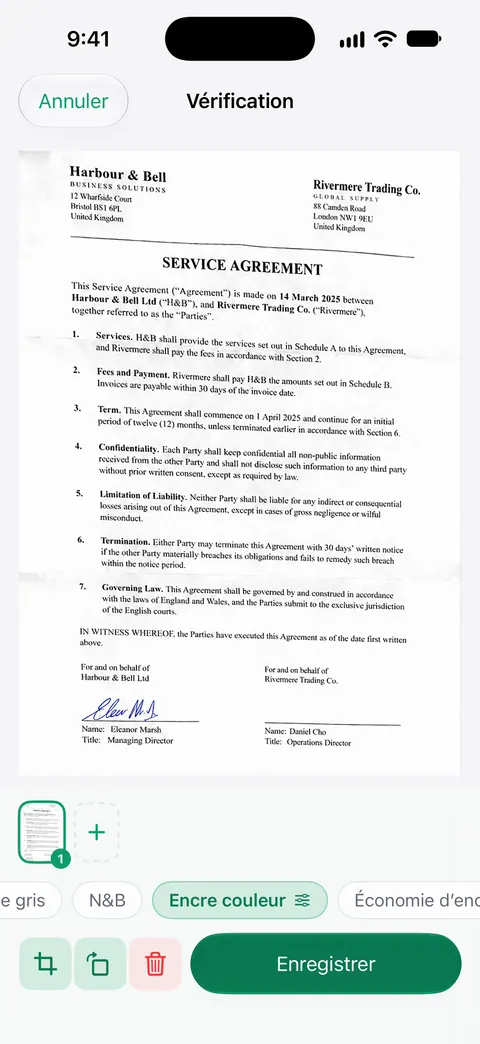
- Cadrez la page et touchez le bouton de l’obturateur. Vous pouvez changer le flash et les filtres.
- Touchez la miniature d’une page pour la corriger : Adjust pour les coins, Filters, Rotate, Delete ou Retake.
- Scannez les autres pages. Quand il y en a plusieurs, un chiffre apparaît sur la miniature ; touchez Save pour les fusionner en un seul PDF.
- Vérifiez le fichier affiché, puis touchez Submit.
Si votre enseignant n’accepte que certains types de fichiers, la page du devoir les indique. Si File Upload n’apparaît pas, le devoir n’est pas prévu pour recevoir des fichiers : demandez à votre enseignant plutôt que de l’envoyer par e-mail.
Rendre sur Google Classroom
Google Classroom sur iPhone propose aussi un scanner quand vous ajoutez votre travail. Voici les étapes de Google :
- Ouvrez Classroom, touchez le cours, puis Travaux et devoirs, puis le devoir.
- Sur la carte Votre travail, touchez Développer.
- Touchez Ajouter ou créer, puis choisissez Scanner pour numériser maintenant, ou Importer pour choisir un PDF déjà prêt. (Ajouter depuis Drive, Appareil photo et Insérer un lien sont les autres choix.)
- Sélectionnez le fichier et touchez Ajouter.
- Touchez Rendre et confirmez. Le statut passe à « Rendu ».
Ajouter le fichier ne suffit pas : le devoir n’est remis que lorsque vous touchez Rendre. Pour le modifier avant la date limite, rouvrez-le, touchez Annuler le rendu, corrigez-le et rendez-le de nouveau.
Ou scanner d’abord, puis importer n’importe où
Certaines plateformes (Moodle, Blackboard, Schoology, le site de l’école) n’ont pas de scanner. Créez d’abord le PDF, puis choisissez-le avec le bouton d’envoi.
- Ouvrez Fichiers, allez dans un dossier, touchez le bouton Plus, puis Scanner des documents.
- Capturez chaque page. En mode Auto, l’iPhone prend la photo tout seul ; en manuel, touchez l’obturateur, ajustez les coins et touchez Conserver le scan.
- Touchez Terminé, choisissez un dossier et touchez Enregistrer.
- Dans la zone d’envoi de la plateforme, choisissez Fichiers ou Choisir des fichiers, puis le PDF.
Nommez le fichier comme votre enseignant le demande, souvent « Nom Devoir 4 ». Le guide pour envoyer un scan sur un site web détaille le menu d’envoi et ce qu’il faut faire quand un fichier ne se joint pas.
Choisir le bon filtre pour l’écriture manuscrite
| Ce avec quoi vous avez écrit | Filtre | Pourquoi |
|---|---|---|
| Crayon à papier | Niveaux de gris | Le noir et blanc peut effacer les traits légers |
| Stylo foncé | Noir et blanc ou niveaux de gris | Net, fichiers légers |
| Stylos de couleur, graphiques, schémas | Couleur | Les couleurs portent souvent le sens |
| Fiche d’exercices remplie au crayon | Niveaux de gris | Garde à la fois l’imprimé et vos réponses |
Plus de détails dans scanner des notes manuscrites.
Quand le fichier est trop lourd
Les longs devoirs en couleur peuvent dépasser ce qu’une plateforme accepte. Les solutions, dans l’ordre :
- Rescannez en niveaux de gris. La couleur est ce qui pèse le plus, et elle sert rarement pour des maths ou une rédaction.
- Recadrez sur la page pour qu’aucun bout de bureau ne reste.
- Exportez une copie plus légère dans Aperçu : ouvrez le PDF, touchez le bouton de menu à côté du nom du fichier, touchez Exporter, choisissez PDF, activez Optimiser les images pour l’écran et Enregistrer les images en JPEG, puis enregistrez.
Zoomez ensuite sur votre écriture la plus petite avant de rendre. Le guide sur la limite de taille en dit plus.
Vérifier avant de rendre
- Toutes les pages sont là, dans l’ordre et dans le bon sens.
- L’écriture la plus pâle de la page reste visible quand vous zoomez.
- Rien n’est coupé sur les bords, surtout la dernière ligne.
- C’est un seul fichier, sauf si votre enseignant en a demandé plusieurs.
- Après l’envoi, la plateforme l’affiche comme rendu ou remis.
Ce que Scanner One fait, et ne fait pas
Si votre école utilise Canvas ou Google Classroom, leurs scanners intégrés suffisent pour la plupart des devoirs. Essayez-les d’abord.
Scanner One aide si vous scannez beaucoup, ou si votre plateforme n’a pas de scanner. Scanner One trouve automatiquement les bords de la page et corrige la perspective. Un scan peut compter plusieurs pages, et vous pouvez les réorganiser. Les scans disposent des filtres Nettoyage auto, Couleur, Niveaux de gris et Ticket. Les doubles pages de livre sont séparées en deux pages et les lignes courbées sont redressées. Une page d’un cahier relié reste donc bien à plat.
L’outil En PDF transforme des fichiers et des photos en PDF. Les outils PDF permettent de fusionner, diviser, compresser, protéger par mot de passe, ajouter des numéros de page et des filigranes, et extraire le texte. Compresser affiche la nouvelle taille à côté de l’ancienne, ce qui aide quand une plateforme impose une limite.
Les limites, sans détour :
- En version gratuite, les pages que vous partagez, imprimez ou exportez portent une petite mention « Numérisé avec Scanner One » en bas à droite. Pro la supprime. Les enseignants s’en soucient rarement, mais si le vôtre veut des copies sans mention, mieux vaut le savoir.
- En version gratuite, vous pouvez utiliser les outils PDF et les exports Word, Excel et CSV 3 fois par semaine, sur un quota commun. Le scan lui-même ne s’arrête jamais en version gratuite. Pro supprime toutes les limites.
- L’app ne rend pas le devoir à votre place. Vous devez toujours envoyer le PDF sur Canvas, Classroom ou le site de votre école.
D’autres guides sur les études et le scan sont dans GuidesEN.
Questions et réponses
Puis-je rendre une photo de mon devoir au lieu d’un PDF ?
Seulement si votre enseignant accepte les images. La plupart demandent un seul PDF, car les photos sont de travers, ombrées et en plusieurs fichiers faciles à corriger dans le mauvais ordre. Un scan règle les trois problèmes.
Comment mettre plusieurs pages de devoir dans un seul PDF ?
Scannez-les dans la même session. Le scanner de Canvas fusionne les pages quand vous touchez Save, et ceux de Fichiers et de Notes continuent d’ajouter des pages jusqu’à ce que vous touchiez Terminé. Si vous avez déjà des fichiers séparés, fusionnez-les avant l’envoi.
J’ai rendu le mauvais fichier dans Google Classroom. Puis-je corriger ?
Oui, avant la date limite. Ouvrez le devoir, touchez Développer sur la carte Votre travail, touchez Annuler le rendu, changez la pièce jointe et touchez de nouveau Rendre. Dans Canvas, vous pouvez rendre une nouvelle version si votre enseignant l’autorise.
Pourquoi mon enseignant dit-il que mon scan est illisible ?
Le plus souvent à cause d’un crayon à papier effacé par un filtre noir et blanc, de l’ombre de votre téléphone ou de pages coupées sur le bord. Utilisez les niveaux de gris pour le crayon, scannez près d’une fenêtre et vérifiez chaque page avant de rendre.
Sources
Ce que cette page dit de Scanner One a été vérifié dans l’app le .
- Instructure Community, How do I upload a file as an assignment submission in the Canvas app on my iOS device? — Submit Assignment, File Upload, puis Camera, Library, Files ou Scanner ; les pages scannées sont fusionnées en un seul PDF avec Save ; puis Submit ; guide non daté, lu le 13/11/2026
- Google for Education Help, Turn in an assignment (iPhone and iPad) — carte Votre travail, ajout de fichiers depuis Drive, l’appareil photo, le scanner, l’import ou un lien ; Rendre ; Annuler le rendu ; page d’aide non datée, lue le 13/11/2026
- Scanner des documents sur votre iPhone ou iPad — numérisation dans Fichiers et Notes, mode Auto et Conserver le scan ; publié le 18/02/2026
- Exporter ou compresser des documents PDF et des images dans Aperçu sur l’iPhone — Optimiser les images pour l’écran et Enregistrer les images en JPEG pour un PDF plus léger ; page de guide non datée, lue le 13/11/2026
- Scanner One sur l’App Store — la fiche de l’app elle-même : scans de plusieurs pages, En PDF, Compresser
Obtenir Scanner One
Scanner One est gratuit, avec des limites généreuses : le scan, les PDF nets et la recherche dans le texte ne s’arrêtent jamais.

Scanner OneScan, signature et réponses IA
Scanner One est gratuit, avec des limites généreuses : le scan, les PDF nets et la recherche dans le texte ne s’arrêtent jamais.