
Guía
Escanea la tarea y entrégala en PDF
En Canvas, abre la tarea, toca Enviar tarea (Submit Assignment), luego Cargar archivo (File Upload) y Escáner (Scanner): escanea cada página, toca Guardar (Save) para unirlas en un solo PDF y toca Enviar (Submit). En Google Classroom, abre la tarea, toca Expandir (Expand) en la tarjeta Tu trabajo (Your work), toca Agregar trabajo (Add work), luego Escáner (Scanner) o Subir (Upload), y termina con Entregar (Turn In). O escanea primero en la app Archivos y elige el PDF con Archivos o con el botón de subir.

Los profesores que califican en pantalla quieren un solo PDF, con las páginas en orden, derechas y legibles. Las fotos de la tarea casi nunca llegan a eso: salen en ángulo, con sombra y en cinco archivos separados. Esta guía trata de cómo subir una tarea escrita a mano a la plataforma de tu escuela. Si todavía estás eligiendo una app para estudiar en general, la comparación de apps de escáner para estudiantes lo explica.
Prepara las páginas
Un minuto de preparación te ahorra volver a escanear.
- Escribe más oscuro de lo que crees. El lápiz claro es la causa más común de un escaneo difícil de leer. Si puedes, termina con pluma o presiona más fuerte.
- Numera las páginas en una esquina y pon tu nombre en la primera. Si se revuelven, quien califica puede seguirlas igual.
- Arranca la hoja con cuidado o dobla el cuaderno de espiral hacia atrás para que la página quede plana.
- Busca luz pareja. Luz de día de una ventana, sin que tu sombra caiga sobre la página. La guía de la mejor luz para escanear explica por qué.
- Usa una superficie oscura y lisa. Papel blanco sobre una mesa oscura facilita que se detecten los bordes.
Entrégala en Canvas con su propio escáner
La app Canvas Student para iPhone tiene un escáner de documentos dentro del paso de subir archivos. Los pasos de Instructure:
- Abre el curso, toca Tareas (Assignments) y luego la tarea.
- Toca Enviar tarea (Submit Assignment) y luego Cargar archivo (File Upload).
- Toca Escáner (Scanner). (Las otras fuentes son Cámara, Biblioteca y Archivos.)
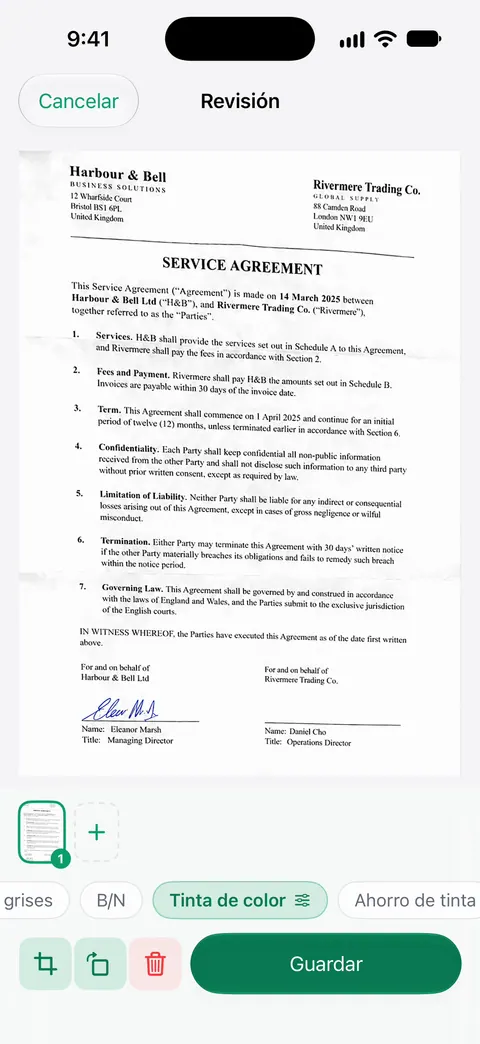
- Pon la página a la vista y toca el botón del obturador. Puedes cambiar el flash y los filtros.
- Toca la miniatura de una página para corregirla: Ajustar las esquinas, Filtros, Girar, Eliminar o Repetir.
- Escanea las demás páginas. Cuando escaneas varias, aparece un número en la miniatura; toca Guardar para unirlas en un solo PDF.
- Revisa el archivo que aparece y toca Enviar.
Si tu profesor acepta solo ciertos tipos de archivo, la página de la tarea los enumera. Si no aparece Cargar archivo, la tarea no está configurada para archivos: pregúntale a tu profesor en lugar de mandarla por correo.
Entrégala en Google Classroom
Google Classroom en el iPhone también ofrece un escáner al agregar trabajo. Los pasos de Google:
- Abre Classroom, toca la clase, luego Trabajo de la clase y después la tarea.
- En la tarjeta Tu trabajo, toca Expandir.
- Toca Agregar trabajo y elige Escáner para escanear ahora, o Subir para elegir un PDF que ya hiciste. (Agregar desde Drive, Cámara e Insertar enlace son las otras opciones.)
- Selecciona el archivo y toca Agregar.
- Toca Entregar y confirma. El estado cambia a “Entregada”.
Agregar el archivo no basta: la tarea solo se entrega cuando tocas Entregar. Para cambiarla antes de la fecha límite, ábrela otra vez, toca Cancelar entrega, corrígela y vuelve a entregarla.
O escanea primero y sube después donde sea
Algunas plataformas (Moodle, Blackboard, Schoology, el sitio web de una escuela) no tienen escáner propio. Haz primero el PDF y luego elígelo en el botón de subir archivos.
- Abre Archivos, entra a una carpeta, toca el botón Más y luego Escanear documentos.
- Captura cada página. En modo automático el iPhone toma la foto solo; de forma manual, toca el obturador, ajusta las esquinas y toca Conservar.
- Toca Listo, elige una carpeta y toca Guardar.
- En el cuadro de subida de la plataforma, elige Archivos o Elegir archivos y selecciona el PDF.
Ponle al archivo el nombre que pida tu profesor, a menudo “Apellido Tarea 4”. La guía para subir un escaneo a un sitio web explica el menú de subida y qué hacer cuando un archivo no se adjunta.
Elige el filtro correcto para la letra a mano
| Con qué escribiste | Filtro | Por qué |
|---|---|---|
| Lápiz | Escala de grises | El blanco y negro puede perder los trazos claros |
| Pluma oscura | Blanco y negro o escala de grises | Nítido y de poco peso |
| Plumas de colores, gráficas, diagramas | Color | Los colores suelen llevar el significado |
| Hoja de ejercicios con respuestas a lápiz | Escala de grises | Conserva lo impreso y tus respuestas |
Hay más detalles en cómo escanear notas escritas a mano.
Cuando el archivo es demasiado grande
Las tareas largas a color pueden pesar más de lo que permite una plataforma. Soluciones, en orden:
- Vuelve a escanear en escala de grises. El color es lo que más pesa y casi nunca hace falta en matemáticas o ensayos.
- Recorta a la página para que no se vea la mesa.
- Exporta una copia más pequeña en Vista Previa: abre el PDF, toca el menú junto al nombre del archivo, toca Exportar, elige PDF, activa Optimizar imágenes para la pantalla y Guardar imágenes como JPEG, y guarda.
Luego acércate a tu letra más pequeña antes de entregar. La guía del límite de tamaño tiene más sobre esto.
Revisa antes de entregar
- Están todas las páginas, en orden y al derecho.
- La escritura más tenue de la página todavía se ve al acercar.
- No se cortó nada en los bordes, sobre todo la última línea.
- Es un solo archivo, salvo que tu profesor haya pedido varios.
- Después de entregar, la plataforma la muestra como enviada o entregada.
Dónde ayuda Scanner One y dónde no
Si tu escuela usa Canvas o Google Classroom, sus escáneres integrados bastan para la mayoría de las tareas. Pruébalos primero.
Scanner One ayuda si escaneas mucho o si tu plataforma no tiene escáner. Scanner One encuentra los bordes de la página automáticamente y corrige la perspectiva. Un escaneo puede tener muchas páginas, y puedes reordenarlas. Los escaneos incluyen los filtros Limpieza automática, Color, Escala de grises y Recibo. Las hojas de un libro abierto se dividen en dos páginas y las líneas curvas se aplanan. Así, una página de un cuaderno encuadernado queda plana.
La herramienta A PDF convierte archivos y fotos en PDF. Las herramientas PDF combinan, dividen, comprimen, protegen con contraseña, agregan números de página y marcas de agua, y extraen texto. Comprimir muestra el tamaño nuevo junto al anterior, lo que sirve cuando una plataforma pone un límite.
Los límites, con claridad:
- Con una cuenta gratis, las páginas que compartes, imprimes o exportas llevan una pequeña etiqueta “Escaneado con Scanner One” abajo a la derecha. Pro la quita. A los profesores casi nunca les importa, pero si el tuyo pide copias limpias, conviene saberlo.
- Las cuentas gratis pueden usar las herramientas PDF y las exportaciones a Word, Excel y CSV 3 veces por semana, con un mismo cupo compartido. Escanear nunca se detiene en el plan gratis. Pro quita todos los límites.
- No entrega la tarea por ti. Tú todavía subes el PDF en Canvas, Classroom o el sitio de tu escuela.
Hay más guías de estudio y de escaneo en GuíasEN.
Preguntas y respuestas
¿Puedo entregar una foto de mi tarea en lugar de un PDF?
Solo si tu profesor acepta imágenes. La mayoría pide un solo PDF porque las fotos salen torcidas, con sombras y en archivos separados que es fácil calificar en el orden equivocado. Un escaneo arregla las tres cosas.
¿Cómo pongo varias páginas de tarea en un solo PDF?
Escanéalas en una sola sesión. El escáner de Canvas une las páginas cuando tocas Guardar, y los escáneres de Archivos y de Notas siguen agregando páginas hasta que tocas Listo. Si ya tienes archivos sueltos, únelos antes de subirlos.
Entregué el archivo equivocado en Google Classroom. ¿Puedo corregirlo?
Sí, antes de la fecha límite. Abre la tarea, toca Expandir en la tarjeta Tu trabajo, toca Cancelar entrega (Unsubmit), cambia el archivo adjunto y toca Entregar otra vez. En Canvas, puedes volver a enviarla si tu profesor lo permite.
¿Por qué mi profesor dice que mi escaneo no se lee?
Casi siempre es lápiz que un filtro de blanco y negro borró, la sombra de tu teléfono o páginas cortadas en el borde. Usa escala de grises para el lápiz, escanea cerca de una ventana y revisa cada página antes de entregar.
Fuentes
Lo que esta página dice sobre Scanner One se comprobó en la app el .
- Instructure Community, How do I upload a file as an assignment submission in the Canvas app on my iOS device? — Submit Assignment, File Upload y luego Camera, Library, Files o Scanner; las páginas escaneadas se unen en un PDF con Save; después Submit; guía sin fecha, leída el 2026-11-13
- Google for Education Help, Turn in an assignment (iPhone and iPad) — la tarjeta Your work, Add work con Add from Drive, Camera, Scanner, Upload o Insert Link; Turn In; Unsubmit; página de ayuda sin fecha, leída el 2026-11-13
- Soporte técnico de Apple, Cómo escanear documentos en el iPhone o iPad (artículo 108963) — escanear en Archivos y en Notas, modo automático y Conservar; publicado el 2026-02-18
- Guía del usuario del iPhone, Exportar o comprimir PDF e imágenes en Vista Previa en el iPhone — Optimizar imágenes para la pantalla y Guardar imágenes como JPEG para un PDF más pequeño; página sin fecha, leída el 2026-11-13
- Scanner One en el App Store — la ficha de la propia app: escaneos de varias páginas, A PDF, comprimir
Descarga Scanner One
Scanner One es gratis y con límites generosos: escanear, los PDF limpios y la búsqueda de texto nunca se detienen.

Scanner OneEscanea, firma y pregunta
Scanner One es gratis y con límites generosos: escanear, los PDF limpios y la búsqueda de texto nunca se detienen.