
ガイド
宿題をスキャンしてPDFで提出する
Canvasでは、課題を開いて Submit Assignment、File Upload、Scanner の順にタップし、1ページずつスキャンして Save で1つのPDFにまとめ、Submit をタップします。Google Classroomでは、課題を開き、Your work カードの Expand、Add work、Scanner または Upload の順にタップして、最後に Turn In をタップします。先にファイルアプリでスキャンして、PDFを選ぶ方法もあります。

画面で採点する先生が求めるのは、ページが順番に並び、まっすぐで読みやすい1つのPDFです。宿題の写真ではなかなかそうなりません。斜めに写り、影が入り、5つの別々のファイルになりがちです。このガイドでは、手書きの課題を学習プラットフォームに提出する方法を説明します。学校全般で使うアプリを選んでいる途中なら、学生向けスキャナーアプリの比較をご覧ください。
ページを準備する
1分の準備で、スキャンのやり直しを防げます。
- 思っているより濃く書きましょう。 薄い鉛筆は、スキャンが読みにくくなる最も多い原因です。できればペンで仕上げるか、筆圧を上げてください。
- ページ番号を隅に書き、1枚目に名前を書きます。ページの順番が入れ替わっても、採点する人が追えます。
- きれいに切り離すか、スパイラルノートは折り返して、ページが平らになるようにします。
- 均一な光を探します。 窓からの昼の光で、自分の影がページにかからないようにします。理由は書類のスキャンに最適な光で説明しています。
- 暗い無地の面を使います。 暗い机の上の白い紙なら、輪郭を検出しやすくなります。
Canvasのスキャナーで提出する
iPhoneのCanvas Studentアプリには、アップロードの手順の中に書類スキャナーが組み込まれています。Instructureの手順は次のとおりです。
- コースを開き、Assignments、続いて課題をタップします。
- Submit Assignment、続いて File Upload をタップします。
- Scanner をタップします。(ほかの取り込み元は Camera、Library、Files です。)
- ページをフレームに収めて、シャッターボタンをタップします。フラッシュとフィルタを変更できます。
- ページのサムネールをタップして修正します。Adjust(四隅)、Filters、Rotate、Delete、Retake が使えます。
- 残りのページをスキャンします。複数ページをスキャンすると、サムネールに数字が表示されます。Save をタップすると、1つのPDFにまとめられます。
- 表示されたファイルを確認し、Submit をタップします。
先生が受け付けるファイル形式が限られている場合は、課題のページに一覧が表示されます。File Upload が表示されない場合は、その課題がファイル提出に設定されていません。メールで送らず、先生に確認してください。
Google Classroomで提出する
iPhoneのGoogle Classroomにも、課題を追加するときに使えるスキャナーがあります。Googleの手順は次のとおりです。
- Classroom を開き、クラス、Classwork、課題の順にタップします。
- Your work カードで Expand をタップします。
- Add work をタップし、今スキャンするなら Scanner、作成済みのPDFを選ぶなら Upload を選びます。(ほかの選択肢は Add from Drive、Camera、Insert Link です。)
- ファイルを選んで Add をタップします。
- Turn In をタップして確定します。ステータスが「Turned in」に変わります。
ファイルを追加しただけでは提出されません。Turn In をタップして初めて課題が提出されます。期限の前に変更するには、もう一度開いて Unsubmit をタップし、修正してから、再度提出します。
先にスキャンして、どこにでもアップロードする
MoodleやBlackboard、Schoology、学校のWebサイトなど、スキャナーを持たないプラットフォームもあります。先にPDFを作り、アップロードボタンから選びます。
- ファイルを開いてフォルダに移動し、その他ボタンをタップして、「書類をスキャン」をタップします。
- 各ページを取り込みます。「自動」モードでは、iPhoneが自分で撮影します。手動の場合は、シャッターボタンをタップし、四隅を合わせて「スキャンを保持」をタップします。
- 「完了」をタップし、フォルダを選んで「保存」をタップします。
- プラットフォームのアップロード欄で Files または Choose Files を選び、PDFを選びます。
ファイル名は先生の指定に合わせてください。「姓 課題4」のような形式がよくあります。アップロードのメニューや、ファイルが添付できないときの対処は、スキャンした書類をWebサイトにアップロードするガイドで説明しています。
手書きに合うフィルタを選ぶ
| 書いたもの | フィルタ | 理由 |
|---|---|---|
| 鉛筆 | グレイスケール | 白黒だと薄い線が消えることがある |
| 濃いペン | 白黒またはグレイスケール | くっきりして、ファイルも小さい |
| 色ペン、グラフ、図 | カラー | 色が意味を持つことが多い |
| 鉛筆で答えを書いたワークシート | グレイスケール | 印刷と自分の答えの両方が残る |
詳しくは手書きノートのスキャンをご覧ください。
ファイルが大きすぎるとき
カラーの長い課題は、プラットフォームの上限を超えることがあります。次の順で試してください。
- グレイスケールでスキャンし直します。 容量を最も使うのはカラーで、数学や作文にはほとんど必要ありません。
- ページに合わせて切り抜き、机が写らないようにします。
- プレビューで小さいコピーを書き出します。 PDFを開き、ファイル名の横にあるボタンをタップして「書き出す」をタップし、「PDF」を選んで、「画面に合わせて画像を最適化」と「JPEGとして画像を保存」をオンにしてから保存します。
その後、提出する前に、いちばん小さい文字を拡大して確認してください。サイズ上限のガイドに詳しい説明があります。
提出前に確認する
- すべてのページがあり、順番どおりで、向きも合っている。
- ページの中でいちばん薄い文字も、拡大すれば読める。
- 端が切れていない。特に最後の行。
- 先生が別々のファイルを求めていない限り、1つのファイルになっている。
- 提出後、プラットフォームに提出済み(submitted または turned in)と表示される。
Scanner Oneが役立つこと、役立たないこと
学校でCanvasやGoogle Classroomを使っているなら、ほとんどの宿題は、それぞれの内蔵スキャナーで足ります。まずそちらを試してください。
Scanner Oneが役立つのは、スキャンする機会が多い場合や、プラットフォームにスキャナーがない場合です。Scanner Oneはページの輪郭を自動で検出し、遠近を補正します。 1回のスキャンに複数のページを含めることができ、並べ替えもできます。 スキャンには自動補正、カラー、グレイスケール、レシートの各フィルタがあります。 見開きの本は2ページに分割され、曲がった行も平らに補正されます。 綴じたワークブックのページも平らになります。
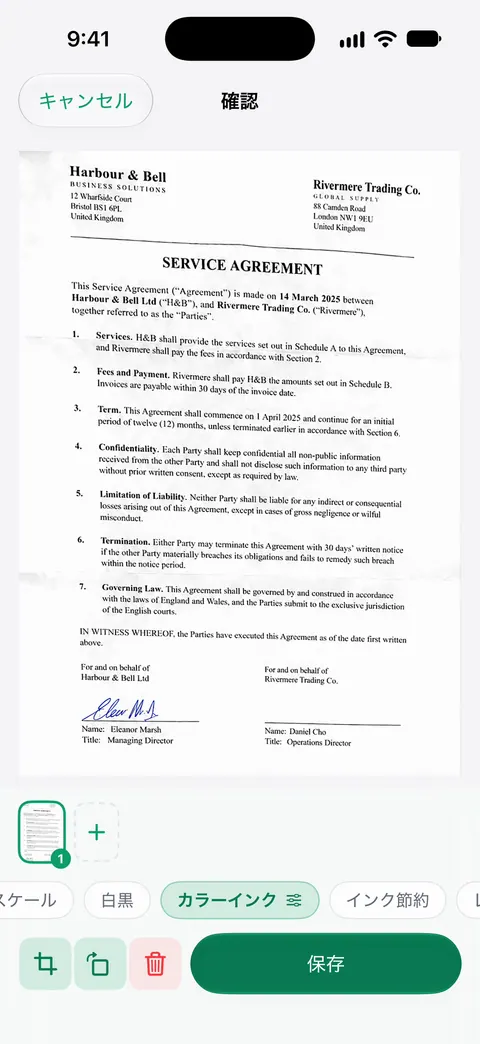
「PDFに変換」ツールで、ファイルや写真をPDFにできます。 PDFツールで、結合、分割、圧縮、パスワード保護、ページ番号や透かしの追加、テキストの抽出ができます。 圧縮では新しいサイズが元のサイズの横に表示されるので、プラットフォームに上限があるときに役立ちます。
限界も、はっきりお伝えします。
- 無料版では、共有、印刷、書き出しをしたページの右下に「Scanner Oneでスキャン」という小さなラベルが入ります。Proにするとこのラベルはなくなります。 先生は気にしないことが多いですが、きれいなコピーを求められた場合のために知っておいてください。
- 無料版では、PDFツールとWord、Excel、CSVへの書き出しを、共通の枠で週に3回まで使えます。 無料版でもスキャン自体が止まることはありません。Proにすると、すべての制限がなくなります。
- 課題の提出は代行しません。PDFは、Canvas、Classroom、学校のサイトで自分でアップロードします。
ほかの学習とスキャンのガイドはガイドENにあります。
よくある質問
PDFではなく、宿題の写真を提出してもいいですか?
先生が画像を認めている場合だけです。多くの先生は1つのPDFを求めます。写真は斜めになったり影が入ったりし、別々のファイルになって採点時に順番を間違えやすいからです。スキャンなら、この3つがまとめて解決します。
宿題の複数ページを1つのPDFにするには?
1回のスキャンでまとめて取り込みます。Canvasのスキャナーは Save をタップするとページを1つにまとめ、ファイルアプリとメモアプリのスキャナーは「完了」をタップするまでページを追加できます。すでに別々のファイルになっている場合は、アップロードの前に結合してください。
Google Classroomで間違ったファイルを提出してしまいました。直せますか?
期限の前なら直せます。課題を開き、Your work カードの Expand、Unsubmit の順にタップし、添付ファイルを替えて、もう一度 Turn In をタップします。Canvasでは、先生が許可していれば再提出できます。
先生にスキャンが読めないと言われました。なぜですか?
たいていは、白黒フィルタで薄い鉛筆の線が消えたか、スマートフォンの影が入ったか、ページの端が切れています。鉛筆の文字にはグレイスケールを使い、窓の近くでスキャンして、提出の前にすべてのページを確認してください。
出典
このページに書かれたScanner Oneに関する内容は、にAppで確認したものです。
- Instructure Community, How do I upload a file as an assignment submission in the Canvas app on my iOS device? — Submit Assignment、File Upload、そして Camera、Library、Files、Scanner。スキャンしたページは Save で1つのPDFにまとめられ、その後 Submit。日付のないガイド、確認日2026-11-13
- Google for Education Help, Turn in an assignment (iPhone and iPad) — Your work カード、Add work の Add from Drive、Camera、Scanner、Upload、Insert Link。Turn In と Unsubmit。日付のないヘルプページ、確認日2026-11-13
- iPhoneやiPadで書類をスキャンする方法 — ファイルアプリとメモアプリでのスキャン、「自動」モードと「スキャンを保持」。公開日2026-02-18
- iPhoneの「プレビュー」でPDFや画像を書き出す/圧縮する — PDFを小さくするための「画面に合わせて画像を最適化」と「JPEGとして画像を保存」。日付のないガイドのページ、確認日2026-11-13
- App StoreのScanner One — アプリ自身のストアページ:複数ページのスキャン、「PDFに変換」、圧縮
Scanner Oneを入手
Scanner Oneは無料で使え、利用上限にもゆとりがあります。スキャン、きれいなPDF作成、テキスト検索はずっと無制限です。

Scanner Oneスキャン・署名・AIに何でも質問
Scanner Oneは無料で使え、利用上限にもゆとりがあります。スキャン、きれいなPDF作成、テキスト検索はずっと無制限です。