
指南
掃描作業並以 PDF 繳交
在 Canvas 中,打開作業,點「Submit Assignment」,再點「File Upload」,然後點「Scanner」:逐頁掃描,點「Save」合併成一份 PDF,再點「Submit」。在 Google Classroom 中,打開作業,在「Your work」卡片點「Expand」,點「Add work」,選「Scanner」或「Upload」,最後點「Turn In」。你也可以先在「檔案」App 掃描,再用「Files」或「Upload」選取那份 PDF。

要在螢幕上批改的老師,想要的是一份 PDF:頁面按順序、拉直、看得清楚。作業照片很少做得到這一點:拍出來是斜的、有影子,還分成五個檔案。這篇指南講的是怎麼把手寫作業送進學習平台。如果你還在為學校的整體需求挑選 App,請看學生掃描 App 比較。
先把頁面準備好
花一分鐘準備,可以省下重掃的時間。
- 字寫得比你以為的更深。 鉛筆太淺是掃描檔難以閱讀最常見的原因。可以的話用原子筆寫完,或是下筆重一點。
- 在角落標上頁碼,並在第一頁寫上你的名字。就算頁面被弄亂,批改的人也能照順序看。
- 整齊撕下紙張,或把線圈筆記本折回去,讓頁面能攤平。
- 找均勻的光線。 用窗邊的日光,別讓自己的影子落在紙上。掃描文件的最佳光線說明了原因。
- 用深色的素面桌面。 白紙放在深色桌面上,邊緣最容易被偵測。
用 Canvas 內建的掃描功能繳交
iPhone 上的 Canvas Student App 在上傳步驟中內建了文件掃描功能。以下是 Instructure 的步驟:
- 打開課程,點「Assignments」,再點該項作業。
- 點「Submit Assignment」,再點「File Upload」。
- 點「Scanner」。(其他來源有「Camera」、「Library」和「Files」。)
- 把頁面放進取景範圍,點快門按鈕。你可以更改閃光燈和濾鏡。
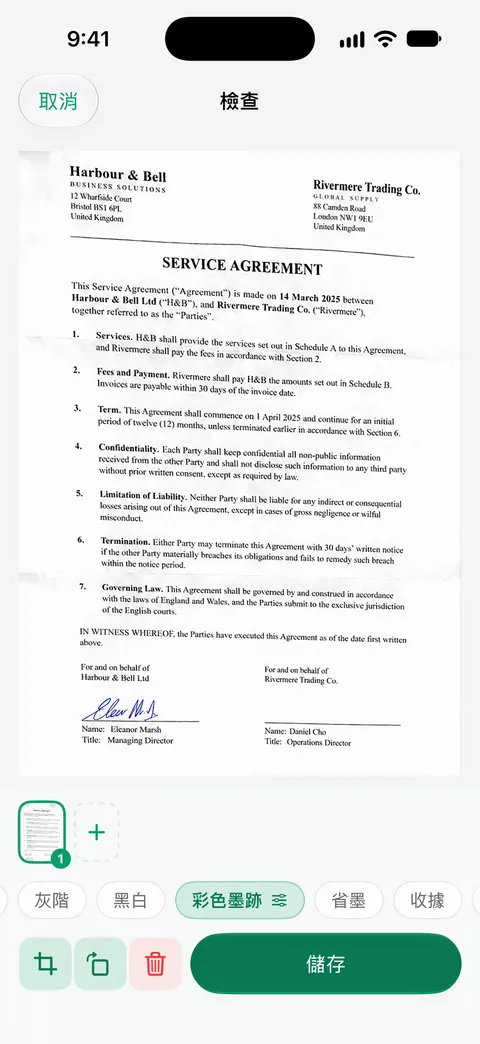
- 點某一頁的縮圖來修正:「Adjust」調整角落,也可以選「Filters」、「Rotate」、「Delete」或「Retake」。
- 掃描其餘的頁面。掃了多頁時,縮圖上會出現數字;點「Save」把它們合併成一份 PDF。
- 確認顯示的檔案,然後點「Submit」。
如果老師只接受某些檔案類型,作業頁面會列出來。如果沒有出現「File Upload」,代表這項作業沒有設定檔案上傳:請問老師,不要改用電子郵件寄出。
用 Google Classroom 繳交
iPhone 上的 Google Classroom 在新增作業時也提供掃描功能。以下是 Google 的步驟:
- 打開「Classroom」,點該班級,再點「Classwork」,然後點該項作業。
- 在「Your work」卡片點「Expand」。
- 點「Add work」,然後選「Scanner」立即掃描,或選「Upload」挑選你已經做好的 PDF。(其他選項有「Add from Drive」、「Camera」和「Insert Link」。)
- 選取檔案,點「Add」。
- 點「Turn In」並確認。狀態會變成「Turned in」。
光是加入檔案還不夠:要點了「Turn In」,作業才算交出。如果想在截止前修改,再次打開作業,點「Unsubmit」,修正後重新繳交。
或者先掃描,再上傳到任何地方
有些平台(Moodle、Blackboard、Schoology、學校網站)沒有自己的掃描功能。先做好 PDF,再用上傳按鈕選取它。
- 打開「檔案」,進入某個資料夾,點「更多」按鈕,再點「掃描文件」。
- 擷取每一頁。在「自動」模式下,iPhone 會自己拍照;手動的話,點快門,把角落對齊頁面,再點「保留掃描檔」。
- 點「完成」,選擇資料夾,再點「儲存」。
- 在平台的上傳欄位中選「檔案」或「選擇檔案」,然後挑選那份 PDF。
檔案名稱照老師的要求取,常見的是「姓名 作業4」。把掃描檔上傳到網站的指南說明了上傳選單,以及檔案附加不上去時該怎麼辦。
為手寫字選對濾鏡
| 你用什麼書寫 | 濾鏡 | 原因 |
|---|---|---|
| 鉛筆 | 灰階 | 黑白可能會漏掉淺色筆畫 |
| 深色原子筆 | 黑白或灰階 | 清晰,檔案小 |
| 彩色筆、圖表、示意圖 | 彩色 | 顏色常常帶有意義 |
| 用鉛筆作答的練習單 | 灰階 | 同時保留印刷內容和你的答案 |
更多細節請看掃描手寫筆記。
檔案太大時
彩色的長篇作業可能超過平台允許的大小。依序試試這些方法:
- 改用灰階重掃。 色彩佔的容量最多,而數學或作文通常用不到。
- 裁切到只剩頁面,不要留下桌面。
- 在「預覽」中輸出較小的副本: 打開 PDF,點「動作選單」按鈕,點「輸出」,選擇「PDF」,開啟「最佳化螢幕影像」和「儲存影像為 JPEG」,然後儲存。
交出前,先放大看你最小的字。檔案大小上限指南有更多說明。
交出前先檢查
- 每一頁都在,順序正確,方向也對。
- 頁面上最淺的字,放大後仍然看得見。
- 邊緣沒有被切掉,尤其是最後一行。
- 是一份檔案,除非老師要求分開交。
- 交出後,平台顯示為已提交或「Turned in」。
Scanner One 能幫上什麼,又有哪些做不到
如果你的學校使用 Canvas 或 Google Classroom,它們內建的掃描功能對多數作業已經夠用。請先試試它們。
如果你常常掃描,或平台沒有掃描功能,Scanner One 就能幫上忙。Scanner One 會自動找出頁面邊緣並校正透視。一次掃描可以包含多頁,而且你可以重新排序。掃描提供自動優化、彩色、灰階和收據濾鏡。書本跨頁會分成兩頁,彎曲的文字行也會被拉平。所以裝訂成冊的練習本,頁面也能攤平。
「轉為 PDF」工具可以將檔案和照片轉成 PDF。PDF 工具可以合併、分割、壓縮、加上密碼保護、加入頁碼和浮水印,以及擷取文字。壓縮會把新的大小顯示在舊的大小旁邊,遇到平台有大小限制時很有用。
直接說明限制:
- 使用免費帳號時,你分享、列印或匯出的頁面右下角會有一個小小的「使用 Scanner One 掃描」標記。Pro 會移除這個標記。老師通常不會介意,但如果你的老師要求乾淨的副本,這一點值得知道。
- 免費帳號每週可使用 PDF 工具以及 Word、Excel 和 CSV 匯出共 3 次,這些功能共用同一個額度。免費版的掃描本身永遠不會停止。Pro 會移除所有限制。
- 它不會替你交作業。你仍然要在 Canvas、Classroom 或學校網站上自行上傳 PDF。
更多學習與掃描指南請見指南EN。
問與答
可以用作業照片代替 PDF 繳交嗎?
只有老師允許圖片時才行。多數老師要一份 PDF,因為照片常常歪斜、有陰影,而且分成好幾個檔案,很容易批改時順序錯亂。掃描可以一次解決這三個問題。
怎麼把好幾頁作業放進同一份 PDF?
在同一次掃描中掃完所有頁面。Canvas 的掃描功能會在你點「Save」時合併頁面,「檔案」和「備忘錄」的掃描功能則會一直加頁,直到你點「完成」。如果你已經有分開的檔案,請先合併再上傳。
我在 Google Classroom 交錯檔案了,可以改嗎?
可以,只要還沒過截止時間。打開作業,在「Your work」卡片點「Expand」,點「Unsubmit」,更換附件,再點一次「Turn In」。在 Canvas 中,如果老師允許,你可以重新提交。
為什麼老師說我的掃描檔看不清楚?
通常是淺色鉛筆字被黑白濾鏡洗掉了、手機的影子蓋住了字,或是頁面邊緣被切掉。鉛筆字請用灰階,在窗邊掃描,交出前逐頁檢查。
資料來源
本頁關於 Scanner One 的內容已於 對照 App 核實。
- Instructure Community, How do I upload a file as an assignment submission in the Canvas app on my iOS device? — Submit Assignment、File Upload,然後選 Camera、Library、Files 或 Scanner;掃描的頁面用 Save 合併成一份 PDF,再按 Submit;頁面未標日期,2026-11-13 閱讀
- Google for Education Help, Turn in an assignment (iPhone and iPad) — Your work 卡片、Add work 內有 Add from Drive、Camera、Scanner、Upload 或 Insert Link;Turn In;Unsubmit;頁面未標日期,2026-11-13 閱讀
- 如何在 iPhone 或 iPad 上掃描文件 — 在「檔案」和「備忘錄」中掃描、「自動」模式與「保留掃描檔」;發布於 2026-02-13
- 在 iPhone 上的「預覽」中輸出或壓縮 PDF 和影像 — 用「最佳化螢幕影像」和「儲存影像為 JPEG」縮小 PDF;頁面未標日期,2026-11-13 閱讀
- Scanner One on the App Store — App 本身的 App Store 頁面:多頁掃描、轉為 PDF、壓縮
下載 Scanner One
Scanner One 可免費使用,並設有寬鬆的使用限制:掃描、乾淨的 PDF 和文字搜尋永遠不受限。

Scanner One掃描、簽名,AI 有問必答
Scanner One 可免費使用,並設有寬鬆的使用限制:掃描、乾淨的 PDF 和文字搜尋永遠不受限。