
Comparação
Scanner One ou o escaneador do app Arquivos
O app Arquivos escaneia para um PDF e salva em uma pasta que você escolhe: iCloud Drive, iPhone ou uma nuvem como o Dropbox: toque no botão Mais, toque em Escanear Documentos, capture as páginas, toque em Concluído, escolha um local e toque em Salvar. Se você já nomeia e pasteia os papéis, basta. O Scanner One ajuda quando você quer cada página lida, nomeada e organizada por ele, achada por qualquer palavra dentro ou transformada em Word ou em um PDF menor. O limite grátis das ferramentas de PDF é 3 por semana.

O Scanner One é o nosso app. O app Arquivos é grátis, já vem no iPhone e basta para muita gente. Os passos abaixo vêm das páginas da própria Apple, lidas em 13 de novembro de 2026.
Quando o Arquivos basta
Use o app Arquivos e dispense um app de escaneamento se isto soa como você:
- Você já guarda os papéis em pastas, no iCloud Drive, no iPhone ou no Dropbox, e quer que os escaneamentos caiam ali.
- Você dá nome aos arquivos e os acha pelo nome.
- Você escaneia poucos documentos por mês e os envia adiante.
- Você não precisa de arquivos Word, de tarja nem de respostas tiradas dos seus papéis.
O Arquivos é grátis e salva o escaneamento exatamente onde você manda.
Como escanear com o app Arquivos
Estes são os passos da Apple no artigo de suporte, publicado em 13 de fevereiro de 2026.
- No app Arquivos, toque no botão Mais.
- Toque em Escanear Documentos.
- Posicione o documento diante da câmera. No iOS 26 você também pode escolher o flash ou um filtro de imagem.
- No modo Automático, a página é escaneada sozinha. Senão, toque no botão do Obturador ou pressione um botão de volume, arraste os cantos para ajustar à página e toque em Manter Escaneamento.
- Toque em Concluído, ou continue escaneando mais páginas.
- Escolha um local e toque em Salvar.
Nosso guia sobre escanear com o app Arquivos traz dicas de luz e de nomes, e como dar nome a documentos escaneados apresenta um esquema de nomes que mantém o Arquivos organizado.
Arquivos e Scanner One lado a lado
Conferido em 13 de novembro de 2026, nas páginas da Apple.
| Arquivos | Scanner One | |
|---|---|---|
| Preço | Grátis, já vem no iOS | Download grátis. Pro a R$ 29,90 por mês, R$ 199,90 por ano ou R$ 399,90 uma única vez |
| Para onde vai o escaneamento | A pasta que você escolher: no iPhone, no iCloud Drive, no Dropbox, no Box, no OneDrive e mais | Os documentos ficam no seu iPhone, a menos que você os compartilhe ou ative a Sincronização com o iCloud. |
| Nome | Você digita o nome | Depois, lê o texto, dá nome ao documento, adiciona etiquetas e o guarda na pasta certa. Grátis: 10 documentos por mês |
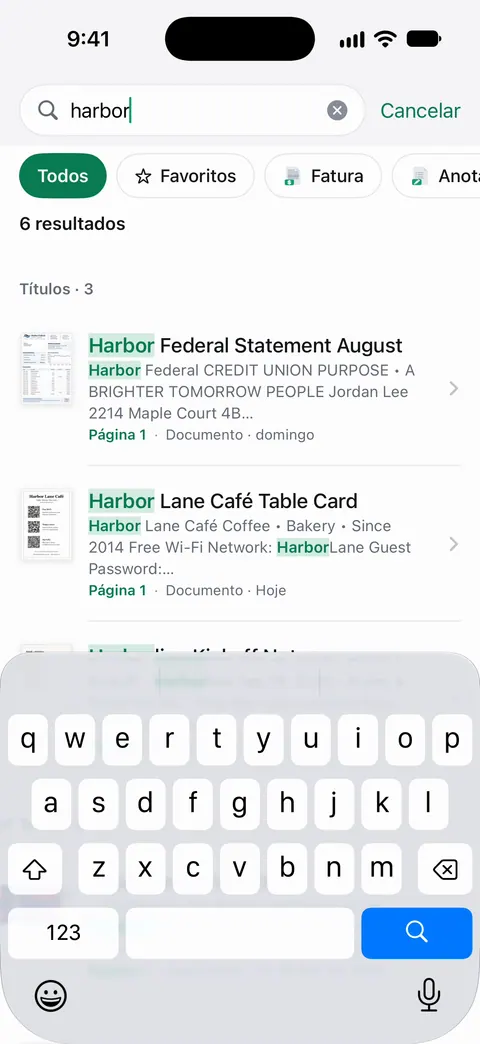
| Como achar | Busca por nome de arquivo, nome de pasta ou tipo de documento | A busca procura dentro do texto de todos os documentos e mostra a linha e a página encontradas. |
| Limpeza da página | Flash e um filtro de imagem no iOS 26 | Os escaneamentos têm os filtros Autolimpeza, Cor, Cinza e Recibo. |
| Depois do escaneamento | Comprimir, renomear, compartilhar, mover entre pastas e unidades | As ferramentas de PDF combinam, dividem, comprimem, protegem com senha, adicionam números de página e marcas d’água, e extraem o texto. |
| Marca na página | Nenhuma citada no guia da Apple | Grátis: uma pequena etiqueta “Digitalizado com o Scanner One” nas páginas compartilhadas |
| Etiqueta de privacidade | Não vinculados a você: Dados de Uso, Outros Dados | Sem conta, sem rastreamento |
Onde o Arquivos para
O Arquivos é um gerenciador de arquivos com um escaneador dentro. Isso define o que ele faz bem e onde para.
- Quem dá o nome é você. O guia da Apple descreve a busca no Arquivos por nome de arquivo, nome de pasta ou tipo de documento, então um escaneamento salvo com pressa e com um nome vago é difícil de achar depois.
- A pasta é o sistema de organização. O Arquivos guarda os escaneamentos onde você os salva. Separar uma pilha em pastas é com você.
- As ferramentas são para arquivos, não para páginas. A Apple lista comprimir, renomear, compartilhar e mover. Para combinar PDFs, dividir um ou gerar um Word a partir de um escaneamento, nossos guias de combinar PDFs e de PDF para Word mostram primeiro os caminhos grátis.
O que o Scanner One acrescenta
O Scanner One faz a leitura e a organização. Aponte a câmera para qualquer papel. O Scanner One encontra as bordas, alinha a página, faz a limpeza e salva um PDF de verdade. Depois, lê o texto, dá nome ao documento, adiciona etiquetas e o guarda na pasta certa. Mais tarde, A busca procura dentro do texto de todos os documentos e mostra a linha e a página encontradas.
Ele também cobre o trabalho entre escanear e enviar. O Scanner One exporta para Word, mantendo títulos, listas e tabelas, e para Excel e CSV. Identidades e passaportes são escaneados com frente e verso em uma única página pronta para imprimir. Livros abertos são divididos em duas páginas, e as linhas curvas são endireitadas. Pergunte qualquer coisa aos seus documentos. Quando termina o contrato de aluguel? Quanto gastei na loja? A resposta vem com a página de onde saiu.
Escolha o Arquivos se
- Você tem suas próprias pastas e o hábito de dar nomes, e quer que os escaneamentos caiam direto nelas.
- Você guarda arquivos no Dropbox, no Box ou no OneDrive e quer os escaneamentos lá, sem passo extra.
- Você escaneia de vez em quando e não quer pagar por nada.
Escolha o Scanner One se
- Seus escaneamentos se acumulam e você quer que sejam nomeados e organizados por ele.
- Você acha os papéis pelo que há dentro deles, não pelo nome que deu.
- Você precisa de arquivos Word ou Excel, identidades em uma só página ou tarja (um recurso do Pro).
Onde o Scanner One ajuda, e onde não
O Scanner One ajuda quando escanear vira rotina: cada página é lida, nomeada e organizada, e achada de novo por qualquer palavra. O Scanner One não pede conta e não faz rastreamento. Você pode bloquear o app com o Face ID.
Onde o Arquivos é a melhor escolha:
- Para escaneamentos ocasionais nas suas próprias pastas, o Arquivos é grátis e põe o PDF exatamente onde você quer. No plano grátis do Scanner One, Em uma conta grátis, as páginas que você compartilha, imprime ou exporta levam uma pequena etiqueta “Digitalizado com o Scanner One” no canto inferior direito. O Pro a remove.
- Limites. As ferramentas de PDF grátis do Scanner One são 3 por semana, e a organização inteligente, 10 documentos por mês.
- Onde ficam os arquivos. O Arquivos salva direto no Dropbox, no Box ou no OneDrive. O Scanner One guarda os documentos na própria Biblioteca; O Pro adiciona tarjas, a borracha inteligente, a edição de texto, a exportação automática e cinco ícones alternativos para o app.
- Plataformas. O Scanner One funciona no iPhone e no iPad. Não existe versão do Scanner One para Mac.
As outras opções grátis da Apple são comparadas em Scanner One ou Notas e Scanner One ou Pré-Visualização, e todos os limites estão em Grátis e Pro.
Perguntas e respostas
Onde o app Arquivos salva um escaneamento?
Onde você escolher. Os passos da Apple terminam com a escolha de um local e um toque em Salvar, e o Arquivos funciona com o próprio iPhone, o iCloud Drive e serviços como Dropbox, Box e OneDrive.
Dá para escanear para PDF com o app Arquivos?
Dá. No Arquivos, toque no botão Mais e depois em Escanear Documentos. Capture as páginas, toque em Concluído, escolha um local e toque em Salvar. No iOS 26, você também pode escolher o flash ou um filtro de imagem ao escanear.
Como acho um escaneamento depois no Arquivos?
O guia da Apple descreve a busca no Arquivos por nome de arquivo, nome de pasta ou tipo de documento, então um nome claro ajuda. No Scanner One, A busca procura dentro do texto de todos os documentos e mostra a linha e a página encontradas.
Um app de escaneamento é melhor que o Arquivos?
Só se você escaneia com frequência ou precisa de mais que um PDF em uma pasta. Depois, lê o texto, dá nome ao documento, adiciona etiquetas e o guarda na pasta certa. A versão grátis do Scanner One tem limites, como 3 por semana nas ferramentas de PDF, e marca as páginas compartilhadas.
Fontes
O que esta página diz sobre o Scanner One foi conferido no app em .
- Suporte da Apple, Como digitalizar documentos no iPhone ou iPad — os passos de escaneamento no Arquivos e as opções de flash e filtro do iOS 26; página publicada em 2026-02-13
- Guia do Usuário do iPhone, Encontre e visualize arquivos e pastas no app Arquivos do iPhone — busca por nome de arquivo, nome de pasta ou tipo de documento; Visualização Rápida; lido em 2026-11-13
- Guia do Usuário do iPhone, Noções básicas do app Arquivos — pastas, comprimir, renomear, compartilhar, iCloud Drive; lido em 2026-11-13
- Arquivos na App Store do Brasil — grátis, iOS 11.0 e versão 2.8; lido em 2026-11-13
- Files na App Store dos EUA — os serviços de nuvem e unidades com que o Arquivos funciona e a etiqueta de privacidade; lido em 2026-11-13
- Scanner One na App Store — a ficha do próprio app
Baixe o Scanner One
O Scanner One é grátis, com limites generosos: escanear, gerar PDFs limpos e buscar no texto nunca param.

Scanner OneEscaneie, assine e pergunte
O Scanner One é grátis, com limites generosos: escanear, gerar PDFs limpos e buscar no texto nunca param.