
Guia
Converta um PDF em Word no iPhone
O iPhone não tem um conversor nativo de PDF para Word. Para um documento curto, selecione o texto na Pré-Visualização, copie, cole no Pages e exporte o documento do Pages como Word. Isso mantém as palavras, mas não o layout, e só funciona quando o PDF tem texto de verdade. Quando você precisa também dos títulos, das listas e das tabelas, use um app que converte o arquivo. O Scanner One exporta para Word, mantendo títulos, listas e tabelas, e para Excel e CSV.

O que o iPhone consegue fazer sozinho
Os apps da Apple leem, marcam e exportam PDFs, mas nenhum deles transforma um PDF em documento do Word. A Pré-Visualização, o app de PDF do iPhone a partir do iOS 26, exporta um PDF ou imagem como HEIC, JPEG, PDF, PNG ou TIFF. O Word não está nessa lista. Já o Pages exporta os próprios documentos como Word (.docx).
Então o caminho nativo é mover o texto você mesmo: copiá-lo do PDF, colá-lo no Pages e exportar do Pages. Para uma carta, uma página de anotações ou alguns parágrafos que você precisa reaproveitar, é rápido e grátis. Para um relatório longo, um formulário ou qualquer coisa com tabelas, espere gastar tempo arrumando o layout.
Copie o texto da Pré-Visualização para o Pages
- Abra o app Pré-Visualização e abra o PDF.
- Toque e segure a primeira palavra que você quer e arraste os pontos de seleção até o fim do texto.
- Toque em Copiar.
- Abra o app Pages e crie um documento novo.
- Toque no documento e cole.
- Conserte o que veio mal: defina os títulos, refaça as listas e junte as linhas que quebraram no meio de uma frase.
- Toque no botão Mais, toque em Exportar e depois em Word. Nas versões atuais, a Apple descreve o mesmo passo como o botão Compartilhar, depois Exportar e Enviar, depois Word.
- Escolha onde salvar ou enviar a cópia, como Salvar em Arquivos, Mail ou Mensagens.
Em um PDF longo, copie e cole uma página ou uma seção por vez. É mais fácil notar o que ficou faltando.
Se o PDF é um escaneamento
Um PDF escaneado é a foto de cada página. Não há texto para selecionar, então o passo 2 acima não faz nada. Você tem três caminhos.
- Pré-Visualização no iOS 27: abra o escaneamento, toque no botão de menu ao lado do nome do arquivo, toque em Exportar, escolha PDF e ative Integrar Texto. A página da Apple diz que isso faz o OCR das imagens e torna o PDF pesquisável. Abra a nova cópia e você poderá selecionar o texto dela. O guia para tornar pesquisável um PDF escaneado trata disso com mais detalhe.
- Texto ao Vivo com a Câmera: se você ainda tem o papel, abra a Câmera, aponte para a página, toque no botão de detectar texto quando a moldura amarela aparecer, depois toque e segure o texto e toque em Selecionar Tudo e Copiar.
- Texto ao Vivo em uma imagem: abra uma foto da página na Pré-Visualização, selecione o texto e toque em Copiar.
A Apple observa que o Texto ao Vivo não está disponível em todas as regiões ou idiomas. Escrita à mão e letras desbotadas são onde o reconhecimento de texto mais tropeça, então leia o resultado todo.
O que se perde ao copiar e colar
Copiar leva as palavras. Quase todo o resto fica para trás:
- Títulos chegam como texto simples no tamanho do corpo.
- Tabelas viram linhas de texto, muitas vezes com as colunas coladas umas nas outras.
- Colunas de uma página podem ser coladas umas por cima das outras, em vez de uma depois da outra.
- Quebras de linha do PDF aparecem no meio das frases, e palavras partidas com hífen no fim da linha continuam partidas.
- Imagens, logotipos e assinaturas não são copiados com o texto.
- Cabeçalhos, rodapés e números de página vêm em todas as páginas e precisam ser apagados.
Se a tabela é a parte de que você precisa, o guia para transformar um PDF em planilha do Excel é o melhor caminho.
Confira o arquivo Word antes de enviar
Um documento convertido pode parecer certo e estar errado. Antes de enviar:
- Abra o arquivo .docx exportado e role por ele uma vez.
- Compare cada número, data e nome com o PDF original. Os dígitos são onde os erros de reconhecimento se escondem.
- Veja se nada no pé de uma página ou em uma barra lateral foi perdido.
- Guarde o PDF original. É a versão que vale se alguém perguntar.
Quando você nem precisa do Word
As pessoas costumam converter para Word para mudar uma coisa só. Pode haver um caminho mais curto:
- Para digitar nos campos de um formulário, veja como preencher um formulário em PDF no iPhone.
- Para acrescentar uma anotação, uma data ou uma linha de texto por cima da página, veja como adicionar texto a um PDF.
- Para mudar palavras que já estão em um escaneamento, veja como editar o texto de um documento escaneado.
Onde o Scanner One ajuda, e onde não
Se você só precisa de um ou dois parágrafos, copie-os com a Pré-Visualização ou o Texto ao Vivo. É grátis e funciona bem.
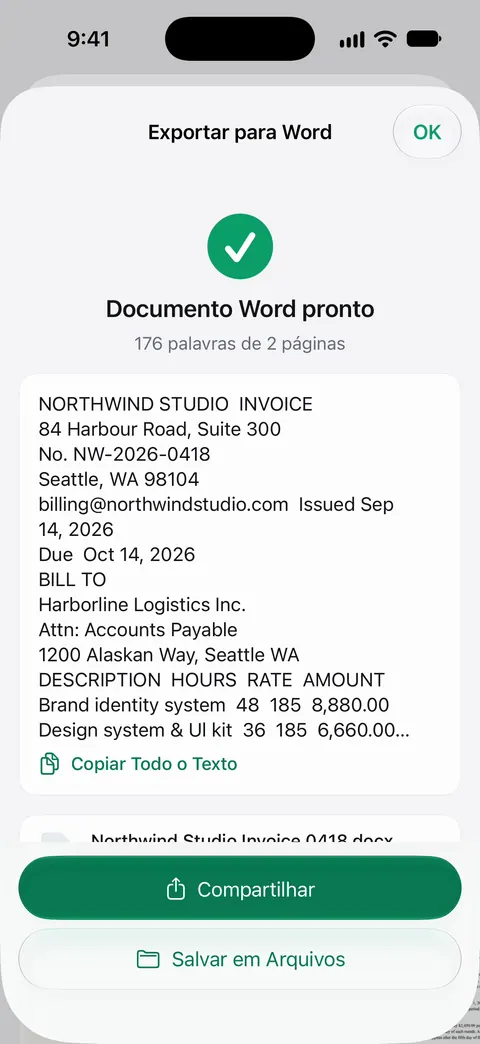
O Scanner One ajuda quando você quer a estrutura além das palavras. O Scanner One exporta para Word, mantendo títulos, listas e tabelas, e para Excel e CSV. Ele funciona também com escaneamentos: O reconhecimento de texto funciona em todas as páginas para todos, no Grátis ou no Pro. O reconhecimento de texto acontece no próprio aparelho, em 29 idiomas.
O que saber antes de contar com isso:
- Contas grátis podem usar as ferramentas de PDF e as exportações para Word, Excel e CSV 3 vezes por semana, em um limite compartilhado. O Pro remove todos os limites.
- Em uma conta grátis, as páginas que você compartilha, imprime ou exporta levam uma pequena etiqueta “Digitalizado com o Scanner One” no canto inferior direito. O Pro a remove.
- Toda conversão de PDF para Word refaz a página com o que consegue ler. Confira o resultado com o original, sobretudo os números das tabelas, antes de enviar.
A página do recurso de Word, Excel e CSV mostra as opções de exportação.
Perguntas e respostas
Posso converter um PDF em Word no iPhone de graça?
Sim, à mão: copie o texto do PDF na Pré-Visualização, cole no Pages e exporte como Word. Não custa nada, mas perde quase todo o layout. A exportação para Word do Scanner One é grátis dentro de um limite. Contas grátis podem usar as ferramentas de PDF e as exportações para Word, Excel e CSV 3 vezes por semana, em um limite compartilhado.
Por que não consigo selecionar nenhum texto no meu PDF?
O PDF provavelmente é um escaneamento, que é a imagem da página sem texto dentro. Faça antes o reconhecimento de texto (a opção Integrar Texto da Pré-Visualização no iOS 27 faz isso) ou use o Texto ao Vivo no papel, e depois copie.
O arquivo Word vai ficar exatamente como o PDF?
Raramente. Um PDF guarda onde cada palavra fica na página, não os parágrafos e estilos que um arquivo Word usa, então qualquer conversão refaz o documento. Confira títulos, tabelas e números com o original antes de enviar.
Como volto o arquivo Word para PDF quando terminar?
Abra-o no Pages e exporte como PDF, ou, no app Microsoft Word, toque em Arquivo, depois em Exportar e em PDF. O guia para converter Word em PDF no iPhone traz os dois passo a passo.
Fontes
O que esta página diz sobre o Scanner One foi conferido no app em .
- Anote em um PDF ou imagem no app Pré-Visualização do iPhone — selecionar e copiar texto em um PDF com a Pré-Visualização; página do guia sem data, para o iOS 26 e 27, lida em 2026-11-13
- Exporte ou comprima PDFs e imagens no app Pré-Visualização no iPhone — formatos de exportação da Pré-Visualização (HEIC, JPEG, PDF, PNG, TIFF, sem Word) e, no iOS 27, a opção Integrar Texto que faz o OCR; página do guia sem data, para o iOS 26 e 27, lida em 2026-11-13
- Converta um documento para Word, PDF ou outro formato no Pages do iPhone — exportar um documento do Pages como Word (.docx); página do guia sem data, lida em 2026-11-13
- Converta arquivos do Pages, Numbers ou Keynote em arquivos do Microsoft Word, Excel, PowerPoint, PDF e muito mais (artigo 105050) — o botão Compartilhar, depois Exportar e Enviar, depois Word; publicado em 28 de janeiro de 2026
- Use Texto ao Vivo com a câmera do iPhone — copiar texto do papel com a Câmera; o Texto ao Vivo não está disponível em todas as regiões ou idiomas; página do guia sem data, para o iOS 26 e 27, lida em 2026-11-13
- Scanner One on the App Store — a página do próprio app: exportação para Word, Excel e CSV
Baixe o Scanner One
O Scanner One é grátis, com limites generosos: escanear, gerar PDFs limpos e buscar no texto nunca param.

Scanner OneEscaneie, assine e pergunte
O Scanner One é grátis, com limites generosos: escanear, gerar PDFs limpos e buscar no texto nunca param.