
Guia
Junte PDFs no iPhone
Abra o primeiro PDF na Pré-Visualização (iOS 26 e posterior) e mostre as miniaturas das páginas. Toque e segure a última miniatura, toque em Inserir de Arquivo e escolha o próximo PDF. Repita para cada arquivo, arraste as miniaturas para acertar a ordem e toque no botão Voltar para salvar. Duplique o primeiro arquivo antes se quiser mantê-lo como está. Para juntar de vez em quando, a Pré-Visualização basta.

Junte PDFs com a Pré-Visualização no iOS 26 e posterior
A Pré-Visualização é o app de PDF da Apple no iPhone a partir do iOS 26. Ela não tem um botão chamado Combinar, mas as miniaturas das páginas permitem inserir um PDF inteiro no que você abriu, o que dá no mesmo. Estes passos vêm do Guia do Usuário do iPhone, da Apple.
- Abra o app Pré-Visualização e abra o PDF que deve vir primeiro.
- Mostre as miniaturas das páginas. No iOS 27, toque no botão Mostrar Barra Lateral (se não aparecer, toque no PDF). No iOS 26, toque na contagem de páginas (se não aparecer, faça um gesto de pinça com dois dedos na página, juntando ou separando).
- Toque e segure a última miniatura e toque em Inserir de Arquivo.
- Encontre o segundo PDF no navegador de arquivos e toque nele. As páginas dele são adicionadas ao documento aberto.
- Repita os passos 3 e 4 para cada arquivo seguinte.
- Confira a ordem. Para mover uma página, toque e segure a miniatura até o menu aparecer e arraste-a para cima ou para baixo de outra.
- Toque no botão Voltar para salvar o arquivo.
Pronto, o PDF está combinado. Para dar a ele um nome claro, toque no botão de menu ao lado do nome do arquivo e toque em Renomear.
Mantenha o primeiro arquivo como estava
A Pré-Visualização salva as páginas inseridas no PDF que você abriu. Se você ainda precisa desse arquivo sozinho, faça uma cópia antes do passo 3: toque no botão de menu ao lado do nome do arquivo, toque em Duplicar e faça a combinação na cópia.
Aproveite para adicionar uma foto ou uma página de papel
O mesmo menu das miniaturas tem mais duas formas de adicionar páginas:
- Inserir de Arquivo também aceita imagens, então a foto de um recibo ou uma captura de tela podem entrar no PDF. O guia para transformar fotos em PDF trata de conjuntos inteiros de imagens.
- Escanear Páginas abre o scanner. Escaneie o papel, toque em OK e as novas páginas entram no documento.
Se o arquivo que você quer não está na lista
O Inserir de Arquivo abre um navegador de arquivos, então só enxerga o que está salvo no iPhone ou em um lugar como o iCloud Drive. Um PDF que existe só como anexo do Mail ou como link de download do Safari precisa ser salvo ali antes. No Safari, abra o PDF, toque no botão de menu da página, toque em Compartilhar, depois em Salvar em Arquivos e em Salvar. No caso de um anexo do Mail, abra-o e use o botão Compartilhar para salvar uma cópia em Arquivos. Depois volte à Pré-Visualização e insira o arquivo.
Ponha as páginas na ordem certa
Juntar é rápido; acertar a ordem é onde as pessoas perdem tempo. Alguns hábitos ajudam.
- Decida a ordem antes de começar. Abra o arquivo que deve vir primeiro e insira os outros em sequência. Inserir em sequência significa menos arrastar depois.
- Olhe cada miniatura uma vez. Role a barra lateral de cima a baixo antes de salvar. Um extrato inserido duas vezes, ou uma página de cabeça para baixo, passa fácil em um arquivo longo.
- Corrija páginas avulsas depois. Se uma página está no lugar errado, arraste-a. Se ela não deveria estar ali, toque e segure e toque em Apagar Página. O guia para apagar ou reordenar páginas de PDF traz todas as opções.
- Dê um nome pensando em quem vai receber. “Pedido de aluguel Silva, todos os documentos” diz mais do que “Scan 14”.
Antes de enviar o PDF combinado
Um arquivo combinado é a soma das partes, e escaneamentos somam rápido. Se você vai enviá-lo por e-mail, confira o tamanho antes: toque no botão de Informações na Pré-Visualização para vê-lo. Muitos serviços de e-mail recusam anexos grandes, e o guia para deixar um PDF pequeno o bastante para enviar por e-mail explica os limites e como ficar abaixo deles.
Para enviar, toque no botão Compartilhar na Pré-Visualização, escolha enviar uma cópia e depois Mail, Mensagens ou outro meio.
Se você precisa do contrário, um PDF cortado em vários, veja como dividir um PDF no iPhone.
Em um iPhone sem a Pré-Visualização
O guia de usuário da Apple trata da Pré-Visualização para o iOS 26 e o iOS 27. Se o seu iPhone usa uma versão anterior, você não terá o app e precisará de outro meio de juntar arquivos, como um app de PDF ou um computador.
Se os papéis ainda estão na sua mão, talvez nem precise juntar: escaneie tudo em um arquivo só desde o início. O guia para escanear várias páginas em um PDF mostra como.
Onde o Scanner One ajuda, e onde não
Para juntar de vez em quando, a Pré-Visualização faz bem, não custa nada e deixa suas páginas intactas. Se você tem o iOS 26 ou posterior, comece por ela.
O Scanner One ajuda quando os arquivos que você quer juntar já estão nele, como escaneamentos feitos ao longo de alguns dias. As ferramentas de PDF combinam, dividem, comprimem, protegem com senha, adicionam números de página e marcas d’água, e extraem o texto. Você escolhe os documentos e os combina em um PDF só.
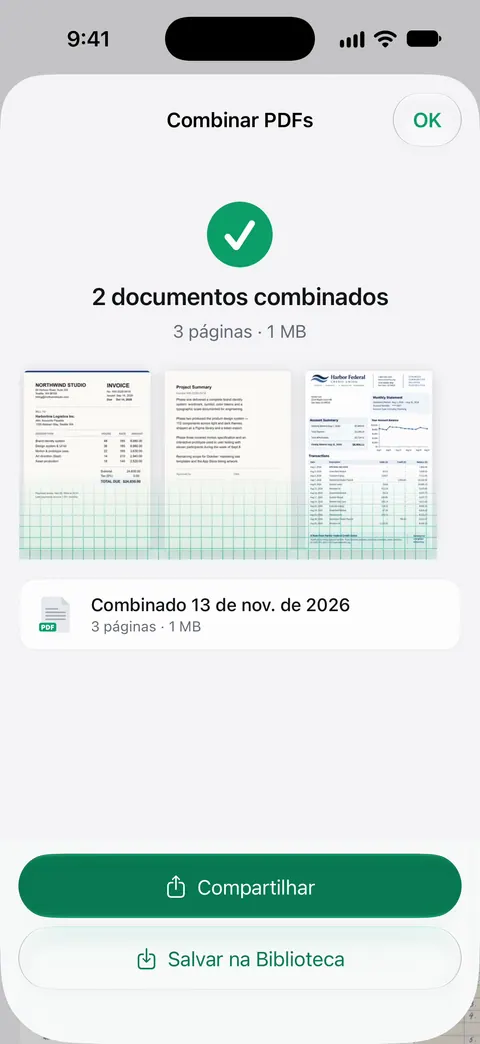
Você também pode começar pela Biblioteca: selecione os documentos e o Combinar aparece ao lado de Compartilhar, Mover, Etiquetas, Favorito e Apagar. Um escaneamento pode ter várias páginas, e você pode reordená-las.
Os limites, sem rodeios:
- Contas grátis podem usar as ferramentas de PDF e as exportações para Word, Excel e CSV 3 vezes por semana, em um limite compartilhado.
- O Pro remove todos os limites.
- Em uma conta grátis, as páginas que você compartilha, imprime ou exporta levam uma pequena etiqueta “Digitalizado com o Scanner One” no canto inferior direito. O Pro a remove. O recurso nativo não acrescenta etiqueta.
- O Scanner One funciona no iPhone e no iPad. Arquivos que estão em um computador precisam chegar antes ao seu iPhone.
A página das ferramentas de PDF lista tudo o mais que fica ao lado do Combinar.
Perguntas e respostas
Dá para juntar PDFs no iPhone sem um app?
Sim, no iOS 26 e posterior. A Pré-Visualização, o app de PDF da Apple, consegue inserir um PDF em outro com Inserir de Arquivo nas miniaturas das páginas. É grátis e não acrescenta nada às suas páginas.
Posso adicionar uma foto ou uma página de papel a um PDF?
Sim. O Inserir de Arquivo aceita imagens além de PDFs, e o Escanear Páginas, no mesmo menu, escaneia o papel direto para o PDF que você abriu.
Juntar altera os arquivos originais?
A Pré-Visualização salva as páginas inseridas no PDF que você abriu. Os arquivos de onde você inseriu continuam como estavam. Toque no botão de menu e em Duplicar antes se quiser manter o primeiro arquivo intacto.
Quantos PDFs posso juntar de graça no Scanner One?
Contas grátis podem usar as ferramentas de PDF e as exportações para Word, Excel e CSV 3 vezes por semana, em um limite compartilhado. Uma combinação conta como uma dessas utilizações. O Pro remove todos os limites.
Fontes
O que esta página diz sobre o Scanner One foi conferido no app em .
- Adicione, apague, gire, mova ou recorte páginas em PDFs no app Pré-Visualização do iPhone — Inserir de Arquivo, Escanear Páginas e mover páginas; a versão do iOS 26 mostra as miniaturas pela contagem de páginas, a do iOS 27 pelo botão Mostrar Barra Lateral; página do guia sem data, para o iOS 26 e 27, lida em 2026-11-13
- Salve, renomeie ou mova PDFs e imagens no app Pré-Visualização no iPhone — salvar com o botão Voltar, Renomear e Duplicar; página do guia sem data, para o iOS 26 e 27, lida em 2026-11-13
- Compartilhe PDFs ou imagens no app Pré-Visualização no iPhone — enviar o arquivo combinado por Mail ou Mensagens; página do guia sem data, para o iOS 26 e 27, lida em 2026-11-13
- Baixe um PDF no Safari para o iPhone — salvar um PDF do Safari com Compartilhar e Salvar em Arquivos; página do guia sem data, para o iOS 26 e 27, lida em 2026-11-13
- Scanner One on the App Store — a página do próprio app: as ferramentas de PDF, entre elas Combinar
Baixe o Scanner One
O Scanner One é grátis, com limites generosos: escanear, gerar PDFs limpos e buscar no texto nunca param.

Scanner OneEscaneie, assine e pergunte
O Scanner One é grátis, com limites generosos: escanear, gerar PDFs limpos e buscar no texto nunca param.