
Vergleich
Scanner One und der Scanner in der Dateien-App
Die Dateien-App scannt in ein PDF und sichert es direkt in einem Ordner deiner Wahl, in iCloud Drive, auf dem iPhone oder in einer Cloud wie Dropbox: auf die Mehr-Taste tippen, „Dokumente scannen“ wählen, die Seiten aufnehmen, „Fertig“ tippen, einen Ort wählen und „Sichern“ tippen. Wenn du Papiere ohnehin in Ordnern hältst und selbst benennst, reicht das. Scanner One hilft, wenn jede Seite gelesen, benannt und abgelegt werden soll, wenn du Dokumente über jedes Wort darin finden oder in Word oder ein kleineres PDF verwandeln willst. Die kostenlosen PDF-Werkzeuge lassen sich nur 3-mal pro Woche nutzen.

Scanner One ist unsere App. Die Dateien-App ist gratis, im iPhone eingebaut und für viele Leute genug. Die Schritte unten stammen aus Apples eigenen Seiten, gelesen am 13. November 2026.
Wann Dateien reicht
Nimm die Dateien-App und lass die Scanner-App weg, wenn das nach dir klingt:
- Du hältst Papiere schon in Ordnern, in iCloud Drive, auf dem iPhone oder in Dropbox, und willst, dass Scans dort landen.
- Du benennst Dateien selbst und findest sie über den Namen.
- Du scannst ein paar Dokumente im Monat und schickst sie weiter.
- Du brauchst keine Word-Dateien, kein Schwärzen und keine Antworten aus deinen Papieren.
Dateien ist gratis und sichert den Scan genau dort, wo du es festlegst.
So scannst du mit der Dateien-App
Das sind Apples Schritte aus seinem Support-Artikel, veröffentlicht am 13. Februar 2026.
- Tippe in der Dateien-App auf die Mehr-Taste.
- Tippe auf „Dokumente scannen“.
- Halte dein Dokument vor die Kamera. In iOS 26 kannst du auch Blitz oder einen Bildfilter wählen.
- Im Modus „Automatisch“ wird die Seite von selbst gescannt. Sonst tippe auf die Auslösertaste oder drücke eine Lautstärketaste, ziehe die Ecken passend zur Seite und tippe auf „Scan behalten“.
- Tippe auf „Fertig“, oder scanne weitere Seiten.
- Wähle einen Ort und tippe auf „Sichern“.
Unsere Anleitung zum Scannen mit der Dateien-App ergänzt Tipps zu Licht und Benennung, und Gescannte Dokumente benennen zeigt ein Namensschema, das Dateien aufgeräumt hält.
Dateien und Scanner One nebeneinander
Geprüft am 13. November 2026 anhand von Apples Seiten.
| Dateien | Scanner One | |
|---|---|---|
| Preis | Gratis, in iOS eingebaut | Gratis laden. Pro: 5,99 € im Monat, 34,99 € im Jahr oder einmalig 69,99 € |
| Wohin der Scan geht | In den Ordner deiner Wahl: auf dem iPhone, in iCloud Drive, Dropbox, Box, OneDrive und mehr | Dokumente bleiben auf deinem iPhone, außer du teilst sie oder aktivierst die iCloud-Synchronisierung. |
| Benennen | Du tippst den Namen | Dann liest es den Text, benennt das Dokument, vergibt Tags und legt es im richtigen Ordner ab. Gratis: 10 Dokumente im Monat |
| Wiederfinden | Suche nach Dateiname, Ordnername oder Dokumenttyp | Die Suche durchsucht den Text jedes Dokuments und zeigt die passende Zeile und Seite. |
| Seiten bereinigen | Blitz und ein Bildfilter in iOS 26 | Scans gibt es mit den Filtern „Automatisch“, „Farbe“, „Graustufen“ und „Kassenbon“. |
| Nach dem Scan | Komprimieren, umbenennen, teilen, zwischen Ordnern und Laufwerken verschieben | Die PDF-Werkzeuge fügen zusammen, teilen auf, komprimieren, schützen mit Passwort, fügen Seitenzahlen und Wasserzeichen hinzu und extrahieren Text. |
| Aufdruck auf der Seite | In Apples Handbuch nicht erwähnt | Gratis: ein kleiner Hinweis „Gescannt mit Scanner One“ auf geteilten Seiten |
| Datenschutz-Label | Nicht mit dir verknüpft: Nutzungsdaten, sonstige Daten | Kein Konto, kein Tracking |
Wo Dateien aufhört
Dateien ist ein Dateimanager mit einem Scanner darin. Das bestimmt, was es gut kann und wo es endet.
- Du benennst selbst. Apples Handbuch beschreibt die Suche in Dateien nach Dateiname, Ordnername oder Dokumenttyp; ein in Eile mit vagem Namen gesicherter Scan ist später schwer zu finden.
- Der Ordner ist das Ablagesystem. Dateien hält Scans dort, wo du sie sicherst. Einen Stapel in Ordner zu sortieren ist deine Aufgabe.
- Die Werkzeuge betreffen Dateien, nicht Seiten. Apple nennt Komprimieren, Umbenennen, Teilen und Verschieben. Zum Zusammenfügen von PDFs, Aufteilen eines PDFs oder Erstellen eines Word-Dokuments aus einem Scan zeigen unsere Anleitungen zum Zusammenfügen von PDFs und zu PDF in Word zuerst die kostenlosen Wege.
Was Scanner One zusätzlich bietet
Scanner One übernimmt das Lesen und Sortieren. Richte die Kamera auf ein beliebiges Blatt Papier. Scanner One findet die Ränder, begradigt die Seite, bereinigt sie und sichert ein echtes PDF. Dann liest es den Text, benennt das Dokument, vergibt Tags und legt es im richtigen Ordner ab. Später gilt: Die Suche durchsucht den Text jedes Dokuments und zeigt die passende Zeile und Seite.
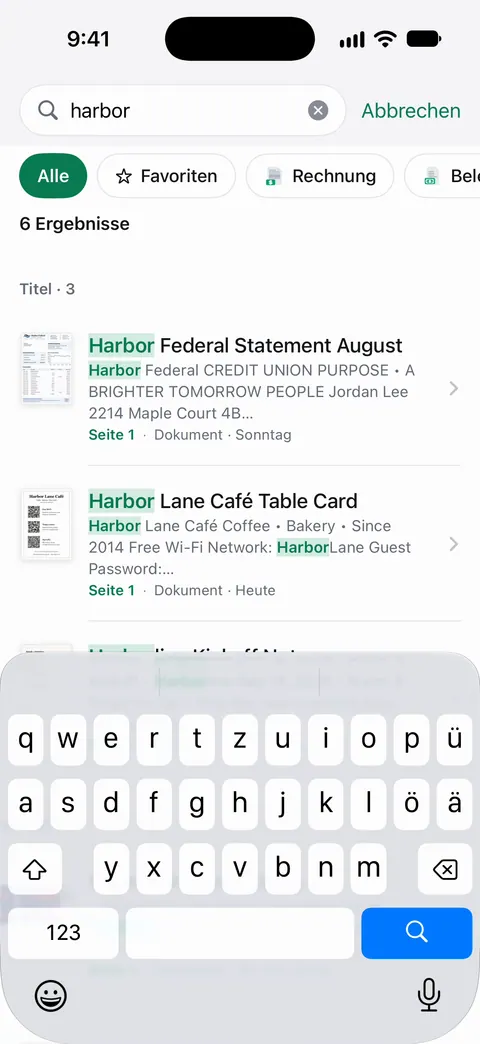
Die App deckt auch die Aufgaben zwischen Scannen und Senden ab. Scanner One exportiert nach Word, mit Überschriften, Listen und Tabellen, sowie nach Excel und CSV. Ausweise und Reisepässe werden mit beiden Seiten auf einer druckbaren Seite gescannt. Buchdoppelseiten werden in zwei Seiten geteilt und gebogene Zeilen geglättet. Frag deine Dokumente, was du willst. Wann endet der Mietvertrag? Was habe ich im Laden ausgegeben? Die Antwort kommt mit der Seite, aus der sie stammt.
Nimm Dateien, wenn
- du eigene Ordner und eine Benennungsgewohnheit hast und Scans direkt dort ablegen willst.
- du Dateien in Dropbox, Box oder OneDrive hältst und Scans ohne Zusatzschritt dort haben willst.
- du ab und zu scannst und nichts bezahlen willst.
Nimm Scanner One, wenn
- sich deine Scans häufen und du sie benannt und abgelegt haben willst.
- du Papiere über ihren Inhalt findest, nicht über den Namen, den du ihnen gabst.
- du Word- oder Excel-Dateien, Ausweise auf einer Seite oder Schwärzen brauchst (eine Pro-Funktion).
Wo Scanner One hilft und wo nicht
Scanner One hilft, sobald Scannen zur Routine wird: Jede Seite wird gelesen, benannt, abgelegt und über jedes Wort wiedergefunden. Scanner One braucht kein Konto und betreibt kein Tracking. Du kannst die App mit Face ID sperren.
Wo Dateien die bessere Wahl ist:
- Für gelegentliche Scans in deine eigenen Ordner ist Dateien gratis und legt das PDF genau dorthin, wo du es willst. Im Gratistarif von Scanner One gilt: In der Gratisversion tragen Seiten, die du teilst, druckst oder exportierst, unten rechts einen kleinen Hinweis „Gescannt mit Scanner One“. Pro entfernt ihn.
- Limits. Die kostenlosen PDF-Werkzeuge von Scanner One lassen sich nur 3-mal pro Woche nutzen, die intelligente Ablage nur für 10 Dokumente im Monat.
- Wo Dateien liegen. Dateien sichert direkt in Dropbox, Box oder OneDrive. Scanner One bewahrt Dokumente in seiner eigenen Bibliothek auf; Pro bietet zusätzlich Schwärzen, den intelligenten Radierer, Textbearbeitung, Auto-Export und fünf alternative App-Symbole.
- Plattformen. Scanner One läuft auf iPhone und iPad. Scanner One gibt es nicht für den Mac.
Apples andere kostenlose Scanner vergleichen wir in Scanner One und Notizen und Scanner One und Vorschau, und jedes Limit steht unter Gratis und Pro.
Fragen und Antworten
Wo sichert die Dateien-App einen Scan?
Wo du es wählst. Apples Schritte enden damit, einen Ort zu wählen und auf „Sichern“ zu tippen, und Dateien arbeitet mit dem iPhone selbst, iCloud Drive und Diensten wie Dropbox, Box und OneDrive.
Kann ich mit der Dateien-App in ein PDF scannen?
Ja. Tippe in Dateien auf die Mehr-Taste, dann auf „Dokumente scannen“. Nimm die Seiten auf, tippe auf „Fertig“, wähle einen Ort und tippe auf „Sichern“. In iOS 26 kannst du beim Scannen auch Blitz oder einen Bildfilter wählen.
Wie finde ich einen Scan später in Dateien?
Apples Handbuch beschreibt die Suche in Dateien nach Dateiname, Ordnername oder Dokumenttyp, ein klarer Dateiname hilft also. In Scanner One gilt: Die Suche durchsucht den Text jedes Dokuments und zeigt die passende Zeile und Seite.
Ist eine Scanner-App besser als Dateien?
Nur wenn du oft scannst oder mehr als ein PDF in einem Ordner brauchst. Dann liest es den Text, benennt das Dokument, vergibt Tags und legt es im richtigen Ordner ab. Die Gratisversion von Scanner One hat Limits, etwa bei den PDF-Werkzeugen (3-mal pro Woche), und kennzeichnet geteilte Seiten.
Quellen
Was diese Seite über Scanner One sagt, wurde am in der App geprüft.
- Dokumente auf einem iPhone oder iPad scannen — die Schritte zum Scannen in Dateien und die Optionen für Blitz und Filter in iOS 26
- iPhone-Benutzerhandbuch, Dateien und Ordner in der App „Dateien“ auf dem iPhone suchen und anzeigen — Suche nach Dateiname, Ordnername oder Dokumenttyp; Übersicht; am 13.11.2026 gelesen
- iPhone-Benutzerhandbuch, Dateien – Grundlagen — Ordner, komprimieren, umbenennen, teilen, iCloud Drive; am 13.11.2026 gelesen
- Dateien im App Store (Deutschland) — gratis, ohne In-App-Käufe, Version 2.8, iOS 11.0 oder neuer; am 13.11.2026 gelesen. Die Cloud-Dienste, mit denen Dateien arbeitet, und das Datenschutz-Label stammen aus der US-Seite der App (englisch)
- Scanner One im App Store — die eigene App-Seite
Scanner One laden
Scanner One ist kostenlos, mit großzügigen Limits: Scannen, saubere PDFs und die Textsuche sind nie begrenzt.

Scanner OneScannen, signieren & KI fragen
Scanner One ist kostenlos, mit großzügigen Limits: Scannen, saubere PDFs und die Textsuche sind nie begrenzt.