
Guia
Escaneie direto no app Arquivos
Abra o app Arquivos e vá até a pasta onde o escaneamento deve ficar. Toque no botão Mais e em Escanear Documentos. Aponte o iPhone para a página e ela é capturada sozinha (ou toque no botão do Obturador, ajuste os cantos e toque em Manter Escaneamento). Adicione mais páginas, toque em Concluído, confira o local e toque em Salvar. O resultado é um arquivo PDF nessa pasta, pronto para renomear, etiquetar, compartilhar ou enviar.

Escaneie um documento em uma pasta
Estes passos seguem o Guia do Usuário do iPhone da Apple para o iOS 27 e o artigo de suporte da Apple publicado em 13 de fevereiro de 2026. No iOS 26 são os mesmos.
- Abra o app Arquivos e toque em Explorar.
- Abra o local e a pasta onde o escaneamento deve ficar, como uma pasta “Casa” no iCloud Drive.
- Toque no botão Mais e depois em Escanear Documentos.
- Posicione o iPhone para que a página apareça na tela. No iOS 26 e posteriores, aqui você também pode escolher o flash ou um filtro de imagem.
- No modo automático, a página é capturada assim que as bordas são encontradas. Para capturar você mesmo, toque no botão do Obturador ou pressione um botão de volume, arraste os cantos para ajustar à página e toque em Manter Escaneamento.
- Escaneie a página seguinte ou toque em Concluído.
- Confira o local indicado, mude-o se precisar e toque em Salvar.
O escaneamento agora é um arquivo PDF nessa pasta. Ao contrário de um escaneamento do Notas, ele não está preso a nada: é um arquivo como qualquer download ou anexo.
Se Escanear Documentos não aparece no menu
- Abra um local primeiro. Escanear Documentos fica no menu Mais de um local ou de uma pasta, então comece por Explorar e abra um.
- Tente outro local. Alguns locais, como um serviço conectado, podem não oferecer todas as opções. A Apple observa, por exemplo, que se você não vê Nova Pasta, não é possível criar uma pasta nesse local. Escaneie no iCloud Drive ou em No Meu iPhone e depois mova o arquivo.
- Confira se o iCloud Drive está ativado caso ele não apareça em Locais: Ajustes, seu nome, iCloud, Drive, Sincronizar este iPhone.
Escolha onde o escaneamento fica
O local onde você salva decide quem pode ver o escaneamento e de onde você chega a ele.
- O iCloud Drive sincroniza o arquivo com todos os aparelhos conectados à mesma Conta Apple, inclusive o Finder em um Mac e o iCloud.com. Ative em Ajustes, seu nome, iCloud, Drive, Sincronizar este iPhone.
- No Meu iPhone mantém o arquivo só neste aparelho. Serve para algo privado; lembre que ele vai embora com o aparelho se este for perdido e não tiver backup.
- Outros serviços que você adicionou no Arquivos, como o Dropbox, também aparecem abaixo de Locais. Veja escanear para o iCloud Drive, o Google Drive ou o Dropbox.
Deixe o arquivo fácil de achar
Logo depois de salvar é a hora de fazer isto; mais tarde você terá esquecido o que era “aquele PDF de terça”.
- Renomeie. Mantenha o toque no arquivo, toque em Renomear e digite um nome com a data na frente: “2026-11-13 Renovação do seguro do carro”. Quando a pasta está ordenada por nome, a data no início mantém os escaneamentos em ordem cronológica. Mais ideias em como nomear documentos escaneados.
- Etiquete. Mantenha o toque, toque em Etiquetas, escolha uma ou mais (Impostos, Saúde, Casa) e toque em OK. Para ver tudo o que tem uma etiqueta, toque em Explorar e depois na etiqueta abaixo de Etiquetas.
- Use pastas. Toque no botão Mais e depois em Nova Pasta. Um punhado de pastas por área (Casa, Carro, Saúde, Dinheiro, Documentos pessoais) é mais fácil de manter que dezenas.
- Marque como favoritas as pastas movimentadas. Mantenha o toque na pasta, toque em Favorito e ela aparece na tela Explorar.
- Dê cor à pasta se isso ajudar a achá-la: mantenha o toque e escolha Personalizar Pasta e Etiquetas.
Um esquema completo para organizar os papéis de casa está em organizar documentos no iPhone.
Faça mais com o escaneamento
- Enviar: mantenha o toque, toque em Compartilhar e escolha AirDrop, Mensagens ou Mail.
- Copiar ou mover: mantenha o toque e escolha Copiar, Mover ou Duplicar.
- Editar páginas: o Arquivos não edita páginas. Abra o PDF na Pré-Visualização (iOS 26 e posteriores) para recortar, girar, reordenar, adicionar ou apagar páginas, assiná-lo ou protegê-lo com uma senha.
- Torná-lo pesquisável: na Pré-Visualização, use Exportar com Incorporar Texto ativado.
- Vários de uma vez: toque no botão Mais, toque em Selecionar, escolha os arquivos e use os botões na parte de baixo, como Compartilhar, Mover ou Apagar.
Um aviso sobre Comprimir: ele gera um arquivo ZIP. Economiza espaço, mas muitos formulários e escritórios não aceitam ZIP. Para deixar o próprio PDF menor, use as opções de Exportar da Pré-Visualização.
Arquivos ou Notas?
| Arquivos | Notas | |
|---|---|---|
| O que você recebe | Um arquivo PDF em uma pasta | Um PDF dentro de uma nota |
| Melhor para | Enviar, subir em sites, guardar papéis em pastas | Manter o escaneamento junto das suas notas |
| Como achar | Nome do arquivo, pasta, etiquetas | Título da nota e texto do escaneamento |
| Editar páginas | Na Pré-Visualização | Na nota (girar, filtros, recortar) |
A versão do Notas deste guia é escanear com o app Notas.
Onde o Scanner One ajuda, e onde não
O Arquivos entrega um PDF e uma pasta, e deixa o nome e a organização por sua conta, toda vez. Aponte a câmera para qualquer papel. O Scanner One encontra as bordas, alinha a página, faz a limpeza e salva um PDF de verdade. Depois, lê o texto, dá nome ao documento, adiciona etiquetas e o guarda na pasta certa. O Scanner One cria PDFs pesquisáveis. A busca procura dentro do texto de todos os documentos e mostra a linha e a página encontradas.
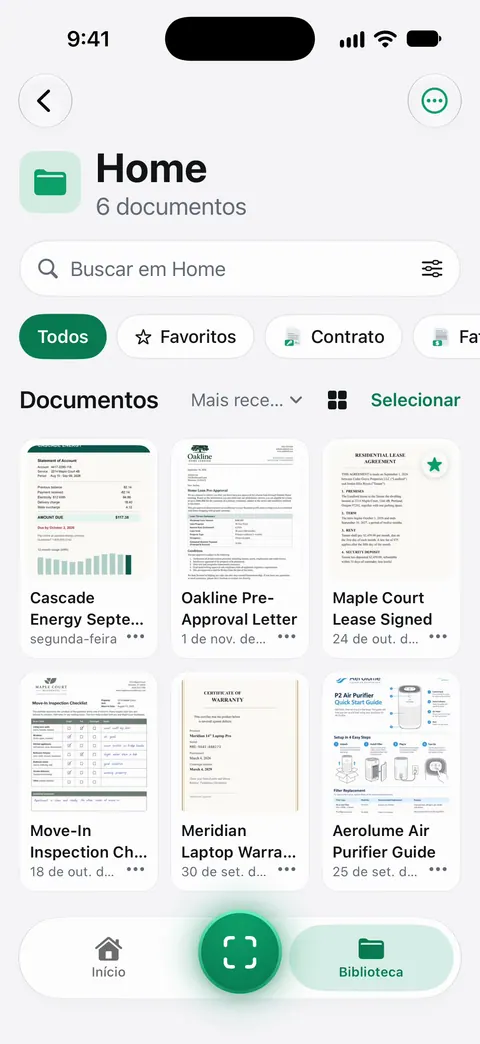
Para trazer os documentos de volta ao Arquivos como PDFs, a exportação automática salva os documentos novos em uma pasta que você escolhe. O Pro adiciona tarjas, a borracha inteligente, a edição de texto, a exportação automática e cinco ícones alternativos para o app. Em uma conta grátis, você compartilha cada documento por conta própria. Em uma conta grátis, as páginas que você compartilha, imprime ou exporta levam uma pequena etiqueta “Digitalizado com o Scanner One” no canto inferior direito. O Pro a remove. Contas grátis têm organização inteligente para 10 documentos por mês.
Quando o recurso nativo basta: o Arquivos é um escâner bom e grátis se você não se importa de nomear e guardar cada PDF. Os dois são comparados em detalhe em Scanner One vs. o escâner do app Arquivos.
Perguntas e respostas
Onde fica Escanear Documentos no app Arquivos?
Abra um local ou uma pasta e toque no botão Mais, na parte de cima. Escanear Documentos está nesse menu, ao lado de Nova Pasta e Conectar ao Servidor.
Onde um escaneamento do Arquivos é salvo?
No local que você escolher antes de tocar em Salvar, em geral a pasta de onde você partiu. É um arquivo PDF comum, que você pode mover, renomear ou compartilhar.
Posso editar um escaneamento depois de salvá-lo no Arquivos?
O próprio Arquivos não edita páginas. Abra o PDF na Pré-Visualização (iOS 26 ou posterior) para recortar, girar, reordenar, adicionar ou apagar páginas, ou para assiná-lo.
É melhor escanear pelo Arquivos ou pelo Notas?
Pelo Arquivos, quando você quer um PDF em uma pasta para enviar ou subir em algum lugar. Pelo Notas, quando quer o escaneamento junto das suas notas e pesquisável dentro delas.
Fontes
O que esta página diz sobre o Scanner One foi conferido no app em .
- Como digitalizar documentos no iPhone ou iPad (artigo 108963) — os passos do Arquivos: botão Mais, Escanear Documentos, flash ou filtro no iOS 26, escolher um local, Salvar; publicado em 13/02/2026
- Envie arquivos do app Arquivos no iPhone — escanear a partir do local ou da pasta aberta; compartilhar um arquivo e a dica de Comprimir; lido em 13/11/2026
- Organize arquivos e pastas no app Arquivos do iPhone — Nova Pasta, Renomear, Mover, Duplicar, Comprimir; lido em 13/11/2026
- Modifique arquivos e pastas no app Arquivos do iPhone — o menu Mais com Escanear Documentos, cores e ícones de pastas; lido em 13/11/2026
- Configure o iCloud Drive no iPhone — ativar o iCloud Drive e onde ele aparece; lido em 13/11/2026
- Scanner One na App Store — a ficha do próprio app
Baixe o Scanner One
O Scanner One é grátis, com limites generosos: escanear, gerar PDFs limpos e buscar no texto nunca param.

Scanner OneEscaneie, assine e pergunte
O Scanner One é grátis, com limites generosos: escanear, gerar PDFs limpos e buscar no texto nunca param.