
功能
自動優化與濾鏡
掃描提供自動優化、彩色、灰階和收據濾鏡。 白板會自動清理乾淨。 掃描完成後,頁面會在「檢查」中打開,濾鏡以標籤的形式排在頁面下方:點一下,頁面就會當場改變,儲存前可以先比較。自動優化適合大多數印刷頁面,收據適合字跡淡的熱感應單據,灰階或彩色則能保留黑白會丟掉的東西。

濾鏡是什麼
掃描提供自動優化、彩色、灰階和收據濾鏡。 濾鏡在你拍完照片、進入「檢查」後套用,儲存前可以在自己的頁面上看到每一種的效果。
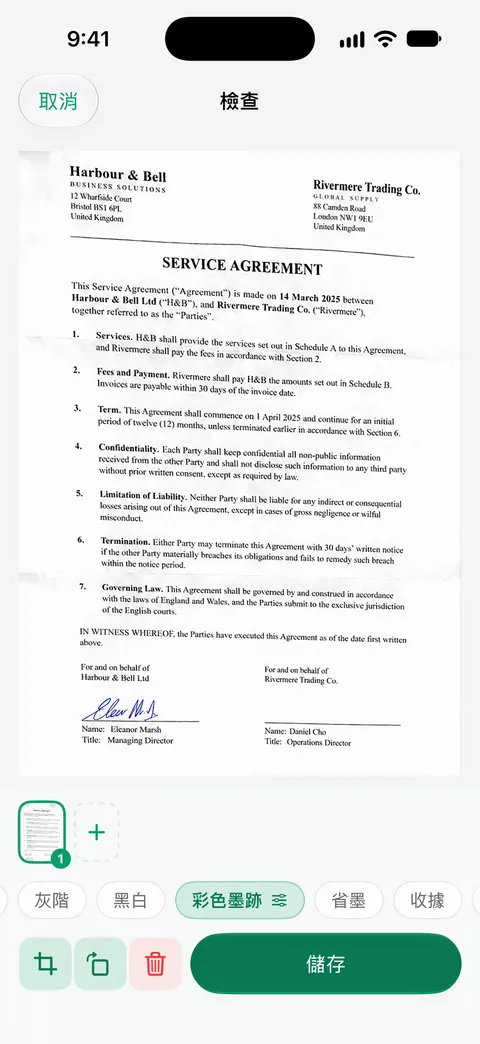
依截圖所示,「檢查」中的標籤有原圖、自動優化、黑白、彩色墨跡、省墨和灰階。收據則有專屬的收據效果。各自適合的情況如下:
| 紙張 | 先試哪個 | 原因 |
|---|---|---|
| 印刷的信件、合約或表單 | 自動優化 | 日常印刷頁面的好選擇 |
| 要列印副本的頁面 | 黑白 | 影印機的效果,通常印出來最乾淨 |
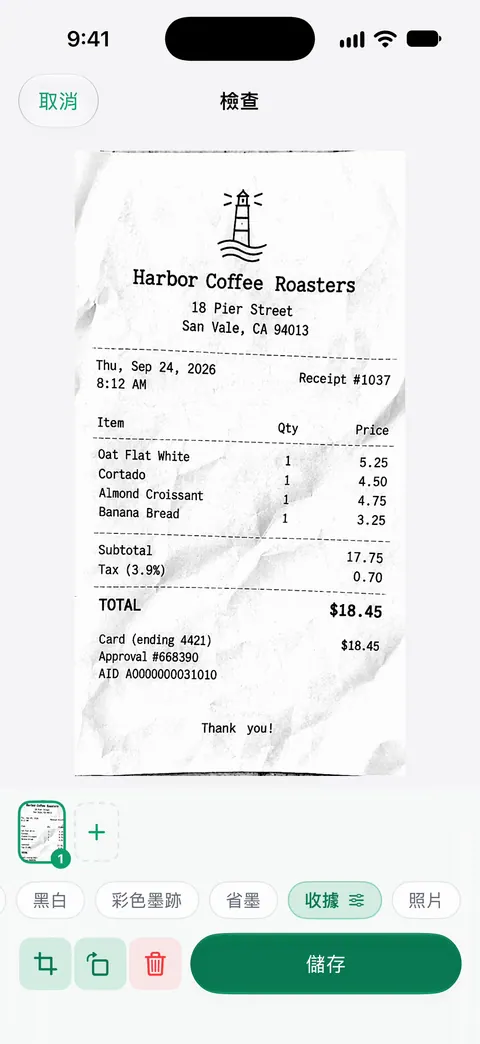
| 收銀機吐出的收據 | 收據 | 熱感應單據的字跡常常很淡;下方截圖是套用收據效果後的樣子,白底黑字十分清晰 |
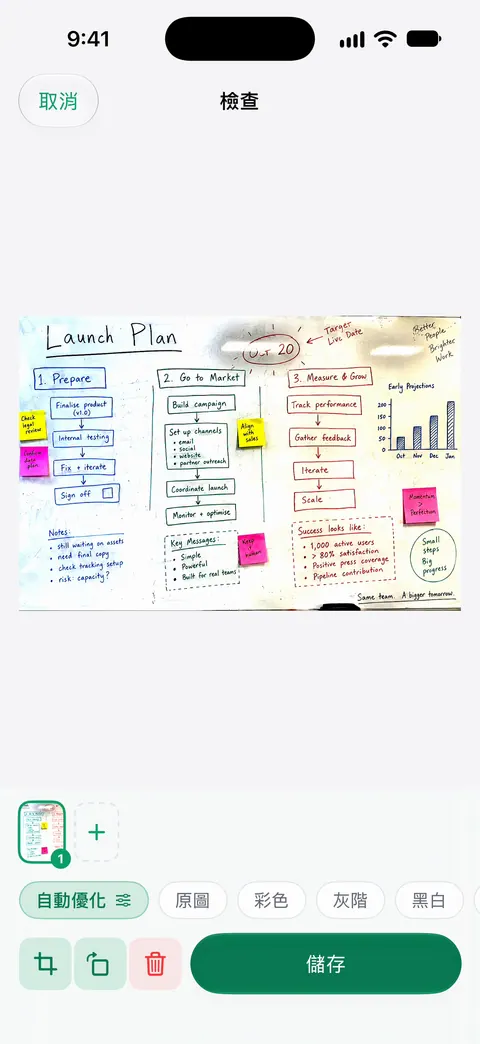
| 白板 | 自動優化 | 白板會自動清理乾淨。 |
| 有彩色印章、圖表或照片的頁面 | 彩色或彩色墨跡 | 保留有意義的顏色 |
| 鉛筆筆記、繪圖、舊照片 | 灰階 | 保留黑白會丟掉的柔和深淺 |
| 不確定的任何東西 | 原圖 | 拍下來的原樣,用來比較 |
如何更換濾鏡
- 掃描頁面,它會在「檢查」中打開。
- 逐一點一下頁面下方的標籤。頁面會當場改變,讓你在自己的紙上比較。
- 如果選了「黑白」,用它標籤上的滑桿調整強度。拖動時,百分比會顯示在頁面上。
- 看起來滿意就儲存。
怎麼選比較好
- **看頁面上最淡的東西,而不是最粗的。**讓標題變清晰的濾鏡,可能會丟掉鉛筆註記、淺色簽名或灰色的表格線。儲存前先放大看看那個地方。
- **簽名和印章。**如果別人需要看出簽名是墨水寫的,或印章是紅色的,就保留彩色。
- **陰影。**濾鏡可以減輕柔和的陰影,但手機造成的濃重陰影通常需要在更好的光線下重拍。我們的指南去除掃描檔的陰影兩種情況都有說明。
- **影印效果。**如果對方要求黑白副本,黑白掃描指南說明了相關設定,以及何時有差別。
- 收據和白板各有專屬指南:掃描收據和掃描白板。
濾鏡做不到的事
濾鏡只能處理你拍下的那張照片。它無法讓被反光洗掉的字跡重現,無法讓拍糊的頁面變清楚,也無法去除咖啡漬或筆跡。紙張本身的痕跡,請看清理,智慧橡皮擦;模糊的話就重拍,並參閱為什麼掃描檔會模糊。
Scanner One 能幫上什麼,又有哪些做不到
如 Apple 的頁面所說,iPhone 自己的掃描功能在「備忘錄」和「檔案」中,於 iOS 26 可以讓你選擇影像濾鏡。對於清晰的印刷頁面,這往往就夠用了。
Scanner One 的幫助在於紙張比較棘手的時候:收據、白板、顏色有意義的頁面,或是字跡很淡、想自己調整強度的頁面。Scanner One 可免費使用,並設有寬鬆的使用限制:掃描、乾淨的 PDF 和文字搜尋永遠不受限。 使用免費帳號時,你分享、列印或匯出的頁面右下角會有一個小小的「使用 Scanner One 掃描」標記。Pro 會移除這個標記。 更多關於掃描的說明,請看掃描功能頁面。
問與答
要列印的文件該用哪個濾鏡?
白紙黑字的話,黑白效果列印最清晰,也最省碳粉。如果頁面上有印章、藍墨水簽名、照片或圖表,而黑白會把它們壓平,就保留彩色或灰階。
黑白濾鏡可以調淡或調深嗎?
可以。選了「黑白」之後,它的標籤上會出現強度滑桿,拖動時百分比會顯示在頁面上。儲存前,可以先拿字跡很淡的頁面試試看。
濾鏡會影響文字辨識嗎?
無論免費版或 Pro,每個人的每一頁都會進行文字辨識。 乾淨的頁面不論對人或軟體都更容易閱讀,所以字跡褪色的頁面,儲存前可以先試試較強的濾鏡。
iPhone 內建的掃描功能可以套用濾鏡嗎?
可以。Apple 表示,在 iOS 26 中,「備忘錄」和「檔案」讓你在掃描時選擇影像濾鏡。如果只是一張清晰的單頁,這樣往往就夠了。
資料來源
本頁關於 Scanner One 的內容已於 對照 App 核實。
- 如何在 iPhone 或 iPad 上掃描文件 — 在 iOS 26 中,「備忘錄」和「檔案」在掃描時提供影像濾鏡;頁面發布於 2026-02-13
- Scanner One on the App Store — App 自己的商店頁面:自動優化、彩色、灰階和收據濾鏡,白板自動清理乾淨
下載 Scanner One
Scanner One 可免費使用,並設有寬鬆的使用限制:掃描、乾淨的 PDF 和文字搜尋永遠不受限。

Scanner One掃描、簽名,AI 有問必答
Scanner One 可免費使用,並設有寬鬆的使用限制:掃描、乾淨的 PDF 和文字搜尋永遠不受限。