
Recurso
Autolimpeza e os filtros
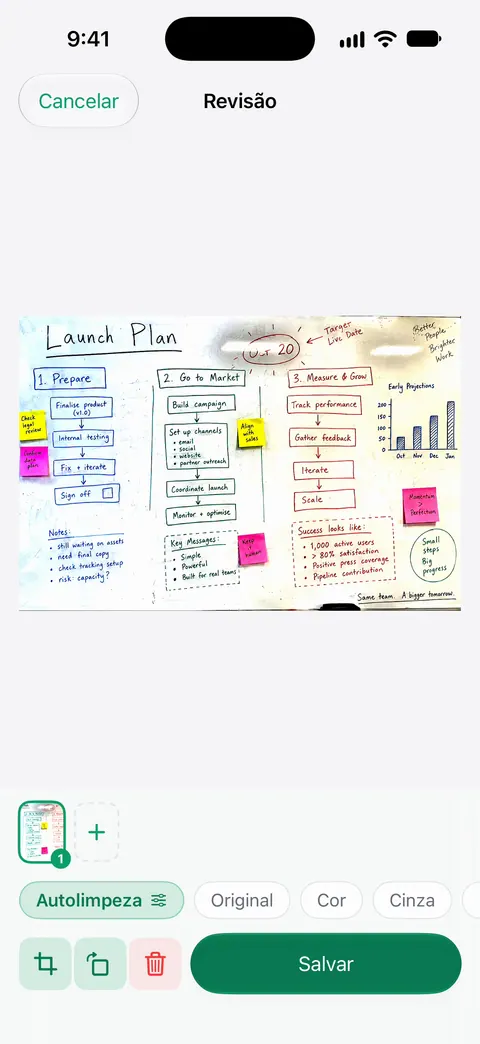
Os escaneamentos têm os filtros Autolimpeza, Cor, Cinza e Recibo. Os quadros brancos são limpos automaticamente. Depois de escanear, a página abre na Revisão com os filtros em botões embaixo: toque em um e a página muda na hora, para você comparar antes de salvar. A Autolimpeza serve para a maioria das páginas impressas, Recibo para comprovantes apagados, e Cinza ou Cor mantêm o que o preto e branco perderia.

O que são os filtros
Os escaneamentos têm os filtros Autolimpeza, Cor, Cinza e Recibo. Eles são aplicados na Revisão, logo depois de você tirar a foto, e você vê cada um na sua própria página antes de salvar.
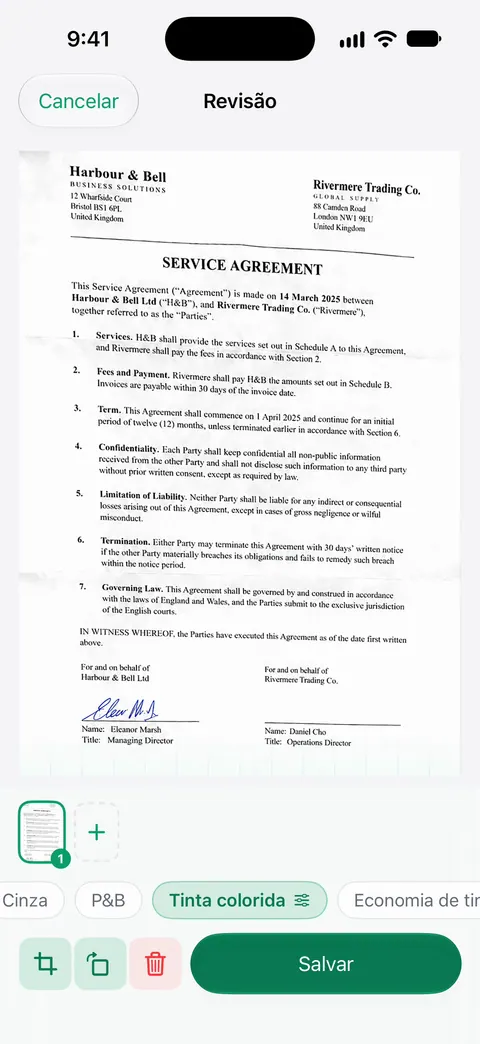
Os botões da Revisão, como a captura de tela mostra, são Original, Autolimpeza, P&B, Tinta colorida, Economia de tinta e Cinza. Um recibo ganha o visual próprio Recibo. Veja para que serve cada um:
| Papel | Tente primeiro | Por quê |
|---|---|---|
| Uma carta, um contrato ou um formulário impresso | Autolimpeza | Uma boa primeira escolha para páginas impressas do dia a dia |
| Uma página para imprimir uma cópia | P&B | O visual de fotocópia, que costuma imprimir mais limpo |
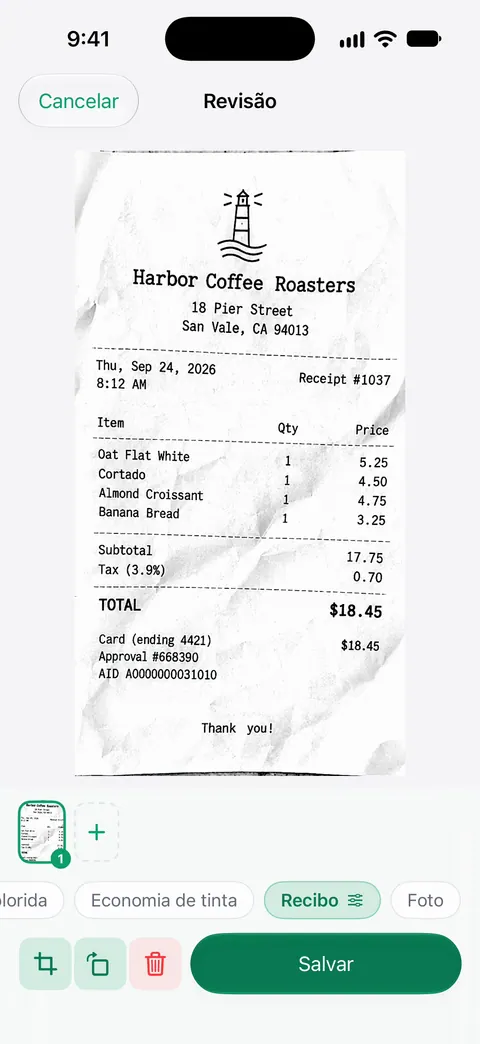
| Um recibo de caixa | Recibo | Comprovantes costumam ser apagados; a captura abaixo mostra um depois do Recibo, preto nítido sobre branco |
| Um quadro branco | Autolimpeza | Os quadros brancos são limpos automaticamente. |
| Uma página com carimbo colorido, gráfico ou foto | Cor ou Tinta colorida | Mantém a cor que carrega significado |
| Anotações a lápis, um desenho, uma foto antiga | Cinza | Mantém os tons suaves que o preto e branco joga fora |
| Qualquer coisa de que você não tenha certeza | Original | A foto como foi tirada, para comparar |
Como trocar o filtro
- Escaneie a página. Ela abre na Revisão.
- Toque nos botões embaixo da página, um por um. A página muda na hora, e você compara no seu próprio papel.
- Se escolheu P&B, use o controle no botão dele para definir a intensidade. A porcentagem aparece sobre a página enquanto você arrasta.
- Salve quando estiver bom.
Como escolher bem
- Olhe para a coisa mais fraca da página, não para a mais forte. Um filtro que deixa o título nítido pode perder uma anotação a lápis, uma assinatura clara ou uma linha cinza de tabela. Dê zoom nisso antes de salvar.
- Assinaturas e carimbos. Se alguém precisa ver que a assinatura é de tinta ou que o carimbo é vermelho, mantenha Cor.
- Sombras. Um filtro pode suavizar uma sombra leve, mas uma sombra forte do seu celular geralmente pede uma foto nova com luz melhor. Nosso guia para tirar sombras explica as duas situações.
- Visual de fotocópia. Se pediram uma cópia em preto e branco, o guia de escaneamento em preto e branco trata dos ajustes e de quando importam.
- Recibos e quadros brancos têm guias próprios: escanear um recibo e escanear um quadro branco.
O que os filtros não fazem
Um filtro trabalha com a foto que você tirou. Ele não recupera escrita que o reflexo apagou, não deixa nítida uma página que saiu borrada nem remove uma mancha de café ou uma marca de caneta. Para marcas no próprio papel, veja a Limpeza, a borracha inteligente; para borrão, refaça a página e veja por que o escaneamento sai borrado.
Onde o Scanner One ajuda, e onde não
O escâner do seu iPhone no Notas e no Arquivos deixa você escolher um filtro de imagem no iOS 26, como diz a página da Apple. Para uma página impressa e nítida, muitas vezes é tudo de que você precisa.
O Scanner One ajuda quando o papel é mais difícil: um recibo, um quadro branco, uma página em que a cor importa ou uma página fraca em que você quer definir a intensidade. O Scanner One é grátis, com limites generosos: escanear, gerar PDFs limpos e buscar no texto nunca param. Em uma conta grátis, as páginas que você compartilha, imprime ou exporta levam uma pequena etiqueta “Digitalizado com o Scanner One” no canto inferior direito. O Pro a remove. Mais sobre escanear em geral está na página do recurso de escaneamento.
Perguntas e respostas
Qual filtro uso para um documento que vou imprimir?
Para texto preto em papel branco, o visual em preto e branco imprime mais nítido e gasta menos toner. Mantenha Cor ou Cinza quando a página tiver um carimbo, uma assinatura em tinta azul, uma foto ou um gráfico que o preto e branco achataria.
Posso deixar o filtro preto e branco mais claro ou mais escuro?
Pode. Com P&B escolhido, o botão dele ganha um controle de intensidade, e a porcentagem aparece sobre a página enquanto você arrasta. Teste em uma página com escrita fraca antes de salvar.
O filtro muda o reconhecimento de texto?
O reconhecimento de texto funciona em todas as páginas para todos, no Grátis ou no Pro. Uma página mais limpa é mais fácil de ler, para pessoas e para programas. Se a página estiver desbotada, tente um filtro mais forte antes de salvar.
O escâner do próprio iPhone aplica filtros?
Aplica. A Apple diz que, no iOS 26, o Notas e o Arquivos deixam você escolher um filtro de imagem durante o escaneamento. Para uma única página nítida, isso muitas vezes basta.
Fontes
O que esta página diz sobre o Scanner One foi conferido no app em .
- Suporte da Apple, Como digitalizar documentos no iPhone ou iPad — o Notas e o Arquivos oferecem um filtro de imagem ao escanear no iOS 26; página publicada em 2026-02-13
- Scanner One na App Store — a ficha do próprio app: filtros Autolimpeza, Cor, Cinza e Recibo, quadros brancos limpos automaticamente
Baixe o Scanner One
O Scanner One é grátis, com limites generosos: escanear, gerar PDFs limpos e buscar no texto nunca param.

Scanner OneEscaneie, assine e pergunte
O Scanner One é grátis, com limites generosos: escanear, gerar PDFs limpos e buscar no texto nunca param.