
Funktion
„Automatisch“ und die Filter
Scans gibt es mit den Filtern „Automatisch“, „Farbe“, „Graustufen“ und „Kassenbon“. Whiteboards werden automatisch bereinigt. Nach dem Scannen öffnet sich die Seite in „Überprüfen“, die Filter liegen als Chips darunter: Tippe einen an, und die Seite ändert sich an Ort und Stelle, du kannst also vor dem Sichern vergleichen. „Automatisch“ passt für die meisten gedruckten Seiten, „Kassenbon“ für blasse Kassenzettel, und „Graustufen“ oder „Farbe“ behalten, was Schwarzweiß verlieren würde.

Was die Filter sind
Scans gibt es mit den Filtern „Automatisch“, „Farbe“, „Graustufen“ und „Kassenbon“. Sie werden in „Überprüfen“ angewendet, gleich nach dem Foto, und du siehst jeden auf deiner eigenen Seite, bevor du sicherst.
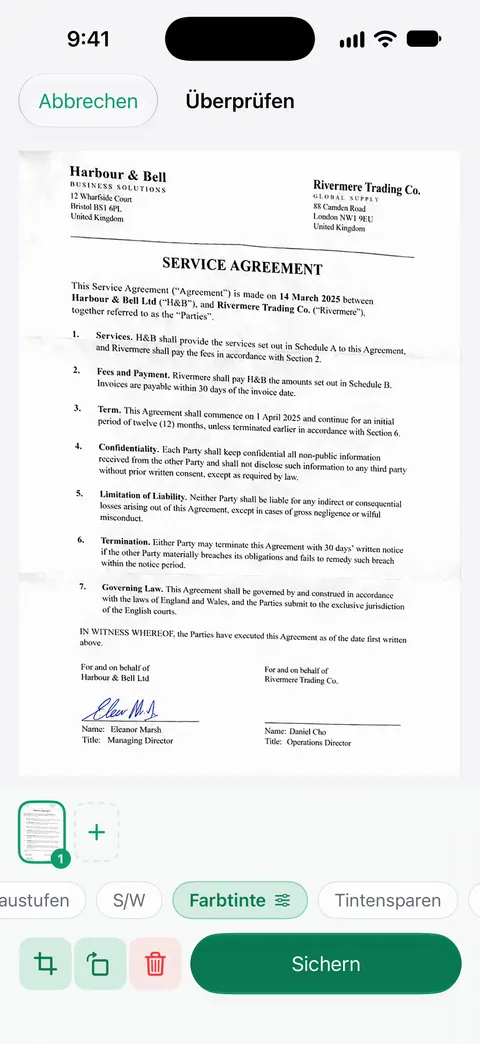
Die Chips in „Überprüfen“ sind, wie der Screenshot zeigt, Original, Automatisch, S/W, Farbtinte, Tintensparen und Graustufen. Ein Kassenbon bekommt seinen eigenen Look „Kassenbon“. Wofür jeder gut ist:
| Papier | Zuerst probieren | Warum |
|---|---|---|
| Ein gedruckter Brief, Vertrag oder ein Formular | Automatisch | Eine gute erste Wahl für gedruckte Alltagsseiten |
| Eine Seite zum Ausdrucken einer Kopie | S/W | Der Fotokopie-Look, der meist am saubersten druckt |
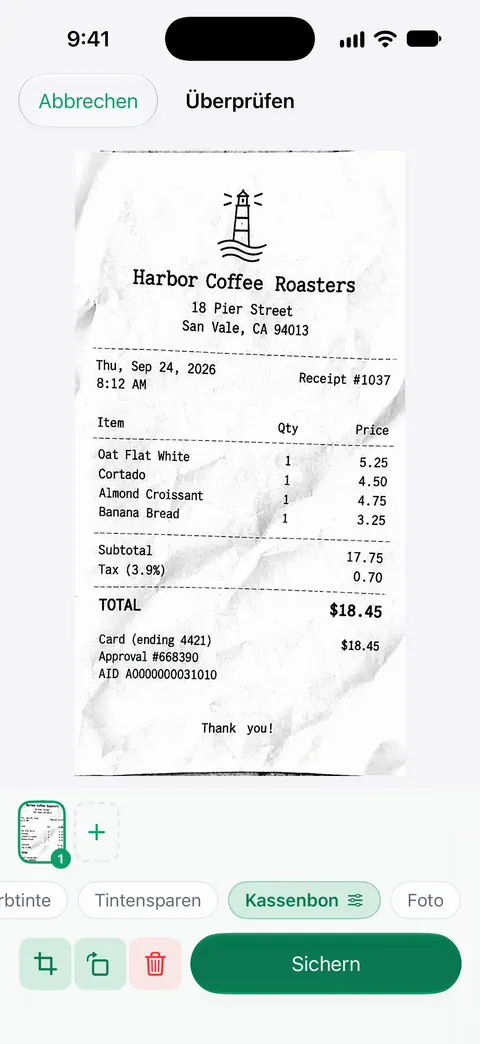
| Ein Kassenbon | Kassenbon | Kassenzettel sind oft blass; der Screenshot unten zeigt einen mit „Kassenbon“, knackig schwarz auf weiß |
| Ein Whiteboard | Automatisch | Whiteboards werden automatisch bereinigt. |
| Eine Seite mit farbigem Stempel, Diagramm oder Foto | Farbe oder Farbtinte | Behält die Farbe, die etwas bedeutet |
| Bleistiftnotizen, eine Zeichnung, ein altes Foto | Graustufen | Behält die weichen Töne, die Schwarzweiß wegwirft |
| Alles, bei dem du unsicher bist | Original | Das Foto, wie es aufgenommen wurde, zum Vergleichen |
So änderst du den Filter
- Scanne die Seite. Sie öffnet sich in „Überprüfen“.
- Tippe nacheinander die Chips unter der Seite an. Die Seite ändert sich an Ort und Stelle, du kannst also an deinem eigenen Papier vergleichen.
- Hast du „S/W“ gewählt, stellst du mit dem Regler auf seinem Chip die Stärke ein. Beim Ziehen erscheint die Prozentzahl über der Seite.
- Sichere, wenn es gut aussieht.
Gut wählen
- Schau auf das Blasseste auf der Seite, nicht auf das Kräftigste. Ein Filter, der die Überschrift knackig macht, kann eine Bleistiftnotiz, eine helle Unterschrift oder eine graue Tabellenlinie verlieren. Zoome vor dem Sichern darauf.
- Unterschriften und Stempel. Wenn jemand sehen muss, dass eine Unterschrift mit Tinte geschrieben oder ein Stempel rot ist, behalte „Farbe“.
- Schatten. Ein Filter kann einen weichen Schatten aufhellen, aber ein harter von deinem Telefon braucht meist ein neues Foto bei besserem Licht. Unser Ratgeber zum Entfernen von Schatten erklärt beides.
- Fotokopie-Look. Wenn jemand eine Schwarzweiß-Kopie verlangt hat, erklärt der Ratgeber zum Schwarzweiß-Scannen die Einstellungen und wann sie zählen.
- Kassenbons und Whiteboards haben eigene Ratgeber: einen Kassenbon scannen und ein Whiteboard scannen.

Was Filter nicht können
Ein Filter arbeitet mit dem Foto, das du gemacht hast. Er kann keine Schrift zurückholen, die Reflexe weggewaschen haben, keine Seite schärfen, die beim Fotografieren verwackelt war, und keinen Kaffeering oder Stiftstrich entfernen. Für Flecken auf dem Papier selbst siehe Bereinigen, der intelligente Radierer; bei Unschärfe nimmst du die Seite neu auf, siehe warum ein Scan unscharf wird.
Wo Scanner One hilft und wo nicht
Der Scanner deines iPhones in Notizen und Dateien lässt dich in iOS 26 einen Bildfilter wählen, wie Apples Seite sagt. Für eine klare, gedruckte Seite ist das oft alles, was du brauchst.
Scanner One hilft, wenn das Papier schwieriger ist: ein Kassenbon, ein Whiteboard, eine Seite, auf der Farbe zählt, oder eine blasse Seite, bei der du die Stärke selbst einstellen willst. Scanner One ist kostenlos, mit großzügigen Limits: Scannen, saubere PDFs und die Textsuche sind nie begrenzt. In der Gratisversion tragen Seiten, die du teilst, druckst oder exportierst, unten rechts einen kleinen Hinweis „Gescannt mit Scanner One“. Pro entfernt ihn. Mehr zum Scannen allgemein findest du auf der Seite zum Scannen.
Fragen und Antworten
Welchen Filter nehme ich für ein Dokument, das ich drucken will?
Für schwarzen Text auf weißem Papier druckt ein Schwarzweiß-Look am schärfsten und spart den meisten Toner. Behalte „Farbe“ oder „Graustufen“, wenn die Seite einen Stempel, eine Unterschrift in blauer Tinte, ein Foto oder ein Diagramm hat, das Schwarzweiß flachdrücken würde.
Kann ich den Schwarzweiß-Filter heller oder dunkler machen?
Ja. Ist „S/W“ gewählt, hat sein Chip einen Stärke-Regler, und beim Ziehen erscheint die Prozentzahl über der Seite. Probiere ihn an einer Seite mit blasser Schrift aus, bevor du sicherst.
Ändert ein Filter die Texterkennung?
Die Texterkennung läuft auf jeder Seite, für alle, ob gratis oder Pro. Eine sauberere Seite lässt sich für Menschen und Software leichter lesen. Bei einer verblassten Seite probierst du also vor dem Sichern einen stärkeren Filter.
Kann der Scanner des iPhone selbst Filter anwenden?
Ja. Apple schreibt, dass du in iOS 26 in Notizen und Dateien beim Scannen einen Bildfilter wählen kannst. Für eine einzelne, klare Seite reicht das oft.
Quellen
Was diese Seite über Scanner One sagt, wurde am in der App geprüft.
Scanner One laden
Scanner One ist kostenlos, mit großzügigen Limits: Scannen, saubere PDFs und die Textsuche sind nie begrenzt.

Scanner OneScannen, signieren & KI fragen
Scanner One ist kostenlos, mit großzügigen Limits: Scannen, saubere PDFs und die Textsuche sind nie begrenzt.