
功能
證件和護照,同一張可列印的頁面
掃描證件和護照時,正反面會放在同一張可列印的頁面上。 在 Scanner One 的「首頁」點一下「證件」,先掃正面,再掃背面,兩面就會一起存在同一頁,可直接列印或寄出。除非你分享文件或開啟 iCloud 同步,否則文件只會留在你的 iPhone 上。 使用免費帳號時,你分享、列印或匯出的頁面右下角會有一個小小的「使用 Scanner One 掃描」標記。Pro 會移除這個標記。

它能做什麼
房東、雇主、銀行或學校要求「證件的影本,正反面都要」。用影印機的話,你會把證件翻面,在同一張紙上影印兩次。掃描證件和護照時,正反面會放在同一張可列印的頁面上。 結果是一頁可以用正常大小列印、或當作 PDF 寄出的檔案,而不是兩張分開的照片。
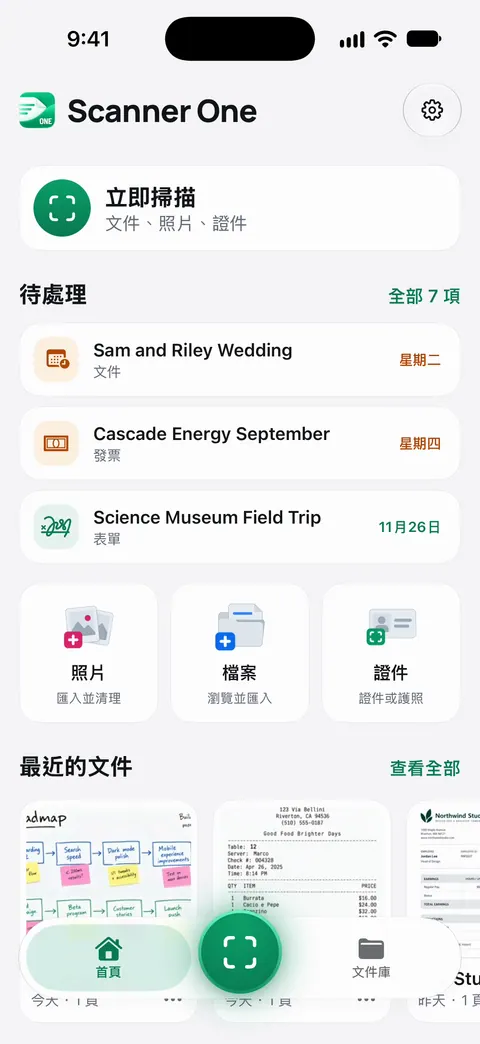
在首頁,你可以從「照片」匯入圖片、從「檔案」App 匯入檔案,或掃描證件。 「證件」圖塊就是入口。
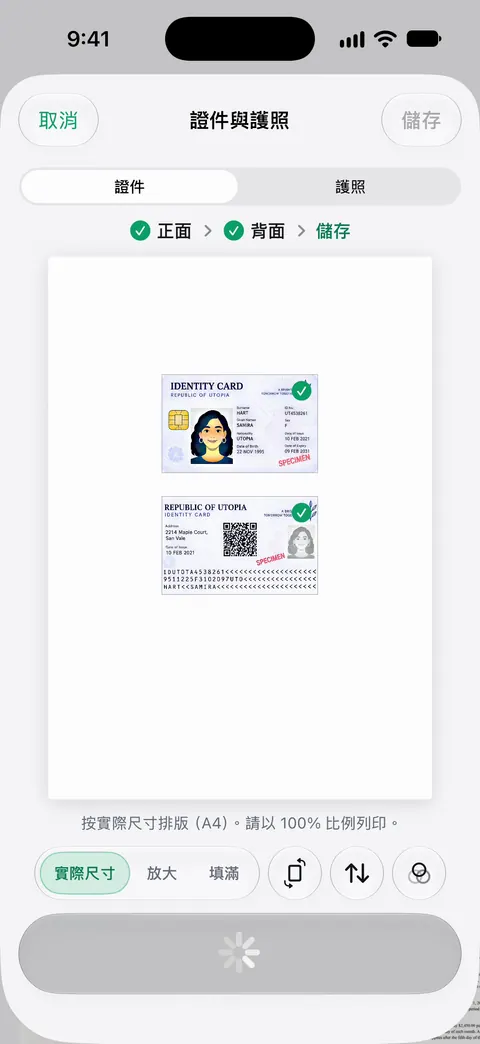
如何掃描證件
- 在「首頁」,點一下「立即掃描」下方那一排中的證件。
- 把證件放在深色、素面的表面上,掃描正面。
- 翻到背面,掃描背面。
- 儲存。正面和背面會一起存在同一頁。
- 要寄出的話,打開文件並點一下「分享」。分享與匯出也可以列印文件,或用電子郵件寄給你自己。
如何掃描護照
- 把護照打開到個人資料頁,用指尖在邊緣壓平。
- 傾斜護照避開光線,直到護貝膜上的反光消失。照片或底部那兩行字母上的反光,會讓副本難以閱讀。
- 用 Scanner One 掃描。掃描證件和護照時,正反面會放在同一張可列印的頁面上。
- 寄出之前先放大檢查:底部兩行的每個字母都應該看得清楚。
我們的指南掃描護照的個人資料頁涵蓋了細節,正反面放在同一頁則也介紹了用 iPhone 自己的工具處理證件。
讓副本被接受的小技巧
- **反光是大敵。**證件表面光滑。從側面來的光,比正上方的燈更好。
- **不要切掉任何地方。**證件的四個角都應該看得見。有些機關會拒收缺了一邊的副本。
- **看得清楚,不必很大。**清晰但小的副本,比滿版卻模糊的好。
- **確認對方要什麼。**有些機關只要正面,有些要兩面,有些要親自看正本。副本是留給你自己存檔,或是對方明確要副本時使用。
安全地寄出證件副本
證件副本是別人以你的名義開戶時需要的東西,所以要像對待證件本身一樣對待它。
- 只寄給提出要求的人或機關,最好透過他們自己的上傳頁面,而不是很多人都在的電子郵件串。
- **隱藏對方不需要的內容。**如果對方只需要看你的姓名和照片,你可以把其他部分塗黑。塗黑是永久的。 請看永久塗黑和那裡的免費限制。
- **把你自己的副本鎖好。**除非你分享文件或開啟 iCloud 同步,否則文件只會留在你的 iPhone 上。 你可以使用 Face ID 鎖定 App。 更多資訊在隱私權頁面。
- **如果你的錢包不見了,**副本能幫你通報並補辦裡面的東西。請看你的錢包被偷了EN。
證件副本在許多文書作業中都會用到:證明你的地址EN、申請 REAL IDEN和租公寓EN就是其中三項。更多請看檢查清單EN。
Scanner One 能幫上什麼,又有哪些做不到
只用 iPhone 的話,你可以在「備忘錄」或「檔案」中先後掃描正面和背面,得到兩頁。如果提出要求的人接受兩頁,這樣就可以。要像影印那樣把兩面放在同一張可列印的頁面上,Scanner One 的「證件」圖塊可以一次完成。
Scanner One 可免費使用,並設有寬鬆的使用限制:掃描、乾淨的 PDF 和文字搜尋永遠不受限。 使用免費帳號時,你分享、列印或匯出的頁面右下角會有一個小小的「使用 Scanner One 掃描」標記。Pro 會移除這個標記。 如果副本必須不帶那個標記寄出,這屬於 Pro:沒有廣告,沒有浮水印。價格請看免費版與 Pro。
在 Scanner One 1.0.1 中,即將過期的證件會顯示在「首頁」:待處理會從你自己的資料中找出待繳帳單、退貨期限和即將到期的證件,彙整在首頁。
問與答
如何把證件的兩面放在同一頁?
在 Scanner One 中,於「首頁」點一下「證件」,先掃正面,再掃背面。掃描證件和護照時,正反面會放在同一張可列印的頁面上。
可以用它掃描護照嗎?
可以。掃描證件和護照時,正反面會放在同一張可列印的頁面上。 掃描個人資料頁時,把護照攤平打開,避免護貝膜反光,並讓底部的兩行字母保持清晰。
把證件的副本放在手機裡安全嗎?
除非你分享文件或開啟 iCloud 同步,否則文件只會留在你的 iPhone 上。 你可以使用 Face ID 鎖定 App。 手機本身要用密碼鎖好,並且只把副本寄給有要求的人。
副本上會有浮水印嗎?
使用免費帳號時,你分享、列印或匯出的頁面右下角會有一個小小的「使用 Scanner One 掃描」標記。Pro 會移除這個標記。
資料來源
本頁關於 Scanner One 的內容已於 對照 App 核實。
- 如何在 iPhone 或 iPad 上掃描文件 — 用「備忘錄」或「檔案」掃描多頁;頁面發布於 2026-02-13
- Scanner One on the App Store — App 自己的商店頁面:證件和護照,兩面放在同一張可列印的頁面
下載 Scanner One
Scanner One 可免費使用,並設有寬鬆的使用限制:掃描、乾淨的 PDF 和文字搜尋永遠不受限。

Scanner One掃描、簽名,AI 有問必答
Scanner One 可免費使用,並設有寬鬆的使用限制:掃描、乾淨的 PDF 和文字搜尋永遠不受限。