
Funzione
Pulizia automatica e i filtri
Le scansioni hanno i filtri Pulizia automatica, Colore, Scala di grigi e Scontrino. Le lavagne bianche vengono pulite in automatico. Dopo la scansione la pagina si apre in Revisione con i filtri sotto forma di chip: toccane uno e la pagina cambia subito, così puoi confrontare prima di salvare. Pulizia automatica va bene per la maggior parte delle pagine stampate, Scontrino per gli scontrini sbiaditi, e Scala di grigi o Colore conservano ciò che il bianco e nero perderebbe.

Cosa sono i filtri
Le scansioni hanno i filtri Pulizia automatica, Colore, Scala di grigi e Scontrino. Si applicano in Revisione, subito dopo lo scatto, e vedi ognuno sulla tua pagina prima di salvare.
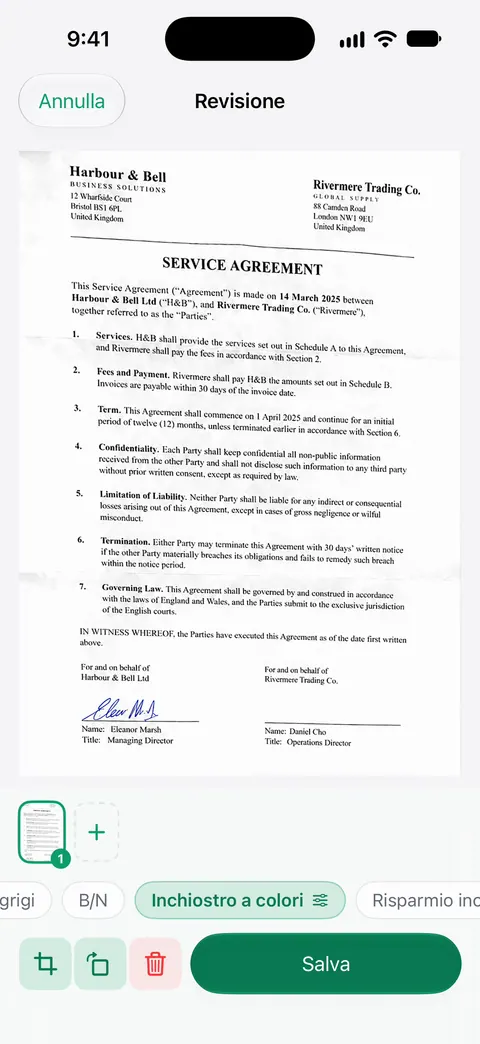
I chip in Revisione, come li mostra lo screenshot, sono Originale, Pulizia automatica, B/N, Inchiostro a colori, Risparmio inchiostro e Scala di grigi. Uno scontrino ha un suo aspetto, Scontrino. Ecco a cosa serve ciascuno:
| Carta | Prova prima | Perché |
|---|---|---|
| Una lettera, un contratto o un modulo stampato | Pulizia automatica | Una buona prima scelta per le pagine stampate di tutti i giorni |
| Una pagina da stampare in copia | B/N | L’aspetto da fotocopia, che di solito stampa più pulito |
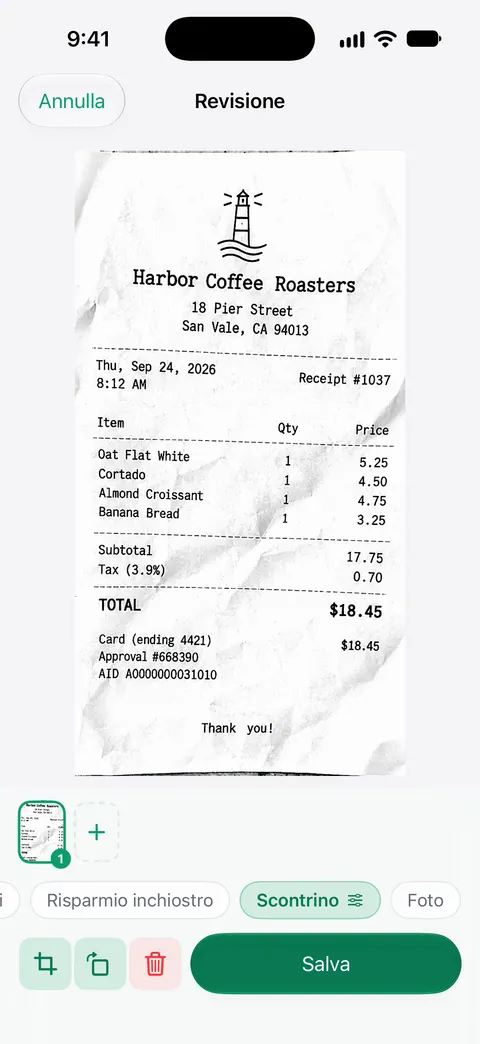
| Uno scontrino di cassa | Scontrino | Gli scontrini sono spesso sbiaditi; lo screenshot qui sotto ne mostra uno dopo Scontrino, nero nitido su bianco |
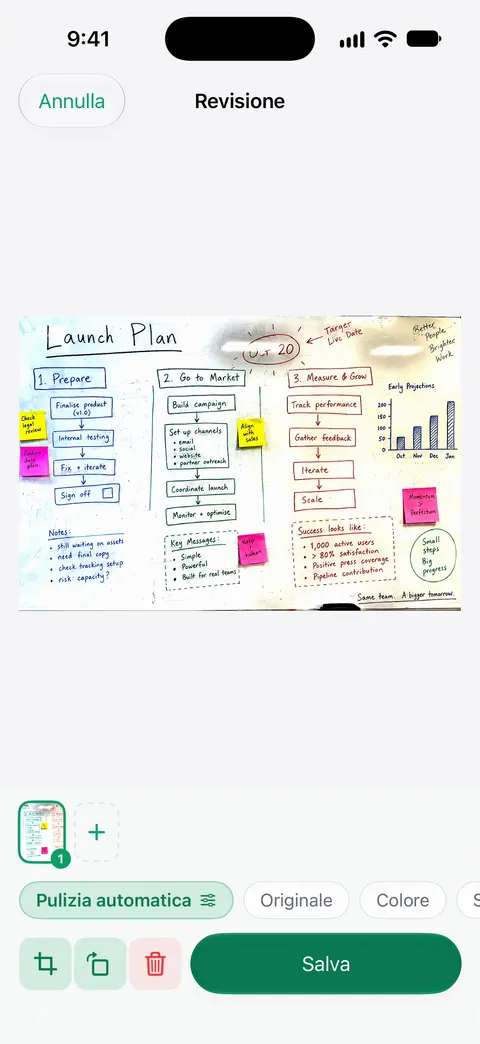
| Una lavagna | Pulizia automatica | Le lavagne bianche vengono pulite in automatico. |
| Una pagina con un timbro colorato, un grafico o una foto | Colore o Inchiostro a colori | Conserva il colore che ha un significato |
| Appunti a matita, un disegno, una vecchia foto | Scala di grigi | Conserva le sfumature morbide che il bianco e nero elimina |
| Qualsiasi caso dubbio | Originale | La foto così com’è, da usare come confronto |
Come cambiare il filtro
- Scansiona la pagina. Si apre in Revisione.
- Tocca uno per uno i chip sotto la pagina. La pagina cambia subito, così confronti sulla tua carta.
- Se hai scelto B/N, usa il cursore sul suo chip per regolare l’intensità. La percentuale compare sulla pagina mentre trascini.
- Salva quando il risultato ti convince.
Scegliere bene
- Guarda la cosa più debole sulla pagina, non la più evidente. Un filtro che rende nitido il titolo può far perdere una nota a matita, una firma leggera o una riga grigia di tabella. Ingrandisci lì prima di salvare.
- Firme e timbri. Se qualcuno deve vedere che una firma è a inchiostro o che un timbro è rosso, tieni Colore.
- Ombre. Un filtro può attenuare un’ombra leggera, ma un’ombra netta del telefono di solito richiede una nuova foto con luce migliore. La nostra guida su come eliminare le ombre spiega entrambi i casi.
- Aspetto da fotocopia. Se ti hanno chiesto una copia in bianco e nero, la guida alla scansione in bianco e nero spiega le impostazioni e quando contano.
- Scontrini e lavagne hanno guide a parte: scansionare uno scontrino e scansionare una lavagna.
Cosa non possono fare i filtri
Un filtro lavora con la foto che hai scattato. Non può far tornare una scrittura cancellata dal riflesso, rendere nitida una pagina sfocata allo scatto, né togliere un cerchio di caffè o un segno di penna. Per i segni sulla carta stessa, vedi Ripulisci, la gomma intelligente; per la sfocatura, rifai la foto e leggi perché una scansione viene sfocata.
Dove Scanner One aiuta, e dove no
Lo scanner dell’iPhone in Note e File ti permette di scegliere un filtro immagine in iOS 26, come dice la pagina di Apple. Per una pagina stampata e chiara spesso è tutto ciò che serve.
Scanner One aiuta quando la carta è più difficile: uno scontrino, una lavagna, una pagina in cui il colore conta, o una pagina sbiadita di cui vuoi regolare tu l’intensità. Scanner One è gratis, con limiti generosi: scansione, PDF puliti e ricerca nel testo non si fermano mai. Con l’account gratuito, le pagine che condividi, stampi o esporti riportano in basso a destra una piccola scritta “Scansionato con Scanner One”. Pro la rimuove. Altro sulla scansione in generale è nella pagina sulla scansione.
Domande e risposte
Quale filtro uso per un documento da stampare?
Per testo nero su carta bianca, un aspetto in bianco e nero stampa più nitido e consuma meno toner. Tieni Colore o Scala di grigi quando la pagina ha un timbro, una firma a inchiostro blu, una foto o un grafico che il bianco e nero appiattirebbe.
Posso rendere il filtro bianco e nero più chiaro o più scuro?
Sì. Quando scegli B/N, il suo chip ha un cursore per l’intensità, e la percentuale compare sulla pagina mentre lo trascini. Provalo su una pagina con scrittura chiara prima di salvare.
Un filtro cambia il riconoscimento del testo?
Il riconoscimento del testo funziona su ogni pagina per tutti, con Gratis o con Pro. Una pagina più pulita è più facile da leggere per le persone e per i programmi, quindi per una pagina sbiadita prova un filtro più forte prima di salvare.
Lo scanner dell’iPhone può applicare filtri?
Sì. Apple spiega che in iOS 26 Note e File permettono di scegliere un filtro immagine durante la scansione. Per una sola pagina chiara spesso basta.
Fonti
Quello che questa pagina dice su Scanner One è stato verificato sull'app il .
- Come scansionare documenti su iPhone o iPad — in iOS 26 Note e File offrono un filtro immagine durante la scansione; pagina pubblicata il 13/02/2026
- Scanner One on the App Store — la scheda dell’app: filtri Pulizia automatica, Colore, Scala di grigi e Scontrino, lavagne pulite in automatico
Scarica Scanner One
Scanner One è gratis, con limiti generosi: scansione, PDF puliti e ricerca nel testo non si fermano mai.

Scanner OneScansiona, firma e chiedi
Scanner One è gratis, con limiti generosi: scansione, PDF puliti e ricerca nel testo non si fermano mai.