
Fonctionnalité
Nettoyage auto et les filtres
Les scans disposent des filtres Nettoyage auto, Couleur, Niveaux de gris et Ticket. Les tableaux blancs sont nettoyés automatiquement. Après le scan, la page s’ouvre dans Vérification, avec les filtres sous forme de pastilles : touchez-en une et la page change sur place, pour comparer avant d’enregistrer. Nettoyage auto convient à la plupart des pages imprimées, Ticket aux tickets de caisse pâles, et Niveaux de gris ou Couleur gardent ce que le noir et blanc perdrait.

À quoi servent les filtres
Les scans disposent des filtres Nettoyage auto, Couleur, Niveaux de gris et Ticket. Ils s’appliquent dans Vérification, juste après la prise de vue, et vous voyez chacun sur votre propre page avant d’enregistrer.
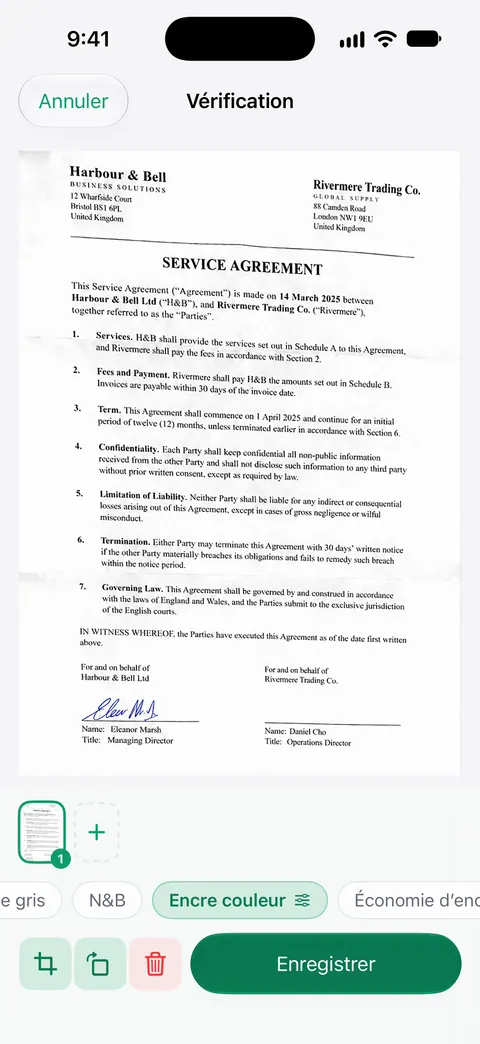
Les pastilles de Vérification, telles que la capture les montre, sont Original, Nettoyage auto, N&B, Encre couleur, Économie d’encre et Niveaux de gris. Un ticket de caisse a son propre rendu, Ticket. Voici à quoi sert chacun :
| Papier | À essayer d’abord | Pourquoi |
|---|---|---|
| Une lettre, un contrat ou un formulaire imprimé | Nettoyage auto | Un bon premier choix pour les pages imprimées de tous les jours |
| Une page dont vous voulez imprimer une copie | N&B | Le rendu photocopie, qui imprime généralement le plus proprement |
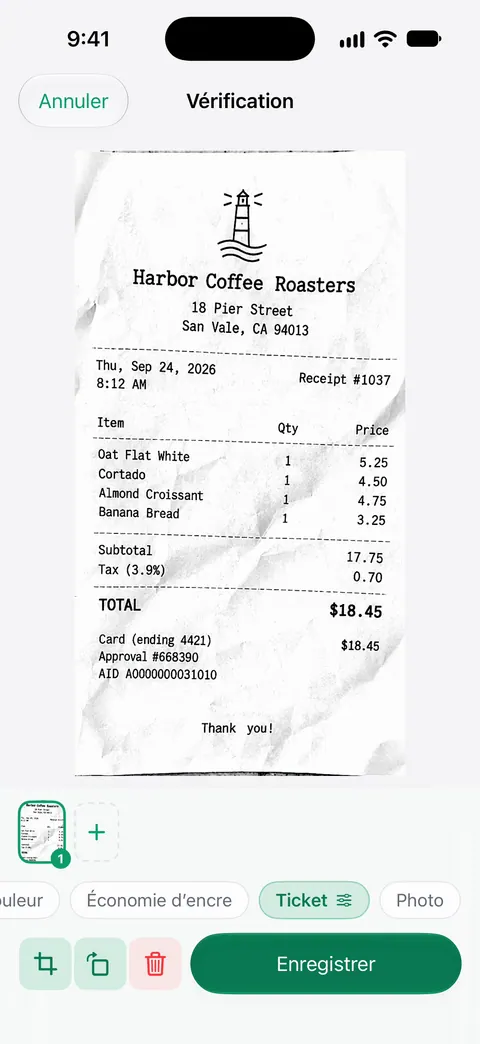
| Un ticket de caisse | Ticket | Les tickets sont souvent pâles ; la capture ci-dessous en montre un avec Ticket, noir net sur blanc |
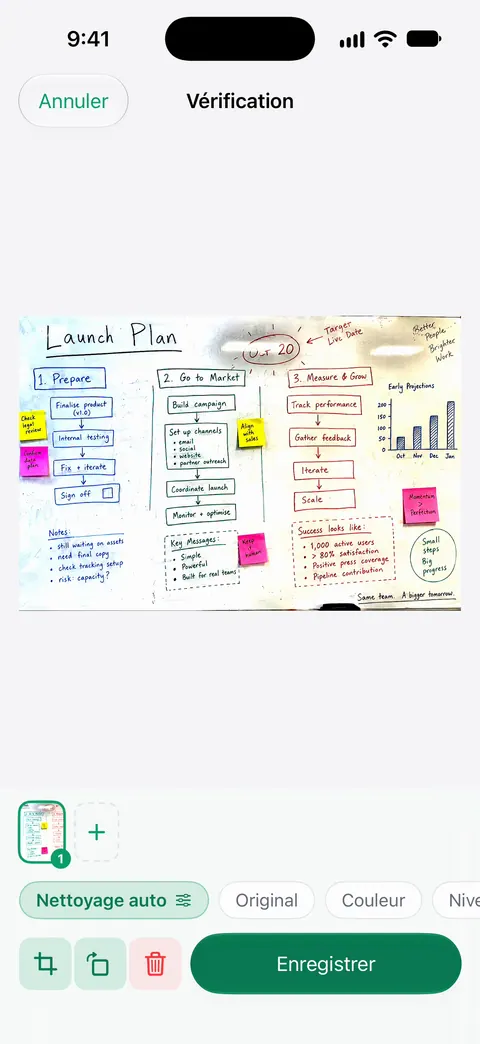
| Un tableau blanc | Nettoyage auto | Les tableaux blancs sont nettoyés automatiquement. |
| Une page avec un tampon coloré, un graphique ou une photo | Couleur ou Encre couleur | Garde la couleur qui porte un sens |
| Des notes au crayon, un dessin, une vieille photo | Niveaux de gris | Garde les nuances douces que le noir et blanc supprime |
| Tout ce dont vous n’êtes pas sûr | Original | La photo telle qu’elle a été prise, pour comparer |
Comment changer de filtre
- Scannez la page. Elle s’ouvre dans Vérification.
- Touchez les pastilles sous la page, l’une après l’autre. La page change sur place, ce qui permet de comparer sur votre propre papier.
- Si vous avez choisi N&B, utilisez le curseur de sa pastille pour régler l’intensité. Le pourcentage s’affiche sur la page pendant que vous le faites glisser.
- Enregistrez quand le résultat vous convient.
Bien choisir
- Regardez ce qu’il y a de plus fragile sur la page, pas de plus marqué. Un filtre qui rend le titre net peut faire perdre une note au crayon, une signature légère ou une ligne grise de tableau. Zoomez dessus avant d’enregistrer.
- Signatures et tampons. Si quelqu’un doit voir qu’une signature est à l’encre ou qu’un tampon est rouge, gardez Couleur.
- Ombres. Un filtre peut atténuer une ombre douce, mais une ombre dure portée par votre téléphone demande en général une nouvelle photo avec une meilleure lumière. Notre guide pour supprimer les ombres explique les deux cas.
- Rendu photocopie. Si on vous a demandé une copie en noir et blanc, le guide du scan en noir et blanc présente les réglages et dit quand ils comptent.
- Tickets et tableaux blancs ont leurs propres guides : scanner un ticket de caisse et scanner un tableau blanc.
Ce que les filtres ne peuvent pas faire
Un filtre travaille avec la photo que vous avez prise. Il ne peut pas ramener une écriture effacée par un reflet, rendre nette une page floue à la prise de vue, ni enlever une auréole de café ou une trace de stylo. Pour les marques sur le papier lui-même, voyez Nettoyer, la gomme intelligente ; pour le flou, reprenez la page et lisez pourquoi un scan sort flou.
Ce que Scanner One fait, et ne fait pas
Le scanner de votre iPhone dans Notes et Fichiers permet de choisir un filtre d’image dans iOS 26, comme l’indique la page d’Apple. Pour une page imprimée et bien lisible, cela suffit souvent.
Scanner One aide quand le papier est plus difficile : un ticket, un tableau blanc, une page où la couleur compte, ou une page pâle dont vous voulez régler vous-même l’intensité. Scanner One est gratuit, avec des limites généreuses : le scan, les PDF nets et la recherche dans le texte ne s’arrêtent jamais. En version gratuite, les pages que vous partagez, imprimez ou exportez portent une petite mention « Numérisé avec Scanner One » en bas à droite. Pro la supprime. Plus d’informations sur le scan en général sur la page de la fonction Scan.
Questions et réponses
Quel filtre utiliser pour un document que je vais imprimer ?
Pour du texte noir sur papier blanc, un rendu noir et blanc imprime le plus nettement et consomme le moins d’encre. Gardez Couleur ou Niveaux de gris quand la page porte un tampon, une signature à l’encre bleue, une photo ou un graphique que le noir et blanc aplatirait.
Puis-je rendre le filtre noir et blanc plus clair ou plus foncé ?
Oui. Quand N&B est sélectionné, sa pastille a un curseur d’intensité, et le pourcentage s’affiche sur la page pendant que vous le faites glisser. Essayez-le sur une page à l’écriture pâle avant d’enregistrer.
Un filtre change-t-il la reconnaissance du texte ?
La reconnaissance du texte fonctionne sur chaque page pour tout le monde, en version gratuite comme en Pro. Une page plus propre se lit mieux, pour les personnes comme pour les logiciels : pour une page délavée, essayez donc un filtre plus fort avant d’enregistrer.
Le scanner de l’iPhone peut-il appliquer des filtres ?
Oui. Apple indique que, dans iOS 26, Notes et Fichiers permettent de choisir un filtre d’image pendant le scan. Pour une seule page bien lisible, cela suffit souvent.
Sources
Ce que cette page dit de Scanner One a été vérifié dans l’app le .
- Assistance Apple, Scanner des documents sur votre iPhone ou iPad — Notes et Fichiers proposent un filtre d’image pendant le scan dans iOS 26 ; page publiée le 13 février 2026
- Scanner One sur l’App Store — la fiche de l’app elle-même : filtres Nettoyage auto, Couleur, Niveaux de gris et Ticket, tableaux blancs nettoyés automatiquement
Obtenir Scanner One
Scanner One est gratuit, avec des limites généreuses : le scan, les PDF nets et la recherche dans le texte ne s’arrêtent jamais.

Scanner OneScan, signature et réponses IA
Scanner One est gratuit, avec des limites généreuses : le scan, les PDF nets et la recherche dans le texte ne s’arrêtent jamais.