
機能
自動補正とフィルタ
スキャンには自動補正、カラー、グレイスケール、レシートの各フィルタがあります。 ホワイトボードも自動でクリーンアップされます。 スキャンすると、ページは「確認」画面で開き、下にフィルタのチップが並びます。タップするとその場でページが変わるので、保存前に見比べられます。印刷された普通のページには自動補正、薄いレシートには「レシート」、白黒では失われてしまう色や階調を残したいときはグレイスケールやカラーが向いています。

フィルタとは
スキャンには自動補正、カラー、グレイスケール、レシートの各フィルタがあります。 フィルタは撮影の直後、「確認」画面で適用します。保存する前に、自分のページで1つずつ見え方を確かめられます。
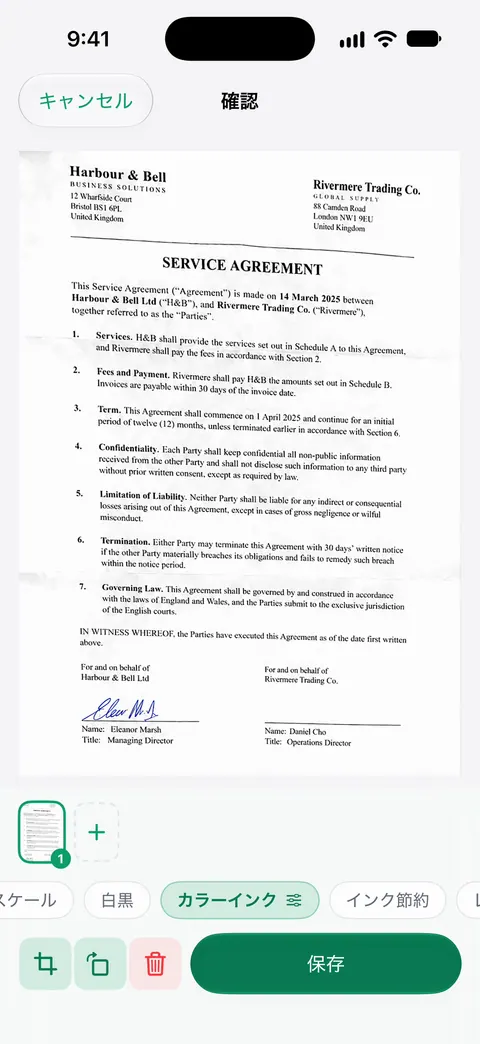
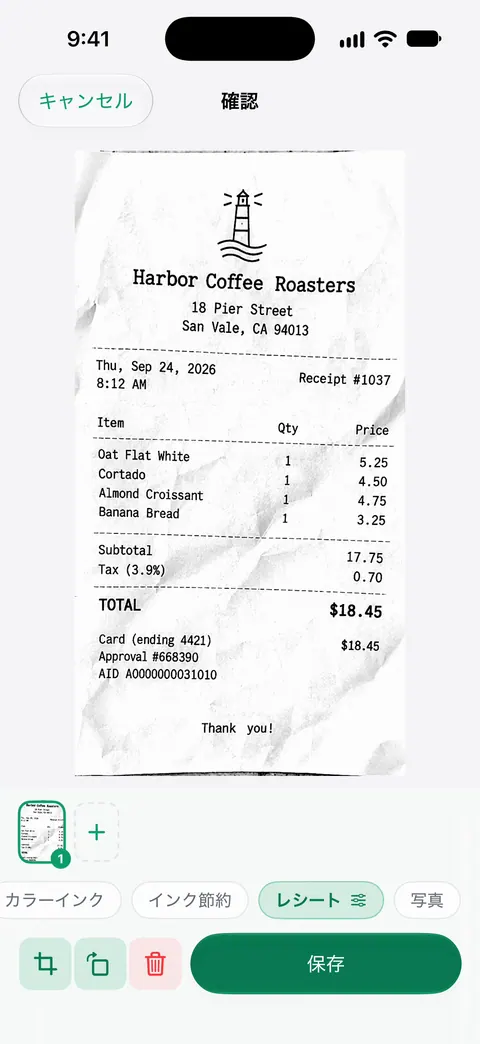
スクリーンショットのとおり、「確認」画面のチップは、オリジナル、自動補正、白黒、カラーインク、インク節約、グレイスケールです。レシートには専用の「レシート」があります。それぞれの使いどころは次のとおりです。
| 紙の種類 | まず試すもの | 理由 |
|---|---|---|
| 印刷された手紙、契約書、書式 | 自動補正 | ふだんの印刷物にまず選びたい設定 |
| 控えを印刷するためのページ | 白黒 | コピー機のような仕上がりで、たいていいちばんきれいに印刷できる |
| レジのレシート | レシート | 感熱紙のレシートは薄いことが多い。下のスクリーンショットは、白地に黒がくっきり出た例 |
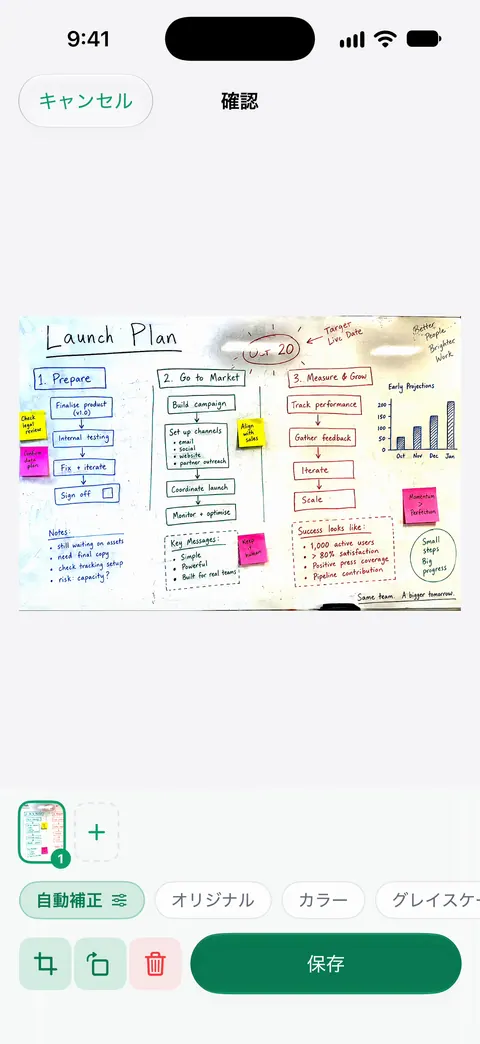
| ホワイトボード | 自動補正 | ホワイトボードも自動でクリーンアップされます。 |
| 色付きのスタンプ、グラフ、写真があるページ | カラーまたはカラーインク | 意味を持つ色を残せる |
| 鉛筆のメモ、絵、古い写真 | グレイスケール | 白黒だと失われる淡い階調を残せる |
| 迷ったとき | オリジナル | 撮ったままの写真。見比べるための基準 |
フィルタの変え方
- ページをスキャンします。「確認」画面が開きます。
- ページの下のチップを順にタップします。ページがその場で変わるので、自分の紙で見比べられます。
- 「白黒」を選んだときは、そのチップのスライダで強さを調整します。ドラッグ中は、ページの上にパーセントが表示されます。
- 仕上がりに納得したら保存します。
うまく選ぶには
- **いちばん目立つものではなく、いちばんかすかなものを見る。**見出しがくっきりするフィルタでも、鉛筆のメモ、薄い署名、灰色の表の罫線が消えてしまうことがあります。保存前にそこを拡大して確認しましょう。
- **署名とスタンプ。**署名がインクだとわかる必要があるときや、スタンプが赤いことが大事なときは、カラーのままにします。
- **影。**やわらかい影はフィルタで軽くなりますが、スマートフォン自身が落とす濃い影は、明かりを変えて撮り直すのがたいてい確実です。スキャンの影を消すガイドで両方を説明しています。
- **コピー機のような仕上がり。**白黒のコピーを求められたときは、白黒スキャンのガイドで設定と、それが効く場面を紹介しています。
- レシートとホワイトボードには専用のガイドがあります。レシートをスキャンするとホワイトボードをスキャンするです。
フィルタにできないこと
フィルタが扱うのは、撮った写真そのものです。反射で飛んでしまった文字を戻すことも、撮影時にぼやけたページをシャープにすることも、コーヒーの輪染みやペンの跡を消すこともできません。紙そのものについた汚れはクリーンアップ(スマート消しゴム)を、ぼけは撮り直しとスキャンがぼやける原因をご覧ください。
Scanner Oneが役立つこと、役立たないこと
iPhoneの「メモ」と「ファイル」のスキャナーでも、Appleのページにあるとおり、iOS 26では画像フィルタを選べます。きれいに印刷されたページなら、それだけで十分なことも多いです。
Scanner Oneが役立つのは、難しい紙のときです。レシート、ホワイトボード、色が大事なページ、薄くて強さを自分で決めたいページなどです。Scanner Oneは無料で使え、利用上限にもゆとりがあります。スキャン、きれいなPDF作成、テキスト検索はずっと無制限です。 無料版では、共有、印刷、書き出しをしたページの右下に「Scanner Oneでスキャン」という小さなラベルが入ります。Proにするとこのラベルはなくなります。 スキャン全般については、スキャン機能のページをご覧ください。
よくある質問
印刷する書類には、どのフィルタが向いていますか?
黒い文字の白い紙なら、白黒がいちばんくっきり印刷でき、トナーも少なくて済みます。スタンプ、青いインクの署名、写真、グラフなど、白黒だとつぶれてしまうものがあるページでは、カラーかグレイスケールのままにしましょう。
白黒フィルタは濃くも薄くもできますか?
できます。「白黒」を選ぶと、そのチップに強さのスライダが表示され、ドラッグしている間はページの上にパーセントが出ます。薄い文字があるページで、保存前に試してみてください。
フィルタは文字認識に影響しますか?
文字認識は、無料版でもProでも、すべてのページで行われます。 きれいなページは、人にもソフトにも読みやすくなります。色あせたページは、保存前に強めのフィルタを試しましょう。
iPhone標準のスキャナでもフィルタは使えますか?
使えます。Appleによると、iOS 26では「メモ」と「ファイル」でスキャン中に画像フィルタを選べます。きれいな1ページなら、それで足りることが多いです。
出典
このページに書かれたScanner Oneに関する内容は、にAppで確認したものです。
- iPhoneやiPadで書類をスキャンする方法 — iOS 26では、「メモ」と「ファイル」でスキャン中に画像フィルタを選べる。ページ公開日:2026年2月13日
- App StoreのScanner One — アプリ自身の掲載ページ:自動補正、カラー、グレイスケール、レシートの各フィルタと、ホワイトボードの自動クリーンアップ
Scanner Oneを入手
Scanner Oneは無料で使え、利用上限にもゆとりがあります。スキャン、きれいなPDF作成、テキスト検索はずっと無制限です。

Scanner Oneスキャン・署名・AIに何でも質問
Scanner Oneは無料で使え、利用上限にもゆとりがあります。スキャン、きれいなPDF作成、テキスト検索はずっと無制限です。