
Función
Limpieza automática y los filtros
Los escaneos incluyen los filtros Limpieza automática, Color, Escala de grises y Recibo. Los pizarrones se limpian automáticamente. Después de escanear, la página se abre en Revisión con los filtros como botones debajo: toca uno y la página cambia al instante, así puedes comparar antes de guardar. Limpieza automática va bien con la mayoría de las páginas impresas, Recibo con los tickets de caja desvaídos, y Escala de grises o Color conservan lo que el blanco y negro perdería.

Qué son los filtros
Los escaneos incluyen los filtros Limpieza automática, Color, Escala de grises y Recibo. Se aplican en Revisión, justo después de tomar la foto, y ves cada uno sobre tu propia página antes de guardar.
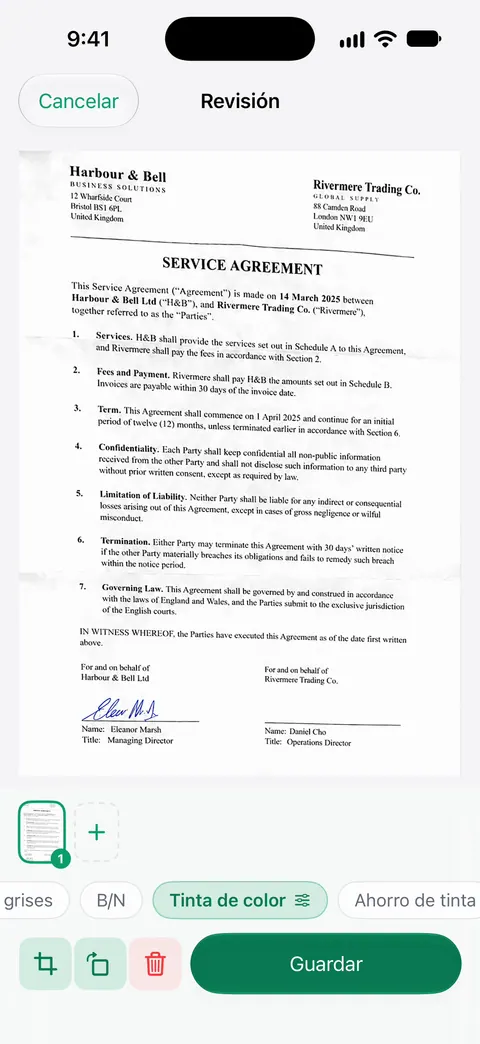
Los botones de Revisión, tal como los muestra la captura, son Original, Limpieza automática, B/N, Tinta de color, Ahorro de tinta y Escala de grises. Un recibo tiene además su propio aspecto, Recibo. Para qué sirve cada uno:
| Papel | Prueba primero | Por qué |
|---|---|---|
| Una carta, un contrato o un formulario impresos | Limpieza automática | Una buena primera opción para páginas impresas de todos los días |
| Una página para imprimir una copia | B/N | El aspecto de fotocopia, que suele imprimir más limpio |
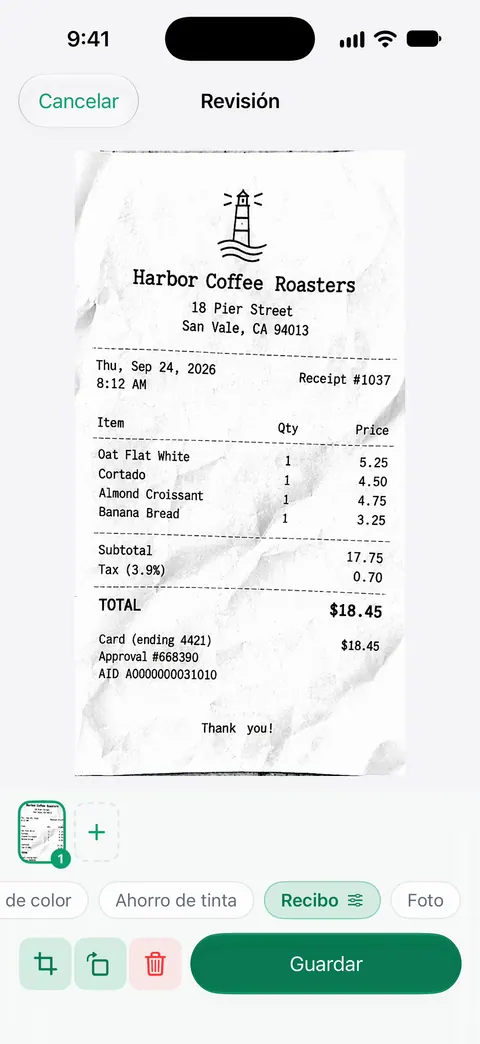
| Un recibo de caja | Recibo | Los tickets suelen estar desvaídos; la captura de abajo muestra uno con Recibo, negro nítido sobre blanco |
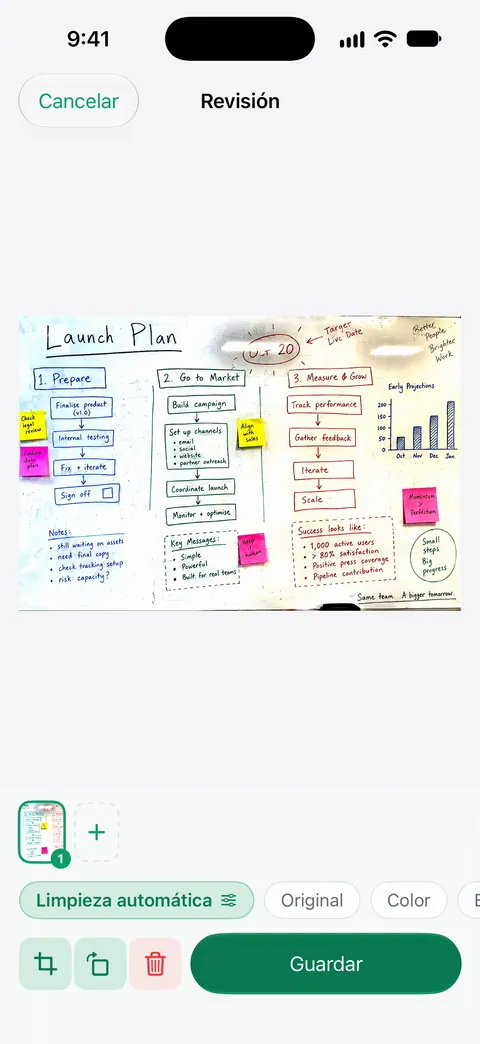
| Un pizarrón | Limpieza automática | Los pizarrones se limpian automáticamente. |
| Una página con un sello de color, una gráfica o una foto | Color o Tinta de color | Conserva el color que tiene significado |
| Notas a lápiz, un dibujo, una foto antigua | Escala de grises | Conserva los tonos suaves que el blanco y negro elimina |
| Cualquier caso en que dudes | Original | La foto tal como se tomó, para comparar |
Cómo cambiar el filtro
- Escanea la página. Se abre en Revisión.
- Toca los botones debajo de la página uno por uno. La página cambia al instante, así puedes comparar sobre tu propio papel.
- Si elegiste B/N, usa el regulador de su botón para ajustar la intensidad. El porcentaje aparece sobre la página mientras lo arrastras.
- Guarda cuando se vea bien.
Cómo elegir bien
- Mira lo más tenue de la página, no lo más marcado. Un filtro que deja nítido el título puede perder una nota a lápiz, una firma clara o una línea gris de una tabla. Haz zoom en eso antes de guardar.
- Firmas y sellos. Si alguien necesita ver que una firma es de tinta o que un sello es rojo, deja Color.
- Sombras. Un filtro puede aclarar una sombra suave, pero una sombra marcada de tu teléfono casi siempre pide otra foto con mejor luz. Nuestra guía para quitar las sombras explica ambas cosas.
- Aspecto de fotocopia. Si alguien te pidió una copia en blanco y negro, la guía de escaneo en blanco y negro explica los ajustes y cuándo importan.
- Recibos y pizarrones tienen sus propias guías: escanear un recibo y escanear un pizarrón.
Lo que los filtros no pueden hacer
Un filtro trabaja con la foto que tomaste. No puede recuperar escritura que el reflejo borró, enfocar una página que salió movida ni quitar una mancha de café o una marca de pluma. Para marcas en el propio papel, mira Limpiar, el borrador inteligente; para el desenfoque, vuelve a tomar la página y consulta por qué un escaneo sale borroso.
Dónde ayuda Scanner One y dónde no
El escáner de tu iPhone en Notas y Archivos te deja elegir un filtro de imagen en iOS 26, como dice la página de Apple. Para una página impresa y nítida, a menudo es todo lo que necesitas.
Scanner One ayuda cuando el papel es más difícil: un recibo, un pizarrón, una página donde el color importa, o una página desvaída en la que quieres fijar tú la intensidad. Scanner One es gratis y con límites generosos: escanear, los PDF limpios y la búsqueda de texto nunca se detienen. Con una cuenta gratis, las páginas que compartes, imprimes o exportas llevan una pequeña etiqueta “Escaneado con Scanner One” abajo a la derecha. Pro la quita. Hay más sobre escanear en general en la página de la función de escaneo.
Preguntas y respuestas
¿Qué filtro uso para un documento que voy a imprimir?
Para texto negro sobre papel blanco, un aspecto en blanco y negro imprime más nítido y gasta menos tóner. Deja Color o Escala de grises cuando la página tenga un sello, una firma con tinta azul, una foto o una gráfica que el blanco y negro aplanaría.
¿Puedo hacer el filtro de blanco y negro más claro o más oscuro?
Sí. Cuando eliges B/N, su botón tiene un regulador de intensidad, y el porcentaje aparece sobre la página mientras lo arrastras. Pruébalo en una página con escritura tenue antes de guardar.
¿Un filtro cambia el reconocimiento de texto?
El reconocimiento de texto funciona en cada página para todos, con la versión gratis o con Pro. Una página más limpia es más fácil de leer para las personas y para el software, así que, si la página está desvaída, prueba un filtro más fuerte antes de guardar.
¿El escáner del propio iPhone puede aplicar filtros?
Sí. Apple indica que en iOS 26, Notas y Archivos te dejan elegir un filtro de imagen mientras escaneas. Para una sola página nítida, a menudo basta.
Fuentes
Lo que esta página dice sobre Scanner One se comprobó en la app el .
- Soporte técnico de Apple, Cómo escanear documentos en el iPhone o iPad — Notas y Archivos ofrecen un filtro de imagen al escanear en iOS 26; página publicada el 18 de febrero de 2026
- Scanner One en el App Store — la propia ficha de la app: Limpieza automática y los filtros Color, Escala de grises y Recibo, con los pizarrones limpiados automáticamente
Descarga Scanner One
Scanner One es gratis y con límites generosos: escanear, los PDF limpios y la búsqueda de texto nunca se detienen.

Scanner OneEscanea, firma y pregunta
Scanner One es gratis y con límites generosos: escanear, los PDF limpios y la búsqueda de texto nunca se detienen.