
指南
用 Face ID 鎖定 iPhone 上的文件
要鎖定整個 App,例如「檔案」或存放掃描檔的 App,請按住它的圖像,點一下「需要 Face ID」,再點一次「需要 Face ID」。要鎖定文字備忘錄,請先在「設定」>「App」>「備忘錄」>「密碼」中設為使用裝置密碼,再在備忘錄的選單中點「鎖定」;含有 PDF 附件(包括掃描檔)的備忘錄無法鎖定。要保護你要寄出的單一 PDF,請在「預覽」中為檔案本身加上密碼。

三種鎖,三種用途
iPhone 提供三種鎖定文件的方式,它們保護的東西不一樣。
| 鎖 | 保護什麼 | 會跟著檔案走嗎? | 用什麼打開 |
|---|---|---|---|
| 鎖定的 App(需要 Face ID) | 這部 iPhone 上該 App 裡的一切 | 不會 | Face ID、Touch ID 或密碼 |
| 鎖定的備忘錄 | 個別備忘錄的文字 | 在你的裝置上都維持鎖定 | Face ID、裝置密碼或「備忘錄」密碼 |
| 加密碼的 PDF | 單一檔案,不論它到哪裡 | 會 | 密碼 |
如果你的手機有時會交給別人,就鎖定 App。如果是你要寄出的 PDF,請為 PDF 加上密碼。鎖定的備忘錄適合簡短的私人文字,例如留給家人的帳號資料。
用 Face ID 鎖定 App
Apple 針對 iOS 27 的步驟:
- 前往主畫面,按住 App(「檔案」,或存放掃描檔的 App),直到快速動作選單打開。
- 點一下「需要 Face ID」(或「需要 Touch ID」或「需要密碼」)。
- 再點一次「需要 Face ID」來鎖定。如果要鎖定並隱藏,請改點「隱藏並要求使用 Face ID」。
用 Apple 的話來說,它的作用是:鎖定的 App 需要 Face ID、Touch ID 或你的密碼才能打開,裡面的資訊也不會出現在其他地方,例如通知預覽、搜尋或 Siri 建議。打開它並不會永久解鎖;結束 App 後,它會再次鎖定。而且它只適用於那部 iPhone:鎖定狀態不會與 iCloud 同步。
要移除鎖,請按住 App,點一下「不需要 Face ID」。只有你從 App Store 下載的 App 才能隱藏;iPhone 內建的 App 可以鎖定,但不能隱藏。
用 Face ID 鎖定備忘錄
首先,選擇鎖定的備忘錄要怎麼打開:
- 打開「設定」,點一下「App」,再點「備忘錄」,然後點「密碼」。
- 選擇「使用裝置密碼」(不用多記一組密碼,而且可以用 Face ID)或「使用自訂密碼」。
- 為了方便,開啟「Face ID」。
接著鎖定一則備忘錄:
- 打開備忘錄,點一下「備忘錄動作」按鈕。
- 點一下「鎖定」。
標題在備忘錄列表和搜尋結果中仍然看得到,所以請取一個中性的標題。打開其中一則鎖定的備忘錄,會在幾分鐘內打開該帳號中所有鎖定的備忘錄;點一下列表頂端的「立即鎖定」,可以更快把它們關上。
掃描檔的麻煩
Apple 說,含有影片、音訊、PDF 或檔案附件的備忘錄、有標記的備忘錄、快速備忘錄、在 iCloud 中共享的備忘錄,以及與其他帳號同步的備忘錄,都無法鎖定。你在「備忘錄」中掃描的文件會以 PDF 存在備忘錄裡。所以,含有掃描檔的備忘錄無法鎖定。對於掃描檔,請鎖定「備忘錄」App 本身,或把它們放在你鎖定的 App 裡。
Apple 也提醒:如果你使用自訂密碼,忘記了,又無法使用 Face ID,它無法協助你取回那些備忘錄。重設密碼只會套用於重設之後才鎖定的備忘錄。不要只靠 Face ID 作為唯一的入口。
用密碼鎖定 PDF
PDF 上的密碼,不論它到哪裡都會保護它:在電子郵件裡、共用雲端硬碟上、別人的電腦上。以下是 Apple 在「預覽」中的步驟:
- 打開「預覽」App,再打開 PDF。
- 如果你想保留一份沒有鎖定的副本,請先點一下「動作選單」按鈕,再點「複製」。
- 點一下檔名旁邊的「動作選單」按鈕,再點「鎖定」。
- 在「密碼」和「驗證」中輸入相同的密碼。「需要密碼」會自動開啟。
- 點一下「完成」。
請用和檔案不同的方式傳送密碼:如果 PDF 是用電子郵件寄出,就用簡訊傳密碼,或當面告訴對方。「為 PDF 加上密碼保護」指南有更深入的說明。
哪種文件用哪種鎖
- 護照、身分證件和社會安全卡的掃描檔: 存放在用 Face ID 鎖定的 App 裡,並為你寄出的任何副本加上密碼。
- 醫療檢驗結果和信函: 鎖定的 App。請看「在 iPhone 上保存醫療紀錄EN」。
- 你用電子郵件寄給會計師的報稅文件: PDF 上的密碼。
- 給家人的帳號號碼或門鎖密碼: 鎖定的備忘錄。
有了鎖,並不代表就該留著你不再需要的文件。不需要的就刪掉,並用密碼保護好 iPhone 本身。
Scanner One 能幫上什麼,又有哪些做不到
iPhone 自己的鎖是免費的,也很好用。為「檔案」App 或「備忘錄」App 設定需要 Face ID,就能涵蓋大多數人的掃描檔。
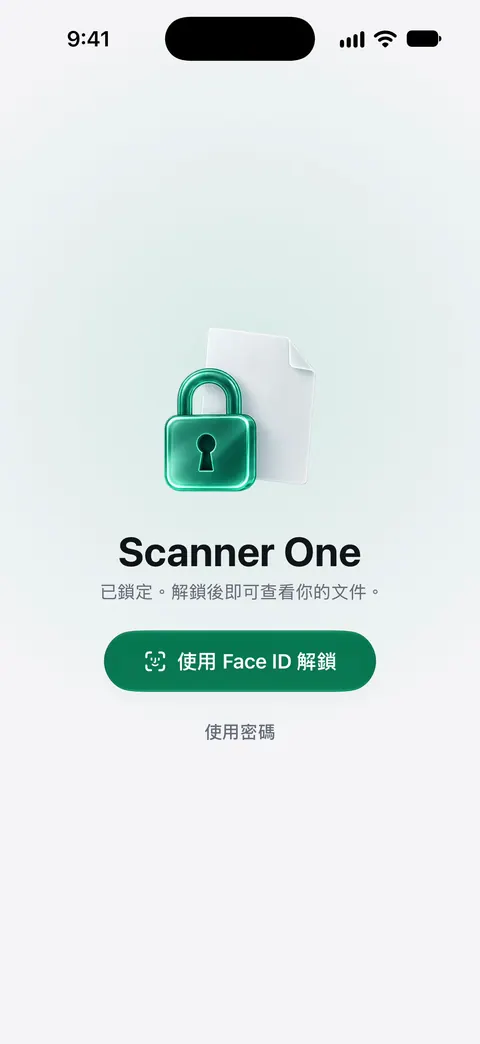
Scanner One 有它自己的鎖,所以不論你的主畫面怎麼設定,你的文件都有保護。你可以使用 Face ID 鎖定 App。
對於你要寄出的檔案,PDF 工具可以加上密碼。PDF 工具可以合併、分割、壓縮、加上密碼保護、加入頁碼和浮水印,以及擷取文字。 而對於你要分享、但要遮住部分細節的文件:塗黑是永久的。
限制,直接說清楚:
- 免費帳號每週可使用 PDF 工具以及 Word、Excel 和 CSV 匯出共 3 次,這些功能共用同一個額度。 Pro 會移除所有限制。
- Pro 新增塗黑、智慧橡皮擦、編輯文字、自動匯出,以及五款替代 App 圖像。
- 除非你分享文件或開啟 iCloud 同步,否則文件只會留在你的 iPhone 上。 鎖保護的是 iPhone 上的 App;一旦你寄出一份副本,只有 PDF 的密碼能保護它。
「隱私權功能頁面」有更多關於文件如何保存的說明。
問與答
為什麼含有掃描文件的備忘錄無法鎖定?
Apple 說,含有影片、音訊、PDF 或檔案附件的備忘錄無法鎖定,而在「備忘錄」中的掃描檔會以 PDF 存在備忘錄裡。要保護掃描檔,請鎖定存放它們的 App,或為 PDF 加上密碼。
可以鎖定「檔案」App 嗎?
可以。按住主畫面上的「檔案」圖像,點一下「需要 Face ID」,再確認。Apple 自己的 App 可以鎖定,但不能隱藏;只有你下載的 App 才能隱藏。
如果我忘了「備忘錄」的密碼怎麼辦?
如果你設了自訂密碼,又無法使用 Face ID,Apple 說它無法協助你取回用該密碼鎖定的備忘錄。使用裝置密碼來鎖定備忘錄,可以避開這個風險。
這個鎖也會在我其他的裝置上生效嗎?
App 的鎖是在每部 iPhone 上各自設定的;Apple 說鎖定狀態不會與 iCloud 同步。鎖定的備忘錄在所有地方都維持鎖定,要用各部裝置的密碼或你的「備忘錄」密碼打開。
資料來源
本頁關於 Scanner One 的內容已於 對照 App 核實。
- 鎖定或隱藏 iPhone 上的 App — 需要 Face ID、鎖定的 App 會隱藏什麼、重新鎖定,以及鎖定不會同步;iOS 27 手冊,未標日期,2026-11-13 閱讀
- 在 iPhone 上鎖定備忘錄 — 裝置密碼或自訂密碼、Face ID、哪些備忘錄無法鎖定,以及忘記密碼;iOS 27 手冊,未標日期,2026-11-13 閱讀
- 在 iPhone 上搜尋備忘錄內容 — 鎖定的備忘錄在搜尋結果中只顯示標題;iOS 27 手冊,未標日期,2026-11-13 閱讀
- 使用 iPhone 相機在「備忘錄」中掃描文字和文件 — 掃描的文件會以 PDF 儲存在備忘錄裡;iOS 27 手冊,未標日期,2026-11-13 閱讀
- 在 iPhone 上的「預覽」中鎖定 PDF — 為 PDF 加上密碼,以及先複製一份;iOS 27 手冊,未標日期,2026-11-13 閱讀
- Scanner One on the App Store — App 的官方上架頁面:Face ID 鎖定和 PDF 密碼保護
下載 Scanner One
Scanner One 可免費使用,並設有寬鬆的使用限制:掃描、乾淨的 PDF 和文字搜尋永遠不受限。

Scanner One掃描、簽名,AI 有問必答
Scanner One 可免費使用,並設有寬鬆的使用限制:掃描、乾淨的 PDF 和文字搜尋永遠不受限。