
ガイド
iPhoneの書類をFace IDでロックする
「ファイル」やスキャンを入れているアプリなど、アプリ全体をロックするには、アイコンをタッチして押さえ、「Face IDを必要にする」をタップし、もう一度「Face IDを必要にする」をタップします。テキストのメモをロックするには、「設定」>「アプリ」>「メモ」>「パスワード」でデバイスのパスコードを使うよう設定し、メモのメニューで「ロック」をタップします。スキャンを含め、PDFが添付されたメモはロックできません。送る1つのPDFを守るには、「プレビュー」でファイル自体にパスワードを付けます。

3種類のロックと、3つの役目
iPhoneには、書類をロックする方法が3つあり、それぞれ守るものが違います。
| ロック | 守るもの | ファイルと一緒に移動するか | 開く方法 |
|---|---|---|---|
| ロックしたアプリ(Face IDを必要にする) | このiPhoneの、そのアプリの中のすべて | しない | Face ID、Touch ID、パスコード |
| ロックしたメモ | 個々のメモのテキスト | 自分のデバイスではロックされたまま | Face ID、デバイスのパスコード、「メモ」のパスワード |
| パスワード付きPDF | 1つのファイル。どこへ行っても | する | パスワード |
ときどきほかの人にiPhoneを渡すなら、アプリをロックします。メールで送るPDFには、PDFにパスワードを付けます。ロックしたメモは、家族に伝える口座情報など、短い私的なテキストに向いています。
アプリをFace IDでロックする
iOS 27でのAppleの手順です。
- ホーム画面で、アプリ(「ファイル」、またはスキャンを入れているアプリ)をタッチして押さえ、クイックアクションメニューを開きます。
- 「Face IDを必要にする」(または「Touch IDを要求」、「パスコードが必要」)をタップします。
- もう一度「Face IDを必要にする」をタップしてロックします。ロックして非表示にするなら、代わりに「非表示にしてFace IDを必要にする」をタップします。
Appleの説明によると、ロックしたアプリを開くにはFace ID、Touch ID、パスコードが必要で、アプリの中の情報は、通知のプレビュー、検索、Siriからの提案など、ほかの場所には表示されません。開いてもロックが完全に解除されるわけではなく、終了するとまたロックされます。また、そのiPhoneにだけ適用され、ロックの状況はiCloudで同期されません。
ロックを外すには、アプリをタッチして押さえて「Face IDを必要にしない」をタップします。非表示にできるのは、App Storeからダウンロードしたアプリだけです。最初から入っているアプリは、ロックはできますが、非表示にはできません。
メモをFace IDでロックする
まず、ロックしたメモをどう開くか決めます。
- 「設定」を開き、「アプリ」、「メモ」、「パスワード」の順にタップします。
- 「デバイスのパスコードを使用」(覚えるパスワードが増えず、Face IDも使えます)か、「カスタムパスワードを使用」を選びます。
- 便利なので、「Face ID」をオンにします。
次に、メモをロックします。
- メモを開いて、「メモアクション」ボタンをタップします。
- 「ロック」をタップします。
メモリストでも検索結果でもタイトルは見えるので、当たり障りのないタイトルにしましょう。ロックしたメモを1つ開くと、同じアカウントのロックしたメモが数分間すべて開きます。早く閉じたいときは、リストの上部にある「今すぐロック」をタップします。
スキャンの落とし穴
Appleによると、ビデオ、オーディオ、PDF、ファイルが添付されたメモ、タグの付いたメモ、クイックメモ、iCloudで共有しているメモ、ほかのアカウントと同期しているメモはロックできません。「メモ」でスキャンした書類は、メモの中にPDFとして保存されます。つまり、スキャンの入ったメモはロックできません。スキャンには、「メモ」アプリそのものをロックするか、ロックするアプリに入れておきましょう。
Appleは、こうも警告しています。カスタムパスワードを使っていて、それを忘れ、Face IDも使えない場合は、そのメモに入り直す手助けはできません。パスワードをリセットしても、その後にロックしたメモにしか適用されません。Face IDだけを唯一の入口にしないでください。
PDFをパスワードでロックする
PDFに付けたパスワードは、メールの中でも、共有ドライブでも、他人のパソコンでも、どこへ行ってもPDFを守ります。「プレビュー」でのAppleの手順です。
- 「プレビュー」アプリを開いて、PDFを開きます。
- ロックしていないコピーを残したいなら、先に操作メニューボタンをタップして「複製」をタップします。
- ファイル名の横にある操作メニューボタンをタップして、「ロック」をタップします。
- 「パスワード」と「確認」に同じパスワードを入力します。「パスワードを要求」がオンになります。
- 「完了」をタップします。
パスワードは、ファイルとは別の方法で送りましょう。PDFをメールで送るなら、パスワードはテキストメッセージで、あるいは直接伝えます。さらに詳しくは、PDFにパスワードを付けるガイドをご覧ください。
書類ごとに、どのロックを使うか
- パスポート、身分証、アメリカの社会保障カードのスキャン: Face IDでロックするアプリに入れ、送るコピーにはパスワードを付けます。
- 医療の検査結果や書面: ロックしたアプリです。iPhoneで医療記録を管理するENをご覧ください。
- 会計士にメールで送る確定申告書: PDFにパスワードを付けます。
- 家族に伝える口座番号や玄関の暗証番号: ロックしたメモです。
ロックしたからといって、もう要らない書類を残しておく理由にはなりません。要らないものは削除し、iPhone自体もパスコードで守りましょう。
Scanner Oneが役立つこと、役立たないこと
iPhone標準のロックは、無料でよくできています。「ファイル」アプリや「メモ」アプリにFace IDを必要にするだけで、たいていの人のスキャンはカバーできます。
Scanner Oneには独自のロックがあり、ホーム画面の設定に関係なく、書類が守られます。Face IDでAppをロックできます。
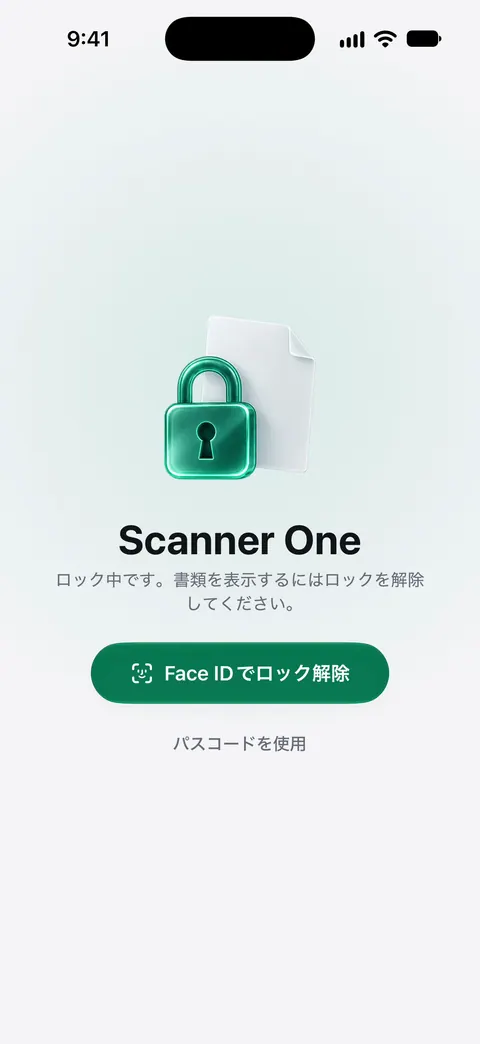
送るファイルには、PDFツールでパスワードを付けられます。PDFツールで、結合、分割、圧縮、パスワード保護、ページ番号や透かしの追加、テキストの抽出ができます。 一部の情報を隠して共有する書類には、次のとおりです。墨消しは完全で、元に戻せません。
制限は、次のとおりです。
- 無料版では、PDFツールとWord、Excel、CSVへの書き出しを、共通の枠で週に3回まで使えます。 Proにすると、すべての制限がなくなります。
- Proでは、墨消し、スマート消しゴム、テキスト編集、自動書き出し、5種類の別デザインのAppアイコンが加わります。
- 共有するかiCloud同期をオンにしない限り、書類はiPhoneの中に保存されます。 ロックが守るのはiPhoneの中のアプリです。コピーを送ってしまえば、それを守るのはPDFのパスワードだけです。
書類がどう保管されるかについては、プライバシーの機能ページにさらに詳しい説明があります。
よくある質問
スキャンした書類が入っているメモを、ロックできないのはなぜですか?
Appleによると、ビデオ、オーディオ、PDF、ファイルの添付があるメモはロックできず、「メモ」でのスキャンは、メモの中にPDFとして保存されます。スキャンを守るには、それを入れているアプリをロックするか、PDFにパスワードを付けます。
「ファイル」アプリをロックできますか?
できます。ホーム画面で「ファイル」のアイコンをタッチして押さえ、「Face IDを必要にする」をタップして、確認します。Apple純正のアプリはロックはできますが、非表示にはできません。非表示にできるのは、ダウンロードしたアプリだけです。
「メモ」のパスワードを忘れたらどうなりますか?
カスタムパスワードを設定していて、Face IDも使えない場合は、そのパスワードでロックしたメモに入り直す手助けは、Appleにもできません。ロックしたメモにデバイスのパスコードを使えば、そのリスクを避けられます。
ロックは、ほかのデバイスでも有効ですか?
アプリのロックは、iPhoneごとに設定します。Appleによると、ロックの状況はiCloudで同期されません。ロックしたメモは、どこでもロックされたままで、各デバイスのパスコードか「メモ」のパスワードで開きます。
出典
このページに書かれたScanner Oneに関する内容は、にAppで確認したものです。
- iPhoneでアプリをロックする/非表示にする — 「Face IDを必要にする」、ロックしたアプリが隠すもの、再ロック、ロックがiCloudで同期されないこと。iOS 27のガイド、日付なし、確認日2026-11-13
- iPhoneでメモをロックする — デバイスのパスコードかカスタムパスワード、Face ID、ロックできないメモ、パスワードを忘れた場合。iOS 27のガイド、日付なし、確認日2026-11-13
- iPhoneでメモを検索する — ロックされたメモは、タイトルだけが検索結果に表示される。iOS 27のガイド、日付なし、確認日2026-11-13
- 「メモ」でiPhoneのカメラを使ってテキストや書類をスキャンする — スキャンした書類は、メモの中にPDFとして保存される。iOS 27のガイド、日付なし、確認日2026-11-13
- iPhoneの「プレビュー」でPDFをロックする — PDFにパスワードを付ける方法と、先に複製すること。iOS 27のガイド、日付なし、確認日2026-11-13
- App StoreのScanner One — アプリ自身のストアページ:Face IDロックとPDFのパスワード保護
Scanner Oneを入手
Scanner Oneは無料で使え、利用上限にもゆとりがあります。スキャン、きれいなPDF作成、テキスト検索はずっと無制限です。

Scanner Oneスキャン・署名・AIに何でも質問
Scanner Oneは無料で使え、利用上限にもゆとりがあります。スキャン、きれいなPDF作成、テキスト検索はずっと無制限です。