
Ratgeber
Dokumente auf dem iPhone mit Face ID sperren
Um eine ganze App zu sperren, etwa „Dateien“ oder die App mit deinen Scans, lege den Finger auf ihr Symbol, tippe auf „Face ID anfordern“ und dann noch einmal auf „Face ID anfordern“. Für Textnotizen stelle in Einstellungen > Apps > Notizen > Passwort den Gerätecode ein und tippe im Menü einer Notiz auf „Sperren“; Notizen mit PDF-Anhängen, auch Scans, lassen sich nicht sperren. Um ein PDF zu schützen, das du verschickst, versieh die Datei in „Vorschau“ selbst mit einem Passwort.

Drei Arten von Sperre, drei Aufgaben
Das iPhone bietet drei Wege, Dokumente zu sperren, und sie schützen Verschiedenes.
| Sperre | Schützt | Reist mit der Datei? | Geöffnet mit |
|---|---|---|---|
| Gesperrte App („Face ID anfordern“) | Alles in dieser App, auf diesem iPhone | Nein | Face ID, Touch ID oder Code |
| Gesperrte Notiz | Den Text einzelner Notizen | Bleibt auf deinen Geräten gesperrt | Face ID, Gerätecode oder ein Passwort für Notizen |
| Passwortgeschütztes PDF | Eine Datei, wohin sie auch geht | Ja | Das Passwort |
Für ein Telefon, das du manchmal aus der Hand gibst, sperre die App. Für ein PDF, das du per E-Mail schickst, setze ein Passwort auf das PDF. Gesperrte Notizen eignen sich für kurzen privaten Text, etwa Kontodaten für ein Familienmitglied.
Eine App mit Face ID sperren
Apples Schritte für iOS 27:
- Gehe zum Home-Bildschirm und lege den Finger auf die App („Dateien“ oder die App mit deinen Scans), bis das Menü „Schnellaktionen“ erscheint.
- Tippe auf Face ID anfordern (oder Touch ID anfordern oder Code anfordern).
- Tippe noch einmal auf Face ID anfordern, um sie zu sperren. Um sie zu sperren und auszublenden, tippe stattdessen auf Ausblenden und Face ID anfordern.
Was das bewirkt, mit Apples Worten: Eine gesperrte App braucht zum Öffnen Face ID, Touch ID oder deinen Code, und Daten in ihr erscheinen auch an anderen Orten nicht, etwa in Mitteilungsvorschauen, in der Suche oder in Siri-Vorschlägen. Das Öffnen entsperrt sie nicht dauerhaft; sie sperrt sich wieder, wenn du sie beendest. Und es gilt nur für dieses iPhone: Der Sperrstatus wird nicht mit iCloud synchronisiert.
Um die Sperre aufzuheben, lege den Finger auf die App und tippe auf Face ID nicht anfordern. Nur Apps, die du aus dem App Store geladen hast, lassen sich ausblenden; Apps, die zum iPhone gehören, lassen sich sperren, aber nicht ausblenden.
Notizen mit Face ID sperren
Lege zuerst fest, wie gesperrte Notizen sich öffnen:
- Öffne Einstellungen, tippe auf Apps, dann auf Notizen und auf Passwort.
- Wähle Gerätecode verwenden (kein zusätzliches Passwort zu merken, und Face ID funktioniert) oder Eigenes Passwort verwenden.
- Schalte der Bequemlichkeit halber Face ID ein.
Sperre dann eine Notiz:
- Öffne die Notiz und tippe auf die Taste Notizaktionen.
- Tippe auf Sperren.
Der Titel bleibt in der Notizenliste und in den Suchergebnissen sichtbar, gib ihr also einen neutralen. Das Öffnen einer gesperrten Notiz öffnet für einige Minuten alle gesperrten Notizen in diesem Account; tippe oben in der Liste auf Jetzt sperren, um sie früher zu schließen.
Der Haken bei Scans
Laut Apple lassen sich Notizen mit Video-, Audio-, PDF- oder Dateianhängen, Notizen mit Tags, Schnellnotizen, in iCloud geteilte Notizen und Notizen, die mit anderen Accounts synchronisiert werden, nicht sperren. Ein Dokument, das du in „Notizen“ scannst, wird als PDF in der Notiz gesichert. Eine Notiz mit einem Scan lässt sich also nicht sperren. Sperre bei Scans die App „Notizen“ selbst, oder bewahre sie in einer App auf, die du sperrst.
Apple warnt außerdem: Wenn du ein eigenes Passwort nutzt, es vergisst und Face ID nicht nutzen kannst, hat Apple keine Möglichkeit, dir Zugriff auf diese Notizen zu verschaffen. Das Zurücksetzen des Passworts gilt nur für Notizen, die du danach sperrst. Verlass dich nicht auf Face ID als einzigen Zugang.
Ein PDF mit einem Passwort sperren
Ein Passwort auf dem PDF schützt es, wohin es auch geht: in einer E-Mail, auf einem gemeinsamen Laufwerk, auf dem Computer eines anderen. Apples Schritte in „Vorschau“:
- Öffne die App Vorschau und das PDF.
- Willst du eine ungesperrte Kopie behalten, tippe vorher auf die Taste Aktionsmenü und dann auf Duplizieren.
- Tippe auf die Taste Aktionsmenü neben dem Dateinamen und dann auf Sperren.
- Gib dasselbe Passwort in Passwort und Wiederholung ein. Passwort erforderlich schaltet sich ein.
- Tippe auf Fertig.
Schicke das Passwort auf einem anderen Weg als die Datei: per Nachricht, wenn das PDF per E-Mail geht, oder sag es persönlich. Die Anleitung zum Passwortschutz für ein PDF geht darauf genauer ein.
Welche Sperre für welches Papier
- Scans von Reisepass, Ausweis und Sozialversicherungskarte: in einer App aufbewahren, die du mit Face ID sperrst, und jede Kopie, die du verschickst, mit einem Passwort versehen.
- Befunde und Arztbriefe: eine gesperrte App. Siehe Krankenunterlagen auf dem iPhone aufbewahrenEN.
- Steuererklärungen, die du an eine Steuerberatung mailst: ein Passwort auf dem PDF.
- Kontonummern oder ein Türcode für die Familie: eine gesperrte Notiz.
Eine Sperre ist kein Grund, Dokumente zu behalten, die du nicht mehr brauchst. Lösche, was du nicht brauchst, und schütze das iPhone selbst mit einem Code.
Wo Scanner One hilft und wo nicht
Die eigenen Sperren des iPhone sind kostenlos und gut. „Face ID anfordern“ für „Dateien“ oder „Notizen“ deckt die Scans der meisten ab.
Scanner One hat eine eigene Sperre, damit deine Dokumente unabhängig von den Einstellungen deines Home-Bildschirms geschützt sind. Du kannst die App mit Face ID sperren.
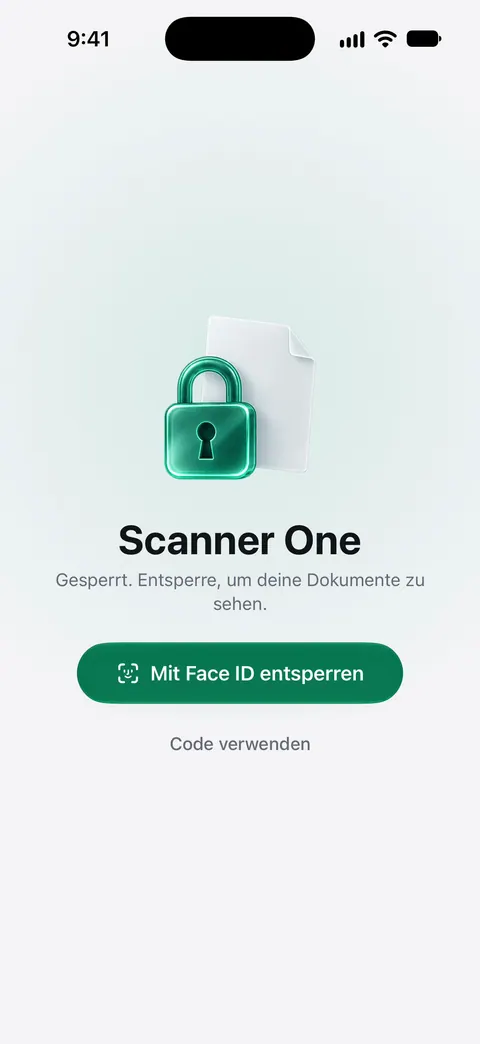
Für Dateien, die du verschickst, fügen die PDF-Werkzeuge ein Passwort hinzu. Die PDF-Werkzeuge fügen zusammen, teilen auf, komprimieren, schützen mit Passwort, fügen Seitenzahlen und Wasserzeichen hinzu und extrahieren Text. Und für Papiere, die du mit verborgenen Angaben teilst: Schwärzen ist dauerhaft.
Die Grenzen, offen gesagt:
- Gratis kannst du die PDF-Werkzeuge und den Export nach Word, Excel und CSV 3-mal pro Woche nutzen, aus einem gemeinsamen Kontingent. Pro entfernt alle Limits.
- Pro bietet zusätzlich Schwärzen, den intelligenten Radierer, Textbearbeitung, Auto-Export und fünf alternative App-Symbole.
- Dokumente bleiben auf deinem iPhone, außer du teilst sie oder aktivierst die iCloud-Synchronisierung. Eine Sperre schützt die App auf dem iPhone; sobald du eine Kopie verschickst, schützt sie nur noch ein PDF-Passwort.
Die Seite zum Datenschutz sagt mehr dazu, wie Dokumente aufbewahrt werden.
Fragen und Antworten
Warum kann ich eine Notiz mit einem gescannten Dokument nicht sperren?
Laut Apple lassen sich Notizen mit Video-, Audio-, PDF- oder Dateianhängen nicht sperren, und ein Scan in „Notizen“ wird als PDF in der Notiz gesichert. Um Scans zu schützen, sperre die App, die sie enthält, oder versieh das PDF mit einem Passwort.
Kann ich die App „Dateien“ sperren?
Ja. Lege den Finger auf das Symbol von „Dateien“ auf dem Home-Bildschirm, tippe auf „Face ID anfordern“ und bestätige. Apples eigene Apps lassen sich sperren, aber nicht ausblenden; nur Apps, die du geladen hast, lassen sich ausblenden.
Was, wenn ich mein Passwort für Notizen vergesse?
Hast du ein eigenes Passwort festgelegt und kannst Face ID nicht nutzen, kann Apple dir laut eigener Aussage keinen Zugriff auf damit gesperrte Notizen verschaffen. Den Gerätecode für gesperrte Notizen zu nutzen vermeidet dieses Risiko.
Funktioniert die Sperre auch auf meinen anderen Geräten?
Eine App-Sperre wird auf jedem iPhone einzeln festgelegt; laut Apple wird der Sperrstatus nicht mit iCloud synchronisiert. Gesperrte Notizen bleiben überall gesperrt und werden auf jedem Gerät mit dessen Code oder deinem Passwort für Notizen geöffnet.
Quellen
Was diese Seite über Scanner One sagt, wurde am in der App geprüft.
- App auf dem iPhone sperren oder ausblenden — „Face ID anfordern“, was eine gesperrte App verbirgt, erneutes Sperren und dass die Sperre nicht synchronisiert wird; Handbuch zu iOS 27, ohne Datum, gelesen am 13.11.2026
- Notizen auf dem iPhone sperren — Gerätecode oder eigenes Passwort, Face ID, welche Notizen sich nicht sperren lassen und vergessene Passwörter; Handbuch zu iOS 27, ohne Datum, gelesen am 13.11.2026
- Notizen auf dem iPhone durchsuchen — eine gesperrte Notiz zeigt in den Suchergebnissen nur ihren Titel; Handbuch zu iOS 27, ohne Datum, gelesen am 13.11.2026
- Text und Dokumente mit der iPhone-Kamera in der App „Notizen“ scannen — ein gescanntes Dokument wird als PDF in der Notiz gesichert; Handbuch zu iOS 27, ohne Datum, gelesen am 13.11.2026
- PDF-Dateien in der App „Vorschau“ auf dem iPhone sperren — ein PDF mit einem Passwort versehen und es vorher duplizieren; Handbuch zu iOS 27, ohne Datum, gelesen am 13.11.2026
- Scanner One im App Store — die eigene Seite der App im App Store: Face-ID-Sperre und Passwortschutz für PDFs
Scanner One laden
Scanner One ist kostenlos, mit großzügigen Limits: Scannen, saubere PDFs und die Textsuche sind nie begrenzt.

Scanner OneScannen, signieren & KI fragen
Scanner One ist kostenlos, mit großzügigen Limits: Scannen, saubere PDFs und die Textsuche sind nie begrenzt.