
Guide
Verrouillez vos documents sur iPhone avec Face ID
Pour verrouiller toute une app, comme Fichiers ou celle qui contient vos scans, maintenez le doigt sur son icône, touchez Exiger Face ID, puis touchez de nouveau Exiger Face ID. Pour verrouiller des notes de texte, réglez Notes sur le code de l’appareil dans Réglages > Apps > Notes > Mot de passe, puis touchez Verrouiller dans le menu d’une note ; les notes avec des PDF en pièce jointe, scans compris, ne peuvent pas être verrouillées. Pour protéger un PDF que vous envoyez, ajoutez un mot de passe au fichier lui-même dans Aperçu.

Trois sortes de verrou, trois usages
L’iPhone propose trois façons de verrouiller des documents, et elles ne protègent pas les mêmes choses.
| Verrou | Protège | Suit le fichier ? | S’ouvre avec |
|---|---|---|---|
| App verrouillée (Exiger Face ID) | Tout ce que contient cette app, sur cet iPhone | Non | Face ID, Touch ID ou le code |
| Note verrouillée | Le texte de notes individuelles | Elle reste verrouillée sur vos appareils | Face ID, le code de l’appareil ou un mot de passe Notes |
| PDF protégé par mot de passe | Un seul fichier, où qu’il aille | Oui | Le mot de passe |
Pour un téléphone que vous tendez parfois à quelqu’un, verrouillez l’app. Pour un PDF que vous envoyez par e-mail, mettez un mot de passe sur le PDF. Les notes verrouillées conviennent à de courts textes privés, comme les coordonnées d’un compte pour un proche.
Verrouiller une app avec Face ID
Voici les étapes d’Apple pour iOS 27 :
- Allez sur l’écran d’accueil et maintenez le doigt sur l’app (Fichiers, ou celle qui contient vos scans) jusqu’à l’ouverture du menu des actions rapides.
- Touchez Exiger Face ID (ou Exiger Touch ID ou Exiger le code).
- Touchez de nouveau Exiger Face ID pour la verrouiller. Pour la verrouiller et la masquer, touchez plutôt Masquer et exiger Face ID.
Ce que cela fait, selon Apple : une app verrouillée exige Face ID, Touch ID ou votre code pour s’ouvrir, et les informations qu’elle contient n’apparaissent pas ailleurs, par exemple dans les aperçus de notifications, la recherche ou les suggestions Siri. L’ouvrir ne la déverrouille pas pour de bon ; elle se verrouille de nouveau quand vous la quittez. Et cela ne s’applique qu’à cet iPhone : l’état verrouillé ne se synchronise pas avec iCloud.
Pour retirer le verrou, maintenez le doigt sur l’app et touchez Ne pas exiger Face ID. Seules les apps téléchargées depuis l’App Store peuvent être masquées ; les apps fournies avec l’iPhone peuvent être verrouillées mais pas masquées.
Verrouiller des notes avec Face ID
Choisissez d’abord comment les notes verrouillées s’ouvrent :
- Ouvrez Réglages, touchez Apps, puis Notes, puis Mot de passe.
- Choisissez Utiliser le code de l’appareil (pas de mot de passe de plus à retenir, et Face ID fonctionne) ou Utiliser un mot de passe personnalisé.
- Activez Face ID pour plus de commodité.
Verrouillez ensuite une note :
- Ouvrez la note et touchez le bouton des actions de la note.
- Touchez Verrouiller.
Le titre reste visible dans la liste des notes, et dans les résultats de recherche : donnez-lui donc un titre neutre. Ouvrir une note verrouillée ouvre toutes vos notes verrouillées de ce compte pendant plusieurs minutes ; touchez Verrouiller maintenant en haut de la liste pour les refermer plus tôt.
Le piège des scans
Apple indique que l’on ne peut pas verrouiller les notes avec des pièces jointes vidéo, audio, PDF ou fichier, les notes avec des tags, les notes rapides, les notes partagées sur iCloud ou celles qui se synchronisent avec d’autres comptes. Un document que vous scannez dans Notes est enregistré en PDF dans la note. Une note qui contient un scan ne peut donc pas être verrouillée. Pour les scans, verrouillez l’app Notes elle-même, ou gardez-les dans une app que vous verrouillez.
Apple prévient aussi : si vous utilisez un mot de passe personnalisé, que vous l’oubliez et que vous ne pouvez pas utiliser Face ID, elle ne peut pas vous aider à retrouver l’accès à ces notes. Réinitialiser le mot de passe ne s’applique qu’aux notes que vous verrouillez ensuite. Ne comptez pas sur Face ID comme seul moyen d’entrer.
Verrouiller un PDF avec un mot de passe
Un mot de passe sur le PDF le protège où qu’il aille : dans un e-mail, sur un disque partagé, sur l’ordinateur de quelqu’un d’autre. Voici les étapes d’Apple dans Aperçu :
- Ouvrez l’app Aperçu et ouvrez le PDF.
- Si vous voulez garder une copie non verrouillée, touchez d’abord le bouton Menu d’actions, puis Dupliquer.
- Touchez le bouton Menu d’actions à côté du nom du fichier, puis Verrouiller.
- Saisissez le même mot de passe dans Mot de passe et Confirmer. Mot de passe obligatoire s’active.
- Touchez OK.
Envoyez le mot de passe par un autre canal que le fichier : par SMS si le PDF part par e-mail, ou dites-le en personne. Le guide pour protéger un PDF par mot de passe en parle plus en détail.
Quel verrou pour quel papier
- Scans de passeport, de pièce d’identité et de carte de Social Security : gardez-les dans une app que vous verrouillez avec Face ID, et ajoutez un mot de passe à toute copie que vous envoyez.
- Résultats et courriers médicaux : une app verrouillée. Voir garder ses dossiers médicaux sur iPhoneEN.
- Déclarations d’impôts envoyées par e-mail à un comptable : un mot de passe sur le PDF.
- Numéros de compte ou code de porte pour la famille : une note verrouillée.
Un verrou n’est pas une raison de garder des documents dont vous n’avez plus besoin. Supprimez ce qui ne vous sert plus, et protégez l’iPhone lui-même par un code.
Ce que Scanner One fait, et ne fait pas
Les verrous de l’iPhone sont gratuits et bons. Exiger Face ID pour l’app Fichiers ou l’app Notes couvre les scans de la plupart des gens.
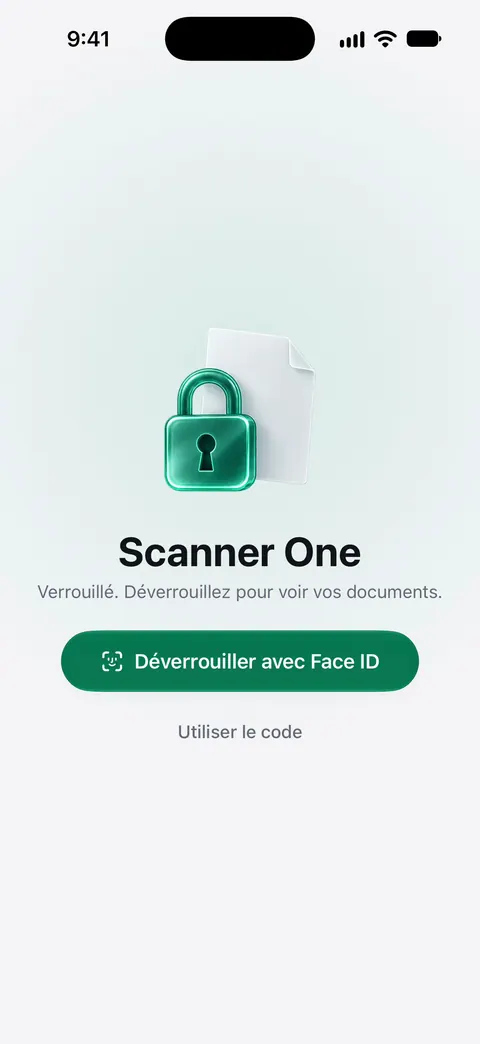
Scanner One a son propre verrou, pour que vos documents soient couverts quels que soient les réglages de votre écran d’accueil. Vous pouvez verrouiller l’app avec Face ID.
Pour les fichiers que vous envoyez, les outils PDF ajoutent un mot de passe. Les outils PDF permettent de fusionner, diviser, compresser, protéger par mot de passe, ajouter des numéros de page et des filigranes, et extraire le texte. Et pour les papiers que vous partagez avec quelques détails masqués : Le caviardage est définitif.
Les limites, sans détour :
- En version gratuite, vous pouvez utiliser les outils PDF et les exports Word, Excel et CSV 3 fois par semaine, sur un quota commun. Pro supprime toutes les limites.
- Pro ajoute le caviardage, la gomme intelligente, la modification du texte, l’export auto et cinq icônes d’app alternatives.
- Vos documents restent sur votre iPhone, sauf si vous les partagez ou activez la synchronisation iCloud. Un verrou protège l’app sur l’iPhone ; une fois la copie envoyée, seul un mot de passe sur le PDF la protège.
La page sur la confidentialité en dit plus sur la façon dont les documents sont conservés.
Questions et réponses
Pourquoi ne puis-je pas verrouiller une note contenant un document scanné ?
Apple indique que l’on ne peut pas verrouiller les notes avec des pièces jointes vidéo, audio, PDF ou fichier, et qu’un scan dans Notes est enregistré en PDF dans la note. Pour protéger des scans, verrouillez l’app qui les contient, ou ajoutez un mot de passe au PDF.
Puis-je verrouiller l’app Fichiers ?
Oui. Maintenez le doigt sur l’icône Fichiers sur l’écran d’accueil, touchez Exiger Face ID, puis confirmez. Les apps d’Apple peuvent être verrouillées mais pas masquées ; seules les apps que vous avez téléchargées peuvent l’être.
Que se passe-t-il si j’oublie mon mot de passe Notes ?
Si vous avez défini un mot de passe personnalisé et que vous ne pouvez pas utiliser Face ID, Apple indique ne pas pouvoir vous aider à retrouver l’accès aux notes verrouillées avec lui. Utiliser le code de l’appareil pour les notes verrouillées évite ce risque.
Le verrou fonctionne-t-il sur mes autres appareils ?
Le verrou d’une app se règle sur chaque iPhone ; Apple indique que l’état verrouillé ne se synchronise pas avec iCloud. Les notes verrouillées restent verrouillées partout, et s’ouvrent avec le code de chaque appareil ou votre mot de passe Notes.
Sources
Ce que cette page dit de Scanner One a été vérifié dans l’app le .
- Assistance Apple, Verrouiller ou masquer une app sur l’iPhone — Exiger Face ID, ce que masque une app verrouillée, le reverrouillage, et le fait que le verrou ne se synchronise pas ; guide iOS 27, sans date, lu le 2026-11-13
- Assistance Apple, Verrouiller des notes sur l’iPhone — code de l’appareil ou mot de passe personnalisé, Face ID, quelles notes ne peuvent pas être verrouillées, et mots de passe oubliés ; guide iOS 27, sans date, lu le 2026-11-13
- Assistance Apple, Effectuer des recherches dans des notes sur l’iPhone — une note verrouillée n’affiche que son titre dans les résultats de recherche ; guide iOS 27, sans date, lu le 2026-11-13
- Assistance Apple, Scanner du texte et des documents dans Notes à l’aide de la caméra de l’iPhone — un document scanné est enregistré en PDF dans la note ; guide iOS 27, sans date, lu le 2026-11-13
- Assistance Apple, Verrouiller des documents PDF dans Aperçu sur l’iPhone — ajouter un mot de passe à un PDF, en le dupliquant d’abord ; guide iOS 27, sans date, lu le 2026-11-13
- Scanner One sur l’App Store — la fiche de l’app elle-même : verrouillage par Face ID et protection des PDF par mot de passe
Obtenir Scanner One
Scanner One est gratuit, avec des limites généreuses : le scan, les PDF nets et la recherche dans le texte ne s’arrêtent jamais.

Scanner OneScan, signature et réponses IA
Scanner One est gratuit, avec des limites généreuses : le scan, les PDF nets et la recherche dans le texte ne s’arrêtent jamais.