
Guida
Proteggi i documenti su iPhone con Face ID
Per bloccare un’intera app, come File o quella che contiene le tue scansioni, tieni premuta la sua icona, tocca Richiedi Face ID e tocca di nuovo Richiedi Face ID. Per proteggere le note di testo, imposta Note con il codice del dispositivo in Impostazioni > App > Note > Password, poi tocca Proteggi nel menu di una nota; le note con PDF allegati, scansioni comprese, non si possono proteggere. Per un singolo PDF che invii, aggiungi una password al file stesso in Anteprima.

Tre tipi di blocco, tre compiti
L’iPhone offre tre modi per proteggere i documenti, e proteggono cose diverse.
| Blocco | Cosa protegge | Viaggia con il file? | Si apre con |
|---|---|---|---|
| App bloccata (Richiedi Face ID) | Tutto ciò che c’è nell’app, su questo iPhone | No | Face ID, Touch ID o codice |
| Nota protetta | Il testo di singole note | Resta protetta sui tuoi dispositivi | Face ID, codice del dispositivo o una password di Note |
| PDF con password | Un singolo file, ovunque vada | Sì | La password |
Per un telefono che a volte passi a qualcuno, blocca l’app. Per un PDF che mandi per email, metti una password sul PDF. Le note protette vanno bene per brevi testi privati, come i dati di un conto per un familiare.
Blocca un’app con Face ID
I passaggi di Apple per iOS 27:
- Vai nella schermata Home e tieni premuta l’app (File, o quella che contiene le tue scansioni) finché si apre il menu delle azioni rapide.
- Tocca Richiedi Face ID (oppure Richiedi Touch ID o Richiedi codice).
- Tocca di nuovo Richiedi Face ID per bloccarla. Per bloccarla e nasconderla, tocca invece Nascondi e richiedi Face ID.
Cosa fa, con le parole di Apple: un’app bloccata richiede Face ID, Touch ID o il codice per aprirsi, e le informazioni al suo interno non compaiono altrove, per esempio nelle anteprime delle notifiche, nella ricerca o nei suggerimenti di Siri. Aprirla non la sblocca per sempre; si blocca di nuovo quando la chiudi. E vale solo per quell’iPhone: lo stato di blocco non si sincronizza con iCloud.
Per togliere il blocco, tieni premuta l’app e tocca Non richiedere Face ID. Si possono nascondere solo le app scaricate dall’App Store; le app incluse nell’iPhone si possono bloccare ma non nascondere.
Proteggi le note con Face ID
Prima scegli come si aprono le note protette:
- Apri Impostazioni, tocca App, poi Note, poi Password.
- Scegli Utilizza codice dispositivo (nessuna password in più da ricordare, e Face ID funziona) oppure Usa password personalizzata.
- Attiva Face ID per comodità.
Poi proteggi una nota:
- Apri la nota e tocca il pulsante Azioni nota.
- Tocca Proteggi.
Il titolo resta visibile nell’elenco delle note e nei risultati di ricerca, quindi dagliene uno neutro. Aprire una nota protetta apre per qualche minuto tutte le note protette di quell’account; tocca Proteggi ora sopra l’elenco per chiuderle prima.
Il problema delle scansioni
Apple dice che non si possono proteggere le note con video, audio, PDF o file allegati, le note con tag, le note rapide, le note condivise su iCloud o quelle che si sincronizzano con altri account. Un documento che scansioni in Note viene salvato come PDF nella nota. Quindi una nota che contiene una scansione non si può proteggere. Per le scansioni, blocca l’app Note stessa, oppure tienile in un’app che blocchi.
Apple avverte anche: se usi una password personalizzata, la dimentichi e non puoi usare Face ID, non può aiutarti a rientrare in quelle note. Reimpostare la password vale solo per le note che proteggi dopo. Non affidarti a Face ID come unico modo per entrare.
Proteggi un PDF con una password
Una password sul PDF lo protegge ovunque vada: in un’email, su un’unità condivisa, sul computer di qualcun altro. I passaggi di Apple in Anteprima:
- Apri l’app Anteprima e apri il PDF.
- Se vuoi tenere una copia non protetta, tocca prima il pulsante del menu Azioni, poi Duplica.
- Tocca il pulsante del menu Azioni accanto al nome del file, poi Blocca.
- Inserisci la stessa password in Password e Verifica. Richiedi password si attiva.
- Tocca Fine.
Invia la password in un modo diverso dal file: per messaggio se il PDF va per email, oppure comunicala di persona. La guida a come proteggere un PDF con una password approfondisce.
Quale blocco per quale documento
- Scansioni di passaporto, documenti d’identità e tessera sanitaria: tienile in un’app che blocchi con Face ID e aggiungi una password a ogni copia che invii.
- Referti e lettere mediche: un’app bloccata. Vedi tenere le cartelle cliniche su iPhoneEN.
- Dichiarazioni dei redditi che invii al commercialista: una password sul PDF.
- Numeri di conto o il codice di una porta per la famiglia: una nota protetta.
Un blocco non è un motivo per tenere documenti che non ti servono più. Elimina ciò che non ti serve e tieni l’iPhone stesso protetto da un codice.
Dove Scanner One aiuta, e dove no
I blocchi dell’iPhone sono gratuiti e validi. Richiedere Face ID per l’app File o per l’app Note copre le scansioni della maggior parte delle persone.
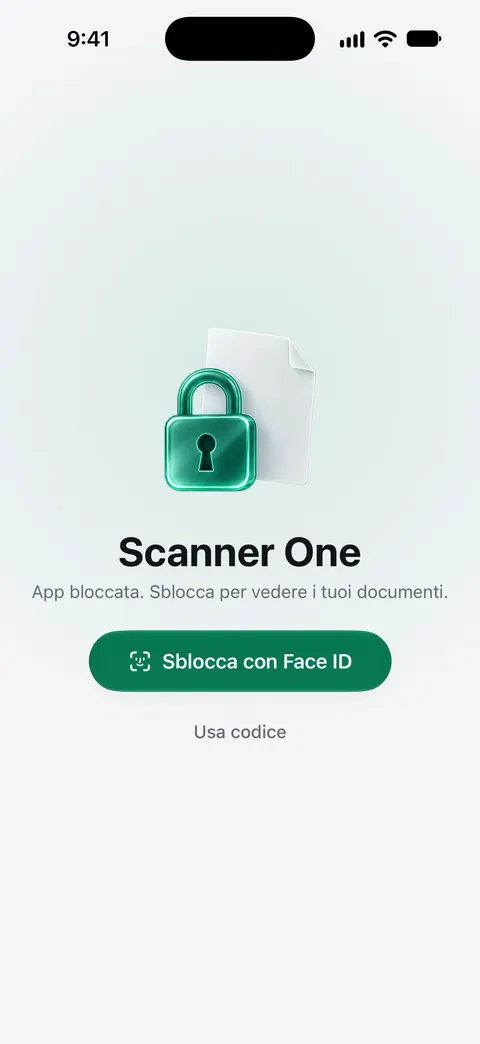
Scanner One ha un blocco tutto suo, così i tuoi documenti sono coperti a prescindere dalle impostazioni della schermata Home. Puoi bloccare l’app con Face ID.
Per i file che invii, gli strumenti PDF aggiungono una password. Gli strumenti PDF uniscono, dividono, comprimono, proteggono con password, aggiungono numeri di pagina e filigrane ed estraggono il testo. E per i documenti che condividi con alcuni dati nascosti: L’oscuramento è permanente.
I limiti, in chiaro:
- Con l’account gratuito puoi usare gli strumenti PDF e le esportazioni in Word, Excel e CSV 3 volte a settimana, da un’unica disponibilità condivisa. Pro rimuove ogni limite.
- Pro aggiunge l’oscuramento, la gomma intelligente, la modifica del testo, l’esportazione automatica e cinque icone alternative per l’app.
- I documenti restano sul tuo iPhone, a meno che tu non li condivida o attivi la sincronizzazione iCloud. Un blocco protegge l’app sull’iPhone; una volta inviata una copia, solo la password di un PDF la protegge.
La pagina sulla privacy spiega meglio come vengono conservati i documenti.
Domande e risposte
Perché non riesco a proteggere una nota che contiene un documento scansionato?
Apple dice che non si possono proteggere le note con video, audio, PDF o file allegati, e una scansione in Note viene salvata come PDF nella nota. Per proteggere le scansioni, blocca l’app che le contiene oppure aggiungi una password al PDF.
Posso bloccare l’app File?
Sì. Tieni premuta l’icona di File nella schermata Home, tocca Richiedi Face ID, poi conferma. Le app di Apple si possono bloccare ma non nascondere; si possono nascondere solo le app che hai scaricato.
Cosa succede se dimentico la password di Note?
Se hai impostato una password personalizzata e non puoi usare Face ID, Apple dice che non può aiutarti a rientrare nelle note protette con quella password. Usare il codice del dispositivo per le note protette evita questo rischio.
Il blocco funziona sugli altri miei dispositivi?
Il blocco di un’app si imposta su ogni iPhone; Apple dice che lo stato di blocco non si sincronizza con iCloud. Le note protette restano protette ovunque, e si aprono con il codice di ciascun dispositivo o con la tua password di Note.
Fonti
Quello che questa pagina dice su Scanner One è stato verificato sull'app il .
- Bloccare o nascondere un’app su iPhone — Richiedi Face ID, cosa nasconde un’app bloccata, il blocco automatico e il fatto che il blocco non si sincronizza; guida iOS 27, senza data, letta il 2026-11-13
- Proteggere le note su iPhone — codice del dispositivo o password personalizzata, Face ID, quali note non si possono proteggere e password dimenticate; guida iOS 27, senza data, letta il 2026-11-13
- Cercare nelle note su iPhone — una nota protetta mostra solo il titolo nei risultati di ricerca; guida iOS 27, senza data, letta il 2026-11-13
- Scansionare testi e documenti in Note tramite la fotocamera di iPhone — un documento scansionato viene salvato come PDF nella nota; guida iOS 27, senza data, letta il 2026-11-13
- Bloccare i PDF in Anteprima su iPhone — aggiungere una password a un PDF e duplicarlo prima; guida iOS 27, senza data, letta il 2026-11-13
- Scanner One on the App Store — la scheda dell’app: blocco con Face ID e protezione dei PDF con password
Scarica Scanner One
Scanner One è gratis, con limiti generosi: scansione, PDF puliti e ricerca nel testo non si fermano mai.

Scanner OneScansiona, firma e chiedi
Scanner One è gratis, con limiti generosi: scansione, PDF puliti e ricerca nel testo non si fermano mai.