
Guia
Bloqueie documentos no iPhone com o Face ID
Para bloquear um app inteiro, como o Arquivos ou o app que guarda os seus escaneamentos, mantenha o toque no ícone, toque em Exigir Face ID e toque em Exigir Face ID de novo. Para bloquear notas de texto, defina o Notas para usar o código do aparelho em Ajustes > Apps > Notas > Senha e depois toque em Bloquear no menu da nota; notas com PDFs anexados, inclusive escaneamentos, não podem ser bloqueadas. Para proteger um PDF que você envia, adicione uma senha ao próprio arquivo na Pré-Visualização.

Três tipos de bloqueio, três funções
O iPhone oferece três jeitos de bloquear documentos, e eles protegem coisas diferentes.
| Bloqueio | Protege | Acompanha o arquivo? | Abre com |
|---|---|---|---|
| App bloqueado (Exigir Face ID) | Tudo o que está nesse app, neste iPhone | Não | Face ID, Touch ID ou código |
| Nota bloqueada | O texto de notas individuais | Continua bloqueada nos seus aparelhos | Face ID, código do aparelho ou uma senha do Notas |
| PDF com senha | Um arquivo, aonde quer que ele vá | Sim | A senha |
Para um celular que você às vezes entrega a alguém, bloqueie o app. Para um PDF que você envia por e-mail, ponha uma senha no PDF. As notas bloqueadas servem para textos privados curtos, como os dados de uma conta para um familiar.
Bloqueie um app com o Face ID
Os passos da Apple para o iOS 27:
- Vá à Tela de Início e mantenha o toque no app (Arquivos, ou o app que guarda os seus escaneamentos) até abrir o menu de ações rápidas.
- Toque em Exigir Face ID (ou Exigir Touch ID ou Exigir Código).
- Toque em Exigir Face ID de novo para bloquear. Para bloquear e ocultar, toque em Ocultar e Exigir Face ID.
O que isso faz, nas palavras da Apple: um app bloqueado precisa do Face ID, do Touch ID ou do seu código para abrir, e as informações dentro dele não aparecem em outros lugares, como nas pré-visualizações de notificações, na busca ou nas sugestões da Siri. Abri-lo não o desbloqueia para sempre; ele volta a ser bloqueado quando você o encerra. E vale só para aquele iPhone: o status de bloqueado não sincroniza com o iCloud.
Para remover o bloqueio, mantenha o toque no app e toque em Não Exigir Face ID. Só os apps que você baixou da App Store podem ser ocultados; os apps que já vêm no iPhone podem ser bloqueados, mas não ocultados.
Bloqueie notas com o Face ID
Primeiro, escolha como as notas bloqueadas abrem:
- Abra Ajustes, toque em Apps, depois em Notas e em Senha.
- Escolha Usar Código do Dispositivo (sem senha extra para lembrar, e o Face ID funciona) ou Usar Senha Personalizada.
- Ative o Face ID por conveniência.
Depois, bloqueie uma nota:
- Abra a nota e toque no botão de ações da nota.
- Toque em Bloquear.
O título continua visível na lista de notas e nos resultados da busca, então dê a ela um título neutro. Abrir uma nota bloqueada abre todas as suas notas bloqueadas nessa conta por vários minutos; toque em Bloquear Agora no alto da lista para fechá-las antes.
O problema dos escaneamentos
A Apple diz que não dá para bloquear notas com vídeo, áudio, PDF ou arquivos anexados, notas com etiquetas, Notas Rápidas, notas compartilhadas no iCloud ou notas sincronizadas com outras contas. Um documento que você escaneia no Notas é salvo como PDF na nota. Então uma nota com um escaneamento não pode ser bloqueada. Para escaneamentos, bloqueie o próprio app Notas ou guarde-os em um app que você bloqueia.
A Apple também avisa: se você usa uma senha personalizada, esquece-a e não pode usar o Face ID, ela não consegue ajudar você a voltar a essas notas. Redefinir a senha vale só para as notas que você bloquear depois. Não conte com o Face ID como único jeito de entrar.
Bloqueie um PDF com senha
Uma senha no PDF o protege aonde quer que ele vá: em um e-mail, em uma pasta compartilhada, no computador de outra pessoa. Os passos da Apple na Pré-Visualização:
- Abra o app Pré-Visualização e abra o PDF.
- Se quiser manter uma cópia sem bloqueio, toque antes no botão Menu de Ações e depois em Duplicar.
- Toque no botão Menu de Ações ao lado do nome do arquivo e depois em Bloquear.
- Digite a mesma senha em Senha e Verificar. Exigir Senha é ativado.
- Toque em OK.
Envie a senha por um caminho diferente do arquivo: por mensagem de texto se o PDF vai por e-mail, ou diga pessoalmente. O guia para proteger um PDF com senha trata disso com mais detalhe.
Qual bloqueio para qual papel
- Escaneamentos de passaporte, documento de identidade e Seguro Social: guarde-os em um app que você bloqueia com o Face ID e ponha uma senha em qualquer cópia que enviar.
- Resultados e cartas médicas: um app bloqueado. Veja guardar prontuários no iPhoneEN.
- Declarações de imposto que você envia por e-mail ao contador: uma senha no PDF.
- Números de conta ou o código de uma porta para a família: uma nota bloqueada.
Um bloqueio não é motivo para guardar documentos de que você não precisa mais. Apague o que não precisa e mantenha o próprio iPhone protegido com um código.
Onde o Scanner One ajuda, e onde não
Os bloqueios do próprio iPhone são grátis e bons. Exigir o Face ID para o app Arquivos ou para o app Notas cobre os escaneamentos da maioria das pessoas.
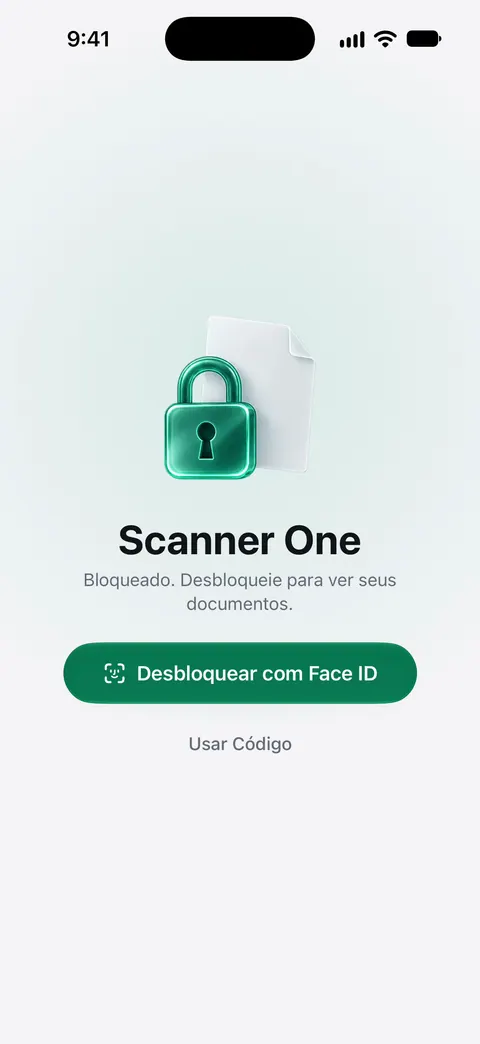
O Scanner One tem um bloqueio próprio, então os seus documentos ficam cobertos seja qual for o ajuste da sua Tela de Início. Você pode bloquear o app com o Face ID.
Para os arquivos que você envia, as ferramentas de PDF adicionam uma senha. As ferramentas de PDF combinam, dividem, comprimem, protegem com senha, adicionam números de página e marcas d’água, e extraem o texto. E para papéis que você compartilha com alguns dados ocultos: A tarja é permanente.
Os limites, sem rodeios:
- Contas grátis podem usar as ferramentas de PDF e as exportações para Word, Excel e CSV 3 vezes por semana, em um limite compartilhado. O Pro remove todos os limites.
- O Pro adiciona tarjas, a borracha inteligente, a edição de texto, a exportação automática e cinco ícones alternativos para o app.
- Os documentos ficam no seu iPhone, a menos que você os compartilhe ou ative a Sincronização com o iCloud. Um bloqueio protege o app no iPhone; depois que você envia uma cópia, só a senha do PDF a protege.
A página sobre privacidade tem mais sobre como os documentos são guardados.
Perguntas e respostas
Por que não consigo bloquear uma nota com um documento escaneado?
A Apple diz que não dá para bloquear notas com vídeo, áudio, PDF ou arquivos anexados, e um escaneamento no Notas é salvo como PDF na nota. Para proteger escaneamentos, bloqueie o app que os guarda ou adicione uma senha ao PDF.
Posso bloquear o app Arquivos?
Pode. Mantenha o toque no ícone do Arquivos na Tela de Início, toque em Exigir Face ID e confirme. Os apps da Apple podem ser bloqueados, mas não ocultados; só os apps que você baixou podem ser ocultados.
O que acontece se eu esquecer a senha do Notas?
Se você definiu uma senha personalizada e não pode usar o Face ID, a Apple diz que não consegue ajudar você a voltar às notas bloqueadas com ela. Usar o código do aparelho para as notas bloqueadas evita esse risco.
O bloqueio funciona nos meus outros aparelhos?
O bloqueio de um app é definido em cada iPhone; a Apple diz que o status de bloqueado não sincroniza com o iCloud. As notas bloqueadas continuam bloqueadas em todo lugar, abertas com o código de cada aparelho ou com a sua senha do Notas.
Fontes
O que esta página diz sobre o Scanner One foi conferido no app em .
- Bloqueie ou oculte um app no iPhone — Exigir Face ID, o que um app bloqueado esconde, o bloqueio automático de novo e que o bloqueio não sincroniza; manual do iOS 27, sem data, lido em 2026-11-13
- Bloqueie notas no iPhone — código do aparelho ou senha personalizada, Face ID, quais notas não podem ser bloqueadas e senhas esquecidas; manual do iOS 27, sem data, lido em 2026-11-13
- Busque em notas no iPhone — uma nota bloqueada mostra apenas o título nos resultados da busca; manual do iOS 27, sem data, lido em 2026-11-13
- Escaneie texto e documentos no app Notas com a câmera do iPhone — um documento escaneado é salvo como PDF na nota; manual do iOS 27, sem data, lido em 2026-11-13
- Bloqueie PDFs no app Pré-Visualização no iPhone — adicionar uma senha a um PDF e duplicá-lo antes; manual do iOS 27, sem data, lido em 2026-11-13
- Scanner One na App Store — a ficha do próprio app: bloqueio com Face ID e proteção de PDFs com senha
Baixe o Scanner One
O Scanner One é grátis, com limites generosos: escanear, gerar PDFs limpos e buscar no texto nunca param.

Scanner OneEscaneie, assine e pergunte
O Scanner One é grátis, com limites generosos: escanear, gerar PDFs limpos e buscar no texto nunca param.