
Guía
Bloquea documentos en el iPhone con Face ID
Para bloquear una app completa, como Archivos o la app donde guardas tus escaneos, mantén presionado su ícono, toca Solicitar Face ID y vuelve a tocar Solicitar Face ID. Para bloquear notas de texto, elige el código del dispositivo en Configuración > Apps > Notas > Contraseña y luego toca Bloquear en el menú de una nota; las notas con archivos PDF adjuntos, incluidos los escaneos, no se pueden bloquear. Para proteger un PDF que envías, ponle una contraseña al propio archivo en Vista Previa.

Tres tipos de bloqueo, tres trabajos
El iPhone ofrece tres maneras de bloquear documentos, y cada una protege algo distinto.
| Bloqueo | Qué protege | ¿Viaja con el archivo? | Se abre con |
|---|---|---|---|
| App bloqueada (Solicitar Face ID) | Todo lo que hay en esa app, en este iPhone | No | Face ID, Touch ID o el código |
| Nota bloqueada | El texto de cada nota | Sigue bloqueada en tus dispositivos | Face ID, el código del dispositivo o una contraseña de Notas |
| PDF con contraseña | Un solo archivo, vaya donde vaya | Sí | La contraseña |
Si a veces le pasas el teléfono a alguien, bloquea la app. Para un PDF que mandas por correo, ponle una contraseña al PDF. Las notas bloqueadas sirven para texto privado breve, como los datos de una cuenta para un familiar.
Bloquea una app con Face ID
Los pasos de Apple para iOS 27:
- Ve a la pantalla de inicio y mantén presionada la app (Archivos, o la app donde guardas tus escaneos) hasta que se abra el menú de acciones rápidas.
- Toca Solicitar Face ID (o Solicitar Touch ID o Solicitar código).
- Vuelve a tocar Solicitar Face ID para bloquearla. Para bloquearla y ocultarla, toca Ocultar y requerir Face ID.
Lo que hace, según Apple: una app bloqueada necesita Face ID, Touch ID o tu código para abrirse, y la información que contiene no aparece en otros lugares, como las vistas previas de notificaciones, la búsqueda o las sugerencias de Siri. Abrirla no la desbloquea para siempre; se vuelve a bloquear cuando la cierras. Y se aplica solo a ese iPhone: el estado de bloqueo no se sincroniza con iCloud.
Para quitar el bloqueo, mantén presionada la app y toca No solicitar Face ID. Solo se pueden ocultar las apps que descargaste del App Store; las apps que vienen con el iPhone se pueden bloquear pero no ocultar.
Bloquea notas con Face ID
Primero, elige cómo se abren las notas bloqueadas:
- Abre Configuración, toca Apps, luego Notas y después Contraseña.
- Elige Usar el código del dispositivo (sin una contraseña más que recordar, y Face ID funciona) o Usar contraseña personalizada.
- Activa Face ID para mayor comodidad.
Luego bloquea una nota:
- Abre la nota y toca el botón de acciones de la nota.
- Toca Bloquear.
El título sigue visible en la lista de notas y en los resultados de búsqueda, así que ponle uno neutro. Al abrir una nota bloqueada se abren todas tus notas bloqueadas de esa cuenta por unos minutos; toca Bloquear ahora en la parte superior de la lista para cerrarlas antes.
La trampa de los escaneos
Apple dice que no se pueden bloquear notas con videos, audios, archivos PDF ni otros archivos adjuntos, notas con etiquetas, notas rápidas, notas compartidas en iCloud ni notas que se sincronizan con otras cuentas. Un documento que escaneas en Notas se guarda como PDF en la nota. Así que una nota con un escaneo no se puede bloquear. Para los escaneos, bloquea la propia app Notas, o guárdalos en una app que bloquees.
Apple también advierte: si usas una contraseña personalizada, la olvidas y no puedes usar Face ID, no podrá ayudarte a recuperar el acceso a esas notas. Restablecer la contraseña solo vale para las notas que bloquees después. No dependas de Face ID como única forma de entrar.
Bloquea un PDF con una contraseña
Una contraseña en el PDF lo protege vaya donde vaya: en un correo, en una unidad compartida, en la computadora de otra persona. Los pasos de Apple en Vista Previa:
- Abre la app Vista Previa y abre el PDF.
- Si quieres conservar una copia sin bloquear, antes toca el botón de menú de acciones y luego Duplicar.
- Toca el botón de menú de acciones junto al nombre del archivo y luego Bloquear.
- Escribe la misma contraseña en Contraseña y en Verificar. Solicitar contraseña se activa solo.
- Toca Listo.
Envía la contraseña por un medio distinto al del archivo: por mensaje de texto si el PDF va por correo, o dísela en persona. La guía para proteger un PDF con contraseña lo explica más a fondo.
Qué bloqueo para qué papel
- Escaneos de pasaporte, identificación y Seguro Social: guárdalos en una app que bloquees con Face ID, y ponle una contraseña a cualquier copia que envíes.
- Resultados y cartas médicas: una app bloqueada. Mira cómo guardar expedientes médicos en el iPhone.
- Declaraciones de impuestos que envías por correo a un contador: una contraseña en el PDF.
- Números de cuenta o la clave de una puerta para la familia: una nota bloqueada.
Un bloqueo no es motivo para conservar documentos que ya no necesitas. Borra lo que no necesites y mantén el propio iPhone protegido con un código.
Dónde ayuda Scanner One y dónde no
Los bloqueos del propio iPhone son gratis y buenos. Solicitar Face ID para la app Archivos o la app Notas cubre los escaneos de la mayoría de las personas.
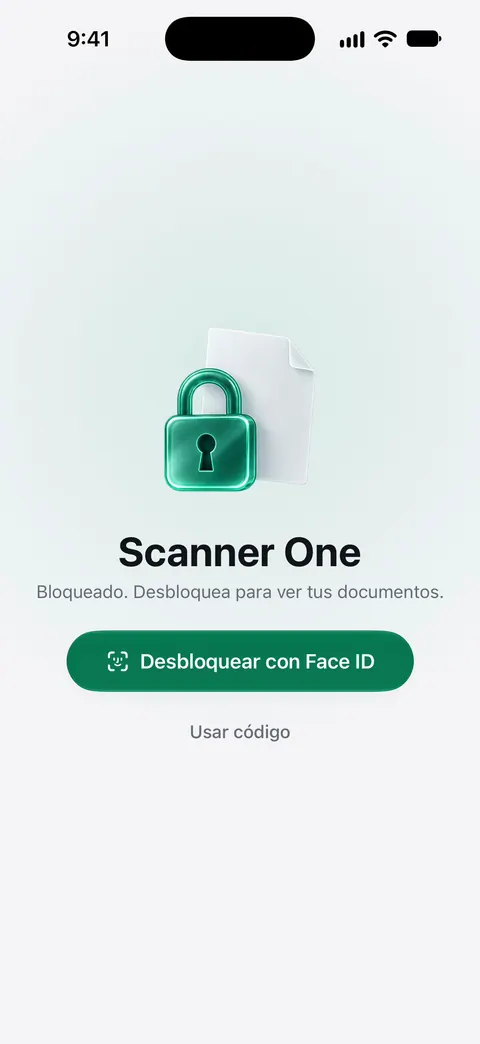
Scanner One tiene un bloqueo propio, así que tus documentos quedan cubiertos sin importar los ajustes de tu pantalla de inicio. Puedes bloquear la app con Face ID.
Para los archivos que envías, las herramientas PDF agregan una contraseña. Las herramientas PDF combinan, dividen, comprimen, protegen con contraseña, agregan números de página y marcas de agua, y extraen texto. Y para los papeles que compartes con algunos datos ocultos: La censura es permanente.
Los límites, sin rodeos:
- Las cuentas gratis pueden usar las herramientas PDF y las exportaciones a Word, Excel y CSV 3 veces por semana, con un mismo cupo compartido. Pro quita todos los límites.
- Pro agrega censura, el borrador inteligente, editar texto, exportación automática y cinco iconos alternativos de la app.
- Los documentos se quedan en tu iPhone, a menos que los compartas o actives la sincronización con iCloud. Un bloqueo protege la app en el iPhone; una vez que envías una copia, solo la protege la contraseña del PDF.
La página de privacidad tiene más sobre cómo se guardan los documentos.
Preguntas y respuestas
¿Por qué no puedo bloquear una nota que tiene un documento escaneado?
Apple dice que no se pueden bloquear notas con videos, audios, archivos PDF ni otros archivos adjuntos, y un escaneo en Notas se guarda como PDF en la nota. Para proteger los escaneos, bloquea la app donde los guardas o ponle una contraseña al PDF.
¿Puedo bloquear la app Archivos?
Sí. Mantén presionado el ícono de Archivos en la pantalla de inicio, toca Solicitar Face ID y confirma. Las apps de Apple se pueden bloquear pero no ocultar; solo se pueden ocultar las apps que descargaste.
¿Qué pasa si olvido mi contraseña de Notas?
Si pusiste una contraseña personalizada y no puedes usar Face ID, Apple dice que no puede ayudarte a recuperar el acceso a las notas bloqueadas con ella. Usar el código del dispositivo para las notas bloqueadas evita ese riesgo.
¿El bloqueo funciona en mis otros dispositivos?
El bloqueo de una app se configura en cada iPhone; Apple dice que el estado de bloqueo no se sincroniza con iCloud. Las notas bloqueadas siguen bloqueadas en todos lados, y se abren con el código de cada dispositivo o con tu contraseña de Notas.
Fuentes
Lo que esta página dice sobre Scanner One se comprobó en la app el .
- Guía del usuario del iPhone de Apple, Bloquear u ocultar una app en el iPhone — Solicitar Face ID, lo que oculta una app bloqueada, el bloqueo automático al cerrarla y que el bloqueo no se sincroniza; guía de iOS 27, sin fecha, leída el 2026-11-13
- Guía del usuario del iPhone de Apple, Bloquear notas en el iPhone — código del dispositivo o contraseña personalizada, Face ID, qué notas no se pueden bloquear y contraseñas olvidadas; guía de iOS 27, sin fecha, leída el 2026-11-13
- Guía del usuario del iPhone de Apple, Buscar en las notas en el iPhone — una nota bloqueada muestra solo su título en los resultados de búsqueda; guía de iOS 27, sin fecha, leída el 2026-11-13
- Guía del usuario del iPhone de Apple, Escanear texto y documentos en Notas con la cámara del iPhone — un documento escaneado se guarda como PDF en la nota; guía de iOS 27, sin fecha, leída el 2026-11-13
- Guía del usuario del iPhone de Apple, Bloquear PDF en Vista Previa en el iPhone — poner una contraseña a un PDF y duplicarlo antes; guía de iOS 27, sin fecha, leída el 2026-11-13
- Scanner One en el App Store — la ficha de la propia app: bloqueo con Face ID y protección de PDF con contraseña
Descarga Scanner One
Scanner One es gratis y con límites generosos: escanear, los PDF limpios y la búsqueda de texto nunca se detienen.

Scanner OneEscanea, firma y pregunta
Scanner One es gratis y con límites generosos: escanear, los PDF limpios y la búsqueda de texto nunca se detienen.