
指南
iPhone 打不開 PDF
先把檔案存到「檔案」App,再從那裡打開:在「郵件」中按住附件,選擇「儲存到檔案」,然後用「檔案」或「預覽」打開。如果一片空白或卡住,請等它下載完,再用「打開方式」換別的 App 試試(預覽、書籍或快速查看)。如果要求密碼,必須向寄件人索取。如果沒有任何 App 打得開,代表檔案已損毀或根本不是 PDF,請對方重新寄一次。

你點一下 PDF,看到的卻是一片空白、轉個不停的圈圈、灰色圖像,或是「無法打開」的訊息。原因幾乎都是那麼幾種,大多一分鐘就能解決。請從上往下照順序看:最前面是快速的檢查。
能解決大多數情況的快速方法
- **稍等一下。**較大的附件,或存在 iCloud 雲碟的檔案,要先下載才能顯示。空白頁常常只是「還在載入」。
- **存到「檔案」,再從那裡打開。**在「郵件」中,按住附件並選擇「儲存到檔案」。然後打開「檔案」App,點一下那個 PDF。從網頁下載的檔案通常會在「下載項目」檔案夾:點一下「瀏覽」,再點「下載項目」(如果沒看到,請點「iCloud 雲碟」)。
- **換別的 App 試試。**在「檔案」中按住 PDF,選擇「打開方式」,挑選另一個 App,例如「預覽」,或「以快速查看預覽」。
- **用「書籍」打開。**點一下 PDF,點「分享」按鈕,再點「書籍」。
- **結束 App 再重新打開。**打開「App 切換器」,在該 App 上向上滑動,然後再打開它。如果 iPhone 仍然沒有回應,Apple 建議重新啟動 iPhone。
如果這些都沒用,問題就出在檔案本身。請繼續往下看。
檔案沒有下載完
最常見的原因。徵兆:頁面空白、轉圈圈,或檔案比預期小很多。
- **來自 Safari:**點一下 Safari 的「下載」按鈕,看看是否已下載完成。如果失敗了,請在比較穩定的連線下重新下載。
- **來自「郵件」:**用 Wi-Fi 打開郵件,等附件完整下載後再點開。
- **來自 iCloud 雲碟或其他雲端檔案夾:**先在「檔案」中等檔案下載完,再打開。
- 來自網站入口(銀行、學校、診所):有些入口提供的連結會過期。請回到該入口重新下載。
檔案有密碼保護
如果檔案要求密碼,表示它是被刻意鎖住的。例如 Apple 的「預覽」就可以用密碼鎖住 PDF,並開啟「需要密碼」。
- **向寄件人索取密碼。**銀行和薪資服務常用固定的規則,例如你生日或帳號的一部分,通常會在郵件中說明。
- **如果是你自己的檔案,但忘了密碼,**沒有內建的辦法可以找回。下次請保留一份沒有鎖住的複本:Apple 建議在「預覽」中鎖定 PDF 之前,先點「複製」。
為 PDF 設定密碼保護的指南說明如何安全地傳送密碼。
它其實不是 PDF
檔案可以用 .pdf 結尾卻不是 PDF,也可能收到的根本是別的東西:
- **改了檔名的 Word 或 Pages 檔案。**它可能會用 Pages 或 Word 打開。試試「打開方式」。
- **Outlook 寄件人傳來的「winmail.dat」**之類的附件,而不是 PDF。請對方改用 PDF 重寄。
- **安全郵件的連結或封裝。**有些加密郵件服務傳來的檔案,只能透過它們自己的網站或 App 打開。請依照它們的說明操作。
- **照片或截圖。**如果你手上的是影像,把照片轉成 PDF 的指南會教你如何從中製作真正的 PDF。
Apple 指出,如果沒有安裝建立該檔案的 App,「檔案」會以快速查看顯示預覽。這表示該檔案屬於另一種類型。
檔案已損毀
如果沒有任何 App 打得開,檔案很可能已損毀:寄送時被截斷、寄件人那邊就壞了,或是製作它的程式做得不好。你的 iPhone 上沒有什麼可以修。
- 請對方再寄一次,最好換個管道(原本是附件就改用下載連結,反之亦然)。
- 如果檔案很大,請對方寄小一點的檔案;大型附件最容易被截斷。
- 如果有電腦,就在電腦上打開,以判斷問題出在檔案還是手機。
打得開,但看起來不對
- **頁面空白,但頁數是對的。**通常是下載太慢,或是含有大型影像的 PDF 太重。請等一下,或用「預覽」或「書籍」試試。
- **文字變成奇怪的字元。**這個 PDF 用了沒有嵌入的字體。在電腦上通常仍能列印和閱讀;請對方提供已嵌入字體的版本。
- **表單顯示空白方框。**有些為桌面版 Acrobat 設計的表單,在其他閱讀器中會顯示警告或空白欄位。請寄件人提供一般的 PDF,或把它當成平面表單來填:請見填寫沒有可填欄位的 PDF 的指南。
- **只顯示第一頁。**捲動畫面,或點一下頁數來查看所有縮覽圖。
把某個 App 設為 PDF 的預設 App
如果 PDF 老是用某個處理不好的 App 打開,就把它換掉。在「檔案」中,按住 PDF,選擇「取得資訊」,再點「永遠以此打開」旁邊的選單,挑選 App。iPhone 會詢問只更改這個檔案,還是更改所有同類型的檔案。
Scanner One 能幫上什麼,又有哪些做不到
要打開 PDF,iPhone 不需要額外的 App。「檔案」、「預覽」和「書籍」就夠了,而大多數失敗都出在下載或密碼,這是任何 App 都解決不了的。
當檔案打得開,但你想把它和其他文件一起保管,或你拿到的還不是 PDF 時,Scanner One 就派得上用場。在首頁,你可以從「照片」匯入圖片、從「檔案」App 匯入檔案,或掃描證件。 其他 App 可以透過分享表單中的「儲存到 Scanner One」將檔案傳送到 Scanner One。 「轉為 PDF」工具可以將檔案和照片轉成 PDF。
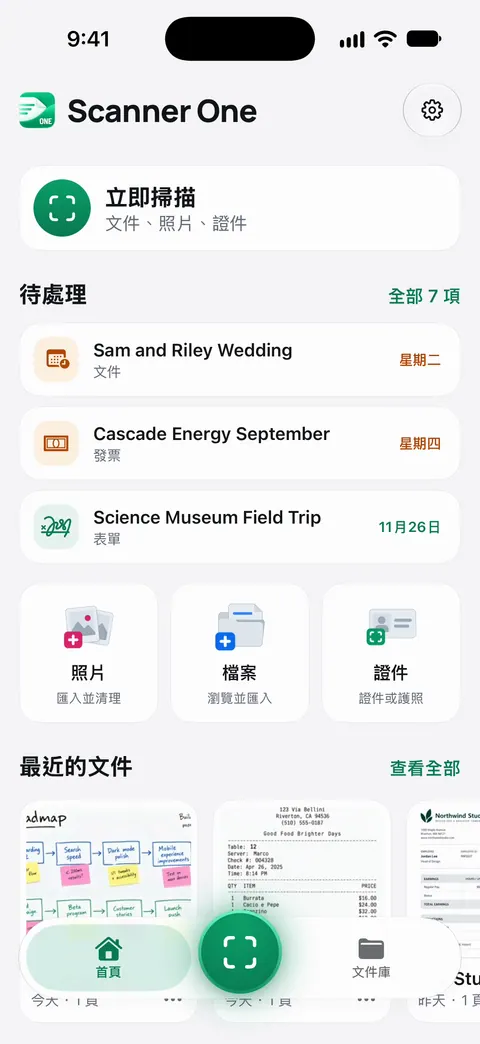
限制,直說如下:
- Scanner One 無法修復損毀的 PDF,也無法在沒有密碼的情況下打開它。
- 使用免費帳號時,你分享、列印或匯出的頁面右下角會有一個小小的「使用 Scanner One 掃描」標記。Pro 會移除這個標記。
- 如果寄件人的檔案是壞的,解決辦法就是請對方重新寄一份。
問與答
為什麼我的 PDF 在 iPhone 上一片空白?
最常見的原因是還沒下載完,尤其是較大的附件,或存在 iCloud 雲碟裡的檔案。稍等一下,或先存到「檔案」再從那裡打開。如果還是空白,換「預覽」或「書籍」之類的 App 試試。
為什麼 iPhone 說打不開這個 PDF?
檔案可能不完整、已損毀、有密碼保護,或雖然檔名是 PDF 其實不是。用「預覽」或「書籍」試試。如果都打不開,請寄件人再寄一份。
iPhone 上用什麼 App 打開 PDF?
「檔案」可以直接打開,「預覽」(iOS 26 以上)和「書籍」也可以。只是要看 PDF 的話,不需要另外下載 App。
怎麼打開有密碼保護的 PDF?
點一下檔案,在要求時輸入密碼。密碼應由寄件人提供,最好用簡訊或電話告訴你,而不是寫在同一封郵件裡。沒有密碼的話,沒有正當的辦法可以繞過。
Scanner One 能打開 iPhone 打不開的 PDF 嗎?
它無法修復損毀的檔案。它可以從「檔案」或其他 App 的分享表單接收檔案,也能把檔案和照片轉成 PDF。其他 App 可以透過分享表單中的「儲存到 Scanner One」將檔案傳送到 Scanner One。 「轉為 PDF」工具可以將檔案和照片轉成 PDF。
資料來源
本頁關於 Scanner One 的內容已於 對照 App 核實。
- 在 iPhone 上的「郵件」中下載電子郵件附件 — 按住附件,再選「儲存到檔案」或「分享」用其他 App 打開;過濾出有附件的郵件;頁面未標日期,2026-11-13 閱讀
- 在 iPhone 上尋找並檢視檔案和檔案夾 — 「打開方式」、「取得資訊」中的「永遠以此打開」、以快速查看預覽,以及沒有安裝對應 App 時的快速查看;頁面未標日期,2026-11-13 閱讀
- 在 iPhone 上尋找已下載的檔案 — 「檔案」中的「下載項目」檔案夾,以及用 Safari 的下載按鈕查看下載狀態;頁面未標日期,2026-11-13 閱讀
- 在 iPhone 上的「預覽」中鎖定 PDF — 用密碼鎖住的 PDF,以及保留一份未鎖定的複本;頁面未標日期,2026-11-13 閱讀
- 在 iPhone 上的「書籍」App 中閱讀 PDF 文件 — 用「分享」按鈕在「書籍」中打開其他 App 裡的 PDF;頁面未標日期,2026-11-13 閱讀
- 在 iPhone 上結束並且重新啟動 App — 從「App 切換器」結束 App、重新打開,以及 App 持續沒有回應時重新啟動 iPhone;頁面未標日期,2026-11-13 閱讀
- Scanner One on the App Store — App 本身的 App Store 頁面:儲存到 Scanner One、轉為 PDF、從「檔案」匯入檔案
下載 Scanner One
Scanner One 可免費使用,並設有寬鬆的使用限制:掃描、乾淨的 PDF 和文字搜尋永遠不受限。

Scanner One掃描、簽名,AI 有問必答
Scanner One 可免費使用,並設有寬鬆的使用限制:掃描、乾淨的 PDF 和文字搜尋永遠不受限。