
Guía
El PDF no abre en el iPhone
Primero guarda el archivo en Archivos y ábrelo desde ahí: en Mail, mantén presionado el archivo adjunto y elige Guardar en Archivos; luego ábrelo en Archivos o en Vista Previa. Si se ve en blanco o se queda cargando, espera a que termine de descargarse y prueba con otra app desde Abrir con (Vista Previa, Libros o Vista rápida). Si pide contraseña, tiene que dártela quien te lo envió. Si ninguna app lo abre, el archivo está dañado o no es un PDF de verdad: pide que te lo envíen de nuevo.

Tocas un PDF y aparece una página blanca, una rueda que gira, un ícono gris o un mensaje que dice que no se puede abrir. La causa casi siempre es una de unas pocas, y la mayoría se resuelve en un minuto. Recorre esta página en orden: las comprobaciones rápidas van primero.
Soluciones rápidas que resuelven la mayoría de los casos
- Espera un momento. Un archivo adjunto grande o un archivo guardado en iCloud Drive tiene que descargarse antes de mostrarse. Una página en blanco suele significar solo “todavía cargando”.
- Guárdalo en Archivos y ábrelo desde ahí. En Mail, mantén presionado el archivo adjunto y elige Guardar en Archivos. Luego abre la app Archivos y toca el PDF. Los archivos de internet suelen quedar en la carpeta Descargas: toca Explorar y luego Descargas (si no la ves, toca iCloud Drive).
- Prueba con otra app. En Archivos, mantén presionado el PDF, elige Abrir con y escoge otra app, como Vista Previa o Previsualizar con Vista rápida.
- Ábrelo en Libros. Toca el PDF, toca el botón Compartir y luego Libros.
- Cierra la app y vuelve a abrirla. Abre el selector de apps, desliza la app hacia arriba y ábrela otra vez. Apple recomienda reiniciar el iPhone si sigue sin responder.
Si nada de eso funciona, el problema es el archivo. Sigue leyendo.
El archivo no terminó de descargarse
Es la causa más común. Señales: una página en blanco, una rueda que gira o un archivo mucho más pequeño de lo que debería ser.
- Desde Safari: toca el botón de descargas de Safari para comprobar si la descarga terminó. Si falló, vuelve a descargarlo con una conexión más estable.
- Desde Mail: abre el mensaje con Wi-Fi y espera a que el archivo adjunto se descargue por completo antes de tocarlo.
- Desde iCloud Drive u otra carpeta en la nube: espera a que el archivo se descargue en Archivos antes de abrirlo.
- Desde el portal de un sitio web (un banco, una escuela, un consultorio): algunos portales dan un enlace que caduca. Vuelve a descargarlo desde el portal.
Está protegido con contraseña
Si el archivo pide una contraseña, se bloqueó a propósito. Vista Previa de Apple, por ejemplo, puede bloquear un PDF con contraseña y activar Solicitar contraseña.
- Pide la contraseña a quien te lo envió. Los bancos y los servicios de nómina suelen usar un patrón fijo, como una parte de tu fecha de nacimiento o de tu número de cuenta, que se explica en el correo.
- Si es tu propio archivo y olvidaste la contraseña, no hay una forma integrada de recuperarlo. La próxima vez, guarda una copia sin bloquear: Apple sugiere tocar Duplicar antes de bloquear un PDF en Vista Previa.
La guía para proteger un PDF con contraseña explica cómo enviar contraseñas de forma segura.
No es realmente un PDF
Un archivo puede terminar en .pdf sin serlo, o llegar como algo completamente distinto:
- Un archivo de Word o de Pages con otro nombre. Puede abrirse en Pages o en Word. Prueba con Abrir con.
- Un adjunto “winmail.dat” o parecido de alguien que usa Outlook, en lugar del PDF. Pide que te lo reenvíen como PDF.
- Un enlace de mensaje seguro o un archivo envuelto. Algunos servicios de correo cifrado envían un archivo que solo puedes abrir desde su propio sitio web o app. Sigue sus instrucciones.
- Una foto o una captura de pantalla. Si lo que tienes es una imagen, la guía para convertir fotos en PDF explica cómo hacer un PDF de verdad.
Apple indica que, si la app con la que se creó un archivo no está instalada, Archivos muestra una vista previa en Vista rápida. Es una señal de que el archivo es de otro tipo.
El archivo está dañado
Si ninguna app puede abrirlo, lo más probable es que esté corrupto: se cortó durante el envío, se dañó del lado de quien lo envió o lo creó mal un programa. No hay nada que arreglar en tu iPhone.
- Pídelo de nuevo, de ser posible por otra vía (un enlace de descarga en lugar de un archivo adjunto, o al revés).
- Pide un archivo más pequeño si es muy grande; los archivos adjuntos grandes son los que se cortan.
- Ábrelo en una computadora si tienes una, para saber si el problema es el archivo o el teléfono.
Abre, pero se ve mal
- Las páginas están en blanco pero el número de páginas es correcto. Suele ser una descarga lenta o un PDF pesado con imágenes grandes. Espera, o prueba con Vista Previa o Libros.
- Aparecen caracteres raros en lugar de texto. El PDF usa tipos de letra que no incluyó. Normalmente se podrá imprimir y leer en una computadora; pide una versión con los tipos de letra incrustados.
- Los formularios muestran cuadros vacíos. Algunos formularios hechos para Acrobat de escritorio muestran avisos o campos en blanco en otros visores. Pide un PDF normal o rellénalo como un formulario plano: mira la guía para rellenar un PDF sin campos.
- Solo se ve la primera página. Desplázate, o toca el número de páginas para ver todas las miniaturas.
Elige una app predeterminada para los PDF
Si los PDF se siguen abriendo en una app que no los maneja bien, cámbiala. En Archivos, mantén presionado un PDF, elige Obtener información y toca el menú junto a Abrir siempre con esta app para escoger la app. El iPhone pregunta si quieres cambiarla solo para ese archivo o para todos los archivos de ese tipo.
Dónde ayuda Scanner One y dónde no
Para abrir un PDF, el iPhone no necesita ninguna app adicional. Archivos, Vista Previa y Libros bastan, y la mayoría de los fallos son de descarga o de contraseña, que ninguna app puede arreglar.
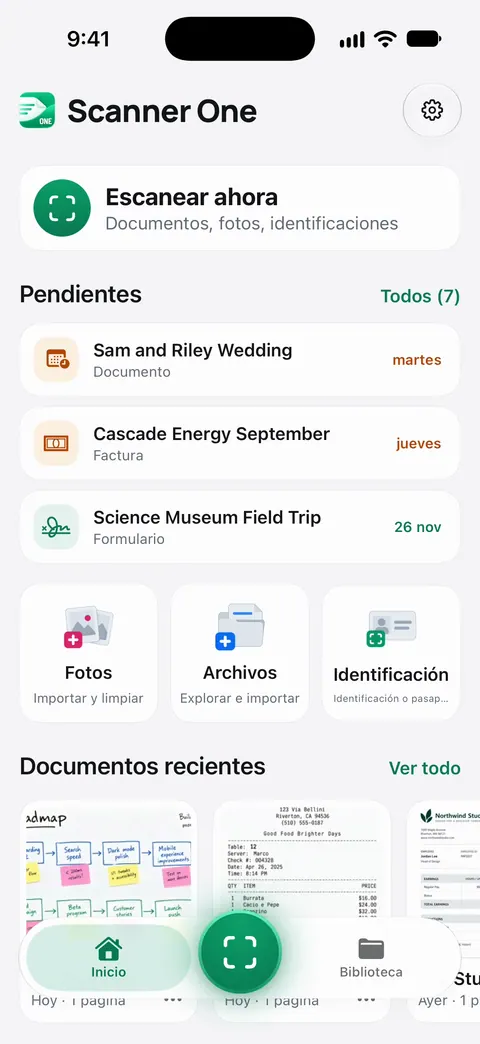
Scanner One ayuda cuando el archivo abre bien pero quieres guardarlo junto con tus demás papeles, o cuando lo que recibiste todavía no es un PDF. Desde Inicio puedes traer imágenes de Fotos y archivos de la app Archivos, o escanear una identificación. Otras apps pueden enviar un archivo a Scanner One con Guardar en Scanner One en su menú de compartir. La herramienta A PDF convierte archivos y fotos en PDF.
Los límites, con claridad:
- Scanner One no puede reparar un PDF dañado ni abrir uno sin su contraseña.
- Con una cuenta gratis, las páginas que compartes, imprimes o exportas llevan una pequeña etiqueta “Escaneado con Scanner One” abajo a la derecha. Pro la quita.
- Si el archivo de quien te lo envió está roto, la solución es que te manden una copia nueva.
Preguntas y respuestas
¿Por qué mi PDF se ve en blanco en el iPhone?
Casi siempre porque todavía no terminó de descargarse, sobre todo si es un archivo adjunto grande o está en iCloud Drive. Espera un momento o guárdalo en Archivos y ábrelo desde ahí. Si sigue en blanco, prueba con otra app, como Vista Previa o Libros.
¿Por qué el iPhone dice que no puede abrir este PDF?
Puede que el archivo esté incompleto o dañado, protegido con contraseña o que no sea un PDF de verdad aunque el nombre lo diga. Pruébalo en Vista Previa o en Libros. Si nada lo abre, pide a quien te lo envió una copia nueva.
¿Qué app abre PDF en el iPhone?
Archivos los abre directamente, y Vista Previa (iOS 26 o posterior) y Libros también. No necesitas descargar una app solo para leer un PDF.
¿Cómo abro un PDF protegido con contraseña?
Tócalo y escribe la contraseña cuando te la pida. Quien te lo envió debe dártela, mejor por mensaje o por llamada que en el mismo correo. No hay una forma legítima de saltarse una contraseña que no tienes.
¿Scanner One puede abrir un PDF que el iPhone no puede?
No puede reparar un archivo dañado. Sí puede recibir un archivo desde Archivos o desde el menú de compartir de otra app, y convertir archivos y fotos en PDF. Otras apps pueden enviar un archivo a Scanner One con Guardar en Scanner One en su menú de compartir. La herramienta A PDF convierte archivos y fotos en PDF.
Fuentes
Lo que esta página dice sobre Scanner One se comprobó en la app el .
- Guía del usuario del iPhone de Apple, Descargar archivos adjuntos a correos en Mail en el iPhone — mantener presionado un archivo adjunto y elegir Guardar en Archivos o Compartir para abrirlo en otra app; filtrar los correos con archivos adjuntos; sin fecha, leída el 2026-11-13
- Guía del usuario del iPhone de Apple, Encontrar y ver archivos y carpetas en Archivos en el iPhone — Abrir con, Abrir siempre con esta app en Obtener información, Vista Previa con Vista rápida, y Vista rápida para archivos cuya app no está instalada; sin fecha, leída el 2026-11-13
- Guía del usuario del iPhone de Apple, Encontrar los archivos descargados en el iPhone — la carpeta Descargas en Archivos y el botón de descargas de Safari para ver el estado de una descarga; sin fecha, leída el 2026-11-13
- Guía del usuario del iPhone de Apple, Bloquear PDF en Vista Previa en el iPhone — un PDF bloqueado con contraseña y cómo conservar un duplicado sin bloquear; sin fecha, leída el 2026-11-13
- Guía del usuario del iPhone de Apple, Leer documentos PDF en la app Libros en el iPhone — abrir en Libros un PDF recibido en otra app con el botón Compartir; sin fecha, leída el 2026-11-13
- Guía del usuario del iPhone de Apple, Cerrar y volver a abrir una app en el iPhone — cerrar desde el selector de apps, volver a abrir y reiniciar el iPhone si la app sigue sin responder; sin fecha, leída el 2026-11-13
- Scanner One en el App Store — la ficha de la propia app: Guardar en Scanner One, A PDF e importar archivos desde Archivos
Descarga Scanner One
Scanner One es gratis y con límites generosos: escanear, los PDF limpios y la búsqueda de texto nunca se detienen.

Scanner OneEscanea, firma y pregunta
Scanner One es gratis y con límites generosos: escanear, los PDF limpios y la búsqueda de texto nunca se detienen.