
ガイド
iPhoneでPDFが開かないとき
まずファイルをファイルアプリに保存して、そこから開きます。メールなら添付ファイルをタッチして押さえたままにし、「“ファイル”に保存」を選んでから、ファイルまたはプレビューで開きます。真っ白なまま、または読み込み中のままなら、ダウンロードが終わるのを待ち、「このアプリで開く」でプレビュー、ブック、クイックルックなど別のアプリを試します。パスワードを求められたら、送り主に聞く必要があります。どのアプリでも開かないなら、ファイルが壊れているか、PDFではありません。送り主にもう一度送ってもらいましょう。

PDFをタップしたのに、真っ白なページ、くるくる回るマーク、グレーのアイコン、「開けません」というメッセージが出る。原因はたいてい数えるほどで、ほとんどは1分で直せます。上から順に試してください。手軽な確認が先に並んでいます。
まず試したい、よく効く対処
- 少し待つ。 大きな添付ファイルや、iCloud Driveに置いたファイルは、ダウンロードが終わるまで表示されません。真っ白なのは、単に読み込み中という場合がよくあります。
- ファイルに保存して、そこから開く。 メールでは、添付ファイルをタッチして押さえたままにし、「“ファイル”に保存」を選びます。そのあとファイルアプリを開いてPDFをタップします。Webから取り込んだファイルは、たいてい「ダウンロード」フォルダに入ります。「ブラウズ」をタップして「ダウンロード」を探してください(なければ「iCloud Drive」をタップします)。
- 別のアプリで開く。 ファイルでPDFをタッチして押さえたままにし、「このアプリで開く」を選んで、プレビューや「クイックルックでプレビュー」など別のアプリを選びます。
- ブックで開く。 PDFをタップして「共有」ボタンをタップし、「ブック」をタップします。
- アプリを終了して、開き直す。 アプリスイッチャーを開き、そのアプリを上にスワイプしてから、もう一度開きます。それでも反応しないときは、Appleの案内どおりiPhoneを再起動してください。
どれでもだめなら、問題はファイルそのものです。次を読んでください。
ダウンロードが終わっていない
いちばん多い原因です。目印は、白いページ、くるくる回るマーク、本来よりずっと小さいファイルサイズです。
- Safariから: Safariの「ダウンロード」ボタンをタップして、ダウンロードが完了したかを確認します。失敗していたら、安定した回線でもう一度ダウンロードします。
- メールから: Wi-Fiでメッセージを開き、添付ファイルが最後までダウンロードされるのを待ってからタップします。
- iCloud Driveやほかのクラウドのフォルダから: ファイルアプリでファイルのダウンロードが終わるのを待ってから開きます。
- Webサイトのポータルから(銀行、学校、病院など):有効期限つきのリンクを出すポータルがあります。もう一度ポータルからダウンロードしてください。
パスワードで保護されている
パスワードを求められるなら、意図的にロックされたファイルです。たとえばAppleのプレビューは、PDFをパスワードでロックでき、「パスワードを要求」がオンになります。
- 送り主にパスワードを聞く。 銀行や給与サービスは、生年月日や口座番号の一部など、決まった形のパスワードを使うことがよくあります。説明はメールに書かれているはずです。
- 自分のファイルでパスワードを忘れたときは、 元に戻す標準の方法はありません。次からは、ロックしていないコピーを残しておきましょう。Appleは、プレビューでPDFをロックする前に「複製」をタップすることを勧めています。
パスワードの安全な伝え方は、PDFにパスワードをかける方法で説明しています。
実はPDFではない
名前の最後が.pdfでも、PDFではないファイルがあります。まったく別のものが届くこともあります。
- 名前だけ変えたWordやPagesのファイル。 PagesやWordで開けることがあります。「このアプリで開く」を試してください。
- 「winmail.dat」のような添付ファイル。 Outlookを使う送り主から、PDFの代わりに届くことがあります。PDFで送り直してもらいましょう。
- セキュアメッセージのリンクや包み。 暗号化メールのサービスには、そのサービスのサイトやアプリからしか開けないファイルを送るものがあります。案内に従ってください。
- 写真やスクリーンショット。 手元にあるのが画像なら、写真をPDFにする方法で、本物のPDFにできます。
Appleによると、ファイルを作成したアプリがインストールされていない場合、ファイルアプリはクイックルックでプレビューを開きます。それは、そのファイルが別の種類だという目印です。
ファイルが壊れている
どのアプリでも開けないなら、ファイルが壊れている可能性が高いです。送信の途中で切れた、送り主の側で壊れた、作ったプログラムの不具合で壊れた、などです。iPhoneの側でできることはありません。
- もう一度送ってもらう。 できれば別の方法で頼みます(添付ファイルならダウンロードリンク、リンクなら添付ファイル)。
- サイズが大きいときは、小さいファイルを頼む。 途中で切れるのは、たいてい大きな添付ファイルです。
- パソコンがあれば、そちらで開く。 問題がファイルにあるのか、iPhoneにあるのかがわかります。
開くけれど、表示がおかしい
- ページ数は合っているのに、ページが白い。 多くは、ダウンロードが遅いか、大きな画像を含む重いPDFです。待つか、プレビューやブックで試してください。
- 文字の代わりに変な記号が出る。 フォントが埋め込まれていないPDFです。パソコンなら印刷も閲覧もできることが多いので、フォントを埋め込んだ版を頼みましょう。
- フォームの入力欄が空っぽ。 デスクトップ版のAcrobat向けに作られたフォームは、ほかのビューアでは警告が出たり、欄が空になったりします。普通のPDFを頼むか、平らなフォームとして入力します。入力欄のないPDFに入力する方法を見てください。
- 最初のページしか出ない。 スクロールするか、ページ数をタップしてサムネールをすべて表示します。
PDFをいつも開くアプリを決める
PDFがいつも不調なアプリで開いてしまうなら、変更しましょう。ファイルでPDFをタッチして押さえたままにし、「情報を見る」を選び、「常にこのアプリケーションで開く」の横のメニューをタップして、アプリを選びます。そのファイルだけ変えるか、同じ種類のファイルすべてを変えるかを、iPhoneが確認してきます。
Scanner Oneが役立つこと、役立たないこと
PDFを開くだけなら、iPhoneに追加のアプリは要りません。ファイル、プレビュー、ブックで足ります。失敗の大半はダウンロードかパスワードの問題で、どのアプリでも直せません。
Scanner Oneが役立つのは、ファイルは普通に開けるけれど、ほかの書類と一緒に保管しておきたいとき、そして届いたものがまだPDFではないときです。ホームから、「写真」の画像や「ファイル」Appのファイルを取り込んだり、身分証をスキャンしたりできます。 ほかのAppの共有シートで「Scanner Oneに保存」を選ぶと、ファイルをScanner Oneに送れます。 「PDFに変換」ツールで、ファイルや写真をPDFにできます。
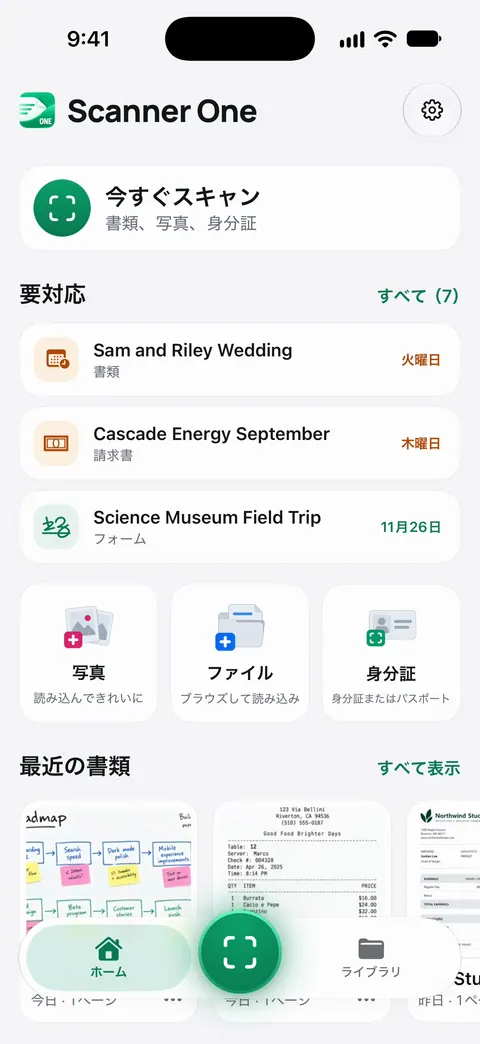
できないことも、はっきり書いておきます。
- Scanner Oneは、壊れたPDFを修復したり、パスワードなしで開いたりはできません。
- 無料版では、共有、印刷、書き出しをしたページの右下に「Scanner Oneでスキャン」という小さなラベルが入ります。Proにするとこのラベルはなくなります。
- 送り主のファイルが壊れているなら、直す方法は新しいコピーをもらうことです。
よくある質問
iPhoneでPDFが真っ白になるのはなぜですか。
いちばん多いのは、ダウンロードがまだ終わっていないことです。大きな添付ファイルや、iCloud Driveにあるファイルでよく起こります。少し待つか、ファイルに保存してそこから開いてください。それでも白いままなら、プレビューやブックなど別のアプリで試します。
iPhoneに「このPDFを開けません」と表示されるのはなぜですか。
ファイルが途中で切れている、壊れている、パスワードで保護されている、名前はPDFでも実際はPDFではない、といった理由が考えられます。プレビューやブックで試し、どれでも開かなければ、送り主に新しいコピーを頼みましょう。
iPhoneでPDFを開けるアプリは何ですか。
ファイルアプリならそのまま開けます。プレビュー(iOS 26以降)やブックでも開けます。PDFを読むだけなら、アプリを追加する必要はありません。
パスワード付きのPDFはどうやって開きますか。
PDFをタップして、求められたらパスワードを入力します。パスワードは送り主から教えてもらってください。できれば、同じメールではなく、メッセージか電話で教えてもらうと安心です。持っていないパスワードを正当な方法で回避する手段はありません。
Scanner Oneなら、iPhoneで開けないPDFも開けますか。
壊れたファイルを修復することはできません。ファイルアプリや、ほかのアプリの共有シートからファイルを取り込んだり、ファイルや写真をPDFにしたりはできます。ほかのAppの共有シートで「Scanner Oneに保存」を選ぶと、ファイルをScanner Oneに送れます。 「PDFに変換」ツールで、ファイルや写真をPDFにできます。
出典
このページに書かれたScanner Oneに関する内容は、にAppで確認したものです。
- iPhoneの「メール」でメールの添付ファイルをダウンロードする — 添付ファイルをタッチして押さえたままにして「“ファイル”に保存」または共有で別のアプリで開く方法と、添付ファイル付きメールのフィルタ。日付なし、確認日2026-11-13
- iPhoneの「ファイル」でファイルやフォルダを検索する/表示する — 「このアプリで開く」、「情報を見る」の「常にこのアプリケーションで開く」、クイックルックでプレビュー、アプリが入っていないファイルがクイックルックで開くこと。日付なし、確認日2026-11-13
- iPhoneでダウンロードしたファイルを確認する — ファイルアプリの「ダウンロード」フォルダと、Safariのダウンロードボタンで状況を確認する方法。日付なし、確認日2026-11-13
- iPhoneの「プレビュー」でPDFをロックする — パスワードでロックされたPDFと、ロックしていないコピーを残す方法。日付なし、確認日2026-11-13
- iPhoneのブックアプリでPDF書類を読む — ほかのアプリのPDFを共有ボタンからブックで開く方法。日付なし、確認日2026-11-13
- iPhoneでアプリを終了して再度開く — アプリスイッチャーでの終了と再度開く方法、それでも反応しないときはiPhoneを再起動すること。日付なし、確認日2026-11-13
- App StoreのScanner One — アプリ自身の掲載ページ:Scanner Oneに保存、PDFに変換、ファイルアプリからの取り込み
Scanner Oneを入手
Scanner Oneは無料で使え、利用上限にもゆとりがあります。スキャン、きれいなPDF作成、テキスト検索はずっと無制限です。

Scanner Oneスキャン・署名・AIに何でも質問
Scanner Oneは無料で使え、利用上限にもゆとりがあります。スキャン、きれいなPDF作成、テキスト検索はずっと無制限です。