
Guida
Il PDF non si apre su iPhone
Prima salva il file in File e aprilo da lì: in Mail tieni premuto l’allegato e scegli Salva in File, poi aprilo in File o in Anteprima. Se è bianco o si blocca, aspetta che finisca di scaricarsi, poi prova un’altra app con Apri con (Anteprima, Libri o Visualizzazione rapida). Se chiede una password, devi chiederla a chi te l’ha mandato. Se nessuna app lo apre, il file è danneggiato o non è davvero un PDF: fattelo rimandare.

Tocchi un PDF e compare una pagina bianca, una rotellina che gira, un’icona grigia o un messaggio che dice che non si può aprire. La causa è quasi sempre una di poche, e la maggior parte si risolve in un minuto. Scorri questa pagina in ordine: prima ci sono i controlli rapidi.
Soluzioni rapide che risolvono la maggior parte dei casi
- Aspetta un momento. Un allegato grande o un file su iCloud Drive deve scaricarsi prima di mostrarsi. Una pagina bianca spesso vuol dire solo “sta ancora caricando”.
- Salvalo in File e aprilo da lì. In Mail tieni premuto l’allegato e scegli Salva in File. Poi apri l’app File e tocca il PDF. I file dal web di solito finiscono nella cartella Download: tocca Esplora, poi Download (se non la vedi, tocca iCloud Drive).
- Prova un’altra app. In File tieni premuto il PDF, scegli Apri con e seleziona un’altra app, come Anteprima o Visualizzazione rapida.
- Aprilo in Libri. Tocca il PDF, tocca il pulsante Condividi, poi tocca Libri.
- Chiudi e riapri l’app. Apri l’elenco applicazioni, fai scorrere l’app verso l’alto, poi riaprila. Se continua a non rispondere, Apple consiglia di riavviare l’iPhone.
Se niente di tutto questo funziona, il problema è il file. Continua a leggere.
Il file non ha finito di scaricarsi
È la causa più comune. I segni: una pagina bianca, una rotellina o un file molto più piccolo del previsto.
- Da Safari: tocca il pulsante di download in Safari per controllare se il download è finito. Se è fallito, scaricalo di nuovo con una connessione più stabile.
- Da Mail: apri il messaggio con il Wi-Fi e aspetta che l’allegato si scarichi del tutto prima di toccarlo.
- Da iCloud Drive o da un’altra cartella nel cloud: aspetta che il file si scarichi in File prima di aprirlo.
- Da un portale web (una banca, una scuola, uno studio medico): alcuni portali danno un link che scade. Scaricalo di nuovo dal portale.
È protetto da una password
Se il file chiede una password, è stato bloccato di proposito. Anteprima di Apple, per esempio, può bloccare un PDF con una password e attivare “Richiedi password”.
- Chiedi la password a chi te l’ha mandato. Banche e servizi paga spesso usano uno schema fisso, come parte della data di nascita o del numero di conto, spiegato nell’email.
- Se è un tuo file e hai dimenticato la password, non c’è un modo integrato per recuperarlo. La prossima volta tieni una copia non protetta: Apple consiglia di toccare Duplica prima di bloccare un PDF in Anteprima.
La guida per proteggere un PDF con una password spiega come mandare le password in modo sicuro.
Non è davvero un PDF
Un file può finire con .pdf senza esserlo, o arrivare come qualcos’altro:
- Un file Word o Pages rinominato. Potrebbe aprirsi in Pages o in Word. Prova Apri con.
- Un allegato “winmail.dat” o simile inviato da un mittente che usa Outlook al posto del PDF. Chiedi di rimandarlo come PDF.
- Un link o un involucro di messaggio sicuro. Alcuni servizi di posta cifrata mandano un file che si apre solo dal loro sito o dalla loro app. Segui le loro istruzioni.
- Una foto o uno screenshot. Se hai un’immagine, la guida per trasformare le foto in PDF mostra come ricavarne un vero PDF.
Apple spiega che, se l’app che ha creato un file non è installata, File mostra un’anteprima in Visualizzazione rapida. È un segnale che il file è di un altro tipo.
Il file è danneggiato
Se nessuna app riesce ad aprirlo, il file è probabilmente corrotto: interrotto durante l’invio, danneggiato dal lato di chi lo ha mandato o rovinato da un programma che lo ha creato male. Sull’iPhone non c’è nulla da riparare.
- Chiedi di mandarlo di nuovo, meglio per un’altra via (un link di download invece di un allegato, o il contrario).
- Chiedi un file più piccolo se è molto grande: gli allegati pesanti sono quelli che si interrompono.
- Aprilo su un computer se ne hai uno, per capire se il problema è il file o il telefono.
Si apre ma sembra sbagliato
- Le pagine sono bianche ma il numero di pagine è giusto. Di solito un download lento o un PDF pesante con immagini grandi. Aspetta, oppure prova Anteprima o Libri.
- Caratteri strani al posto del testo. Il PDF usa font che non ha incluso. Di solito si stampa e si legge comunque su un computer; chiedi una versione con i font incorporati.
- I moduli mostrano caselle vuote. Alcuni moduli creati per Acrobat da computer mostrano avvisi o campi vuoti in altri lettori. Chiedi un PDF semplice, oppure compilalo come modulo non interattivo: vedi la guida per compilare un PDF senza campi compilabili.
- Si vede solo la prima pagina. Scorri, oppure tocca il numero di pagine per vedere tutte le miniature.
Scegli un’app predefinita per i PDF
Se i PDF continuano ad aprirsi in un’app che fa fatica, cambiala. In File tieni premuto un PDF, scegli Ottieni informazioni, poi tocca il menu accanto a Apri sempre con questa applicazione e seleziona l’app. L’iPhone chiede se cambiarla solo per quel file o per tutti i file di quel tipo.
Dove Scanner One aiuta, e dove no
Per aprire un PDF all’iPhone non serve un’app in più. File, Anteprima e Libri bastano, e la maggior parte dei problemi è un download o una password, che nessuna app può risolvere.
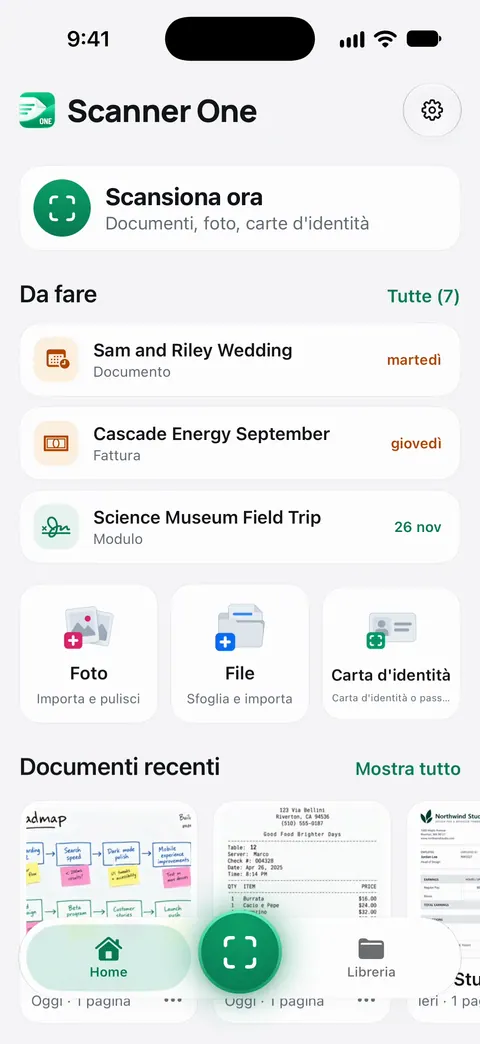
Scanner One aiuta quando il file si apre bene ma vuoi tenerlo insieme agli altri tuoi documenti, o quando quello che hai ricevuto non è ancora un PDF. Da Home puoi importare immagini da Foto e file dall’app File, oppure scansionare una carta d’identità. Le altre app possono inviare un file a Scanner One con Salva in Scanner One nel loro menu di condivisione. Lo strumento Crea PDF trasforma file e foto in PDF.
I limiti, chiaramente:
- Scanner One non può riparare un PDF danneggiato né aprirne uno senza la sua password.
- Con l’account gratuito, le pagine che condividi, stampi o esporti riportano in basso a destra una piccola scritta “Scansionato con Scanner One”. Pro la rimuove.
- Se il file di chi te l’ha mandato è rotto, la soluzione è una copia nuova da lui.
Domande e risposte
Perché il PDF è bianco su iPhone?
Quasi sempre perché non ha finito di scaricarsi, soprattutto se è un allegato grande o un file su iCloud Drive. Aspetta un attimo oppure salvalo in File e aprilo da lì. Se resta bianco, prova un’altra app, come Anteprima o Libri.
Perché l’iPhone dice che non può aprire questo PDF?
Il file potrebbe essere incompleto, danneggiato, protetto da password o non essere davvero un PDF, anche se il nome dice il contrario. Provalo in Anteprima o in Libri. Se nessuna app lo apre, chiedi una copia nuova a chi te l’ha mandato.
Quale app apre i PDF su iPhone?
File li apre direttamente, e li aprono anche Anteprima (da iOS 26) e Libri. Non serve scaricare un’app solo per leggere un PDF.
Come si apre un PDF protetto da password?
Toccalo e inserisci la password quando richiesta. Dovrebbe dartela chi ti ha mandato il file, meglio con un messaggio o una telefonata che nella stessa email. Non esiste un modo legittimo per aggirare una password che non hai.
Scanner One può aprire un PDF che l’iPhone non apre?
Non può riparare un file danneggiato. Può però accogliere un file da File o dal menu di condivisione di un’altra app e trasformare file e foto in PDF. Le altre app possono inviare un file a Scanner One con Salva in Scanner One nel loro menu di condivisione. Lo strumento Crea PDF trasforma file e foto in PDF.
Fonti
Quello che questa pagina dice su Scanner One è stato verificato sull'app il .
- Manuale utente di iPhone, Scaricare gli allegati delle email in Mail su iPhone — tieni premuto un allegato, poi Salva in File o Condividi per aprirlo in un’altra app; filtro per le email con allegati; pagina senza data, letta il 2026-11-13
- Manuale utente di iPhone, Trovare file e cartelle in File su iPhone — Apri con, Apri sempre con questa applicazione in Ottieni informazioni, Visualizzazione rapida per i file la cui app non è installata; pagina senza data, letta il 2026-11-13
- Manuale utente di iPhone, Trovare i file scaricati su iPhone — la cartella Download in File e il pulsante di download di Safari per controllare lo stato di un download; pagina senza data, letta il 2026-11-13
- Manuale utente di iPhone, Bloccare i PDF in Anteprima su iPhone — un PDF bloccato con una password e come conservarne una copia non protetta; pagina senza data, letta il 2026-11-13
- Manuale utente di iPhone, Leggere documenti PDF nell’app Libri su iPhone — aprire in Libri un PDF ricevuto in un’altra app con il pulsante Condividi; pagina senza data, letta il 2026-11-13
- Manuale utente di iPhone, Chiudere e riaprire un’app su iPhone — chiudere un’app dall’elenco applicazioni, riaprirla e riavviare iPhone se continua a non rispondere; pagina senza data, letta il 2026-11-13
- Scanner One su App Store — la scheda dell’app: Salva in Scanner One, Crea PDF, importare file da File
Scarica Scanner One
Scanner One è gratis, con limiti generosi: scansione, PDF puliti e ricerca nel testo non si fermano mai.

Scanner OneScansiona, firma e chiedi
Scanner One è gratis, con limiti generosi: scansione, PDF puliti e ricerca nel testo non si fermano mai.