
Guia
O PDF não abre no iPhone
Primeiro salve o arquivo no app Arquivos e abra por lá: no Mail, mantenha o anexo pressionado e escolha Salvar em Arquivos, depois abra no Arquivos ou na Pré-Visualização. Se estiver em branco ou travado, espere o download terminar e tente outro app com Abrir com (Pré-Visualização, Livros ou Visualização Rápida). Se pedir senha, só o remetente pode passá-la. Se nenhum app abrir, o arquivo está corrompido ou não é mesmo um PDF: peça ao remetente que envie de novo.

Você toca em um PDF e aparece uma página branca, uma rodinha girando, um ícone cinza ou a mensagem de que não dá para abrir. A causa quase sempre é uma entre poucas, e a maioria se resolve em um minuto. Siga esta página em ordem: as verificações rápidas vêm primeiro.
Soluções rápidas que resolvem a maioria dos casos
- Espere um pouco. Um anexo grande ou um arquivo guardado no iCloud Drive precisa baixar antes de aparecer. Uma página em branco muitas vezes só quer dizer “ainda carregando”.
- Salve no app Arquivos e abra por lá. No Mail, mantenha o anexo pressionado e escolha Salvar em Arquivos. Depois abra o app Arquivos e toque no PDF. Os arquivos baixados da web costumam ir para a pasta Downloads: toque em Explorar e depois em Downloads (se não a vir, toque em iCloud Drive).
- Tente outro app. No Arquivos, mantenha o PDF pressionado, escolha Abrir com e selecione outro app, como a Pré-Visualização ou Pré-visualizar com a Visualização Rápida.
- Abra no Livros. Toque no PDF, toque no botão Compartilhar e depois em Livros.
- Encerre e reabra o app. Abra o Seletor de Apps, passe o dedo para cima no app e abra-o de novo. A Apple recomenda reiniciar o iPhone se ele continuar sem responder.
Se nada disso funcionar, o problema é o próprio arquivo. Continue lendo.
O arquivo não terminou de baixar
É a causa mais comum. Sinais: página em branco, uma rodinha girando ou um arquivo bem menor do que deveria.
- Pelo Safari: toque no botão de downloads do Safari para ver se o download terminou. Se falhou, baixe de novo com uma conexão mais estável.
- Pelo Mail: abra a mensagem no Wi-Fi e espere o anexo baixar por completo antes de tocar nele.
- Pelo iCloud Drive ou outra pasta na nuvem: espere o arquivo baixar no app Arquivos antes de abri-lo.
- Pelo portal de um site (banco, escola, consultório): alguns portais entregam um link que expira. Baixe de novo pelo portal.
Ele está protegido por senha
Se o arquivo pede senha, ele foi bloqueado de propósito. A Pré-Visualização da Apple, por exemplo, pode bloquear um PDF com senha e ativar o botão Exigir Senha.
- Peça a senha a quem enviou. Bancos e serviços de folha de pagamento costumam usar um padrão, como parte da data de nascimento ou do número da conta, explicado no e-mail.
- Se o arquivo é seu e você esqueceu a senha, não há como recuperá-la pelo iPhone. Da próxima vez, guarde uma cópia sem senha: a Apple sugere tocar em Duplicar antes de bloquear um PDF na Pré-Visualização.
O guia para proteger um PDF com senha explica como enviar senhas com segurança.
Não é mesmo um PDF
Um arquivo pode terminar em .pdf sem ser um PDF, ou chegar como outra coisa:
- Um arquivo do Word ou do Pages com o nome trocado. Ele pode abrir no Pages ou no Word. Tente Abrir com.
- Um anexo “winmail.dat” ou parecido, de quem usa o Outlook, no lugar do PDF. Peça que reenviem como PDF.
- Um link de mensagem segura ou um envelope. Alguns serviços de e-mail criptografado mandam um arquivo que só abre pelo site ou pelo app deles. Siga as instruções do serviço.
- Uma foto ou uma captura de tela. Se o que você tem é uma imagem, o guia para transformar fotos em PDF mostra como fazer um PDF de verdade a partir dela.
A Apple observa que, se o app que criou um arquivo não estiver instalado, o app Arquivos mostra uma pré-visualização na Visualização Rápida. É um sinal de que o arquivo é de outro tipo.
O arquivo está corrompido
Se nenhum app consegue abri-lo, o arquivo provavelmente está corrompido: foi cortado durante o envio, estragou do lado de quem mandou ou foi mal gerado pelo programa que o criou. Não há nada a consertar no seu iPhone.
- Peça de novo, de preferência por outro caminho (um link de download em vez de anexo, ou o contrário).
- Peça um arquivo menor se for muito grande; os anexos grandes são os que costumam ser cortados.
- Abra em um computador, se tiver um, para saber se o problema é o arquivo ou o celular.
Ele abre, mas aparece estranho
- As páginas estão em branco, mas o número de páginas está certo. Em geral é um download lento ou um PDF pesado, com imagens grandes. Espere ou tente a Pré-Visualização ou o Livros.
- Caracteres estranhos no lugar do texto. O PDF usa fontes que não incluiu. Ele costuma imprimir e ser lido normalmente em um computador; peça uma versão com as fontes incorporadas.
- Formulários com caixas vazias. Alguns formulários feitos para o Acrobat de computador mostram avisos ou campos em branco em outros leitores. Peça ao remetente um PDF simples ou preencha-o como formulário sem campos: veja o guia para preencher um PDF sem campos.
- Só a primeira página aparece. Role a tela ou toque no número de páginas para ver todas as miniaturas.
Defina um app padrão para PDFs
Se os PDFs continuam abrindo em um app que se atrapalha com eles, troque-o. No Arquivos, mantenha um PDF pressionado, escolha Obter Informações e toque no menu ao lado de Sempre Abrir com Este App para escolher o app. O iPhone pergunta se a mudança vale só para esse arquivo ou para todos os arquivos desse tipo.
Onde o Scanner One ajuda, e onde não
Para abrir um PDF, o iPhone não precisa de app extra. O Arquivos, a Pré-Visualização e o Livros dão conta, e a maioria das falhas é um download incompleto ou uma senha, coisas que nenhum app resolve.
O Scanner One ajuda quando o arquivo abre bem, mas você quer guardá-lo junto com seus outros papéis, ou quando o que você recebeu ainda não é um PDF. No Início, você pode trazer imagens de Fotos e arquivos do app Arquivos, ou escanear uma identidade. Outros apps podem enviar um arquivo para o Scanner One com Salvar no Scanner One na folha de compartilhamento. A ferramenta Para PDF transforma arquivos e fotos em PDFs.
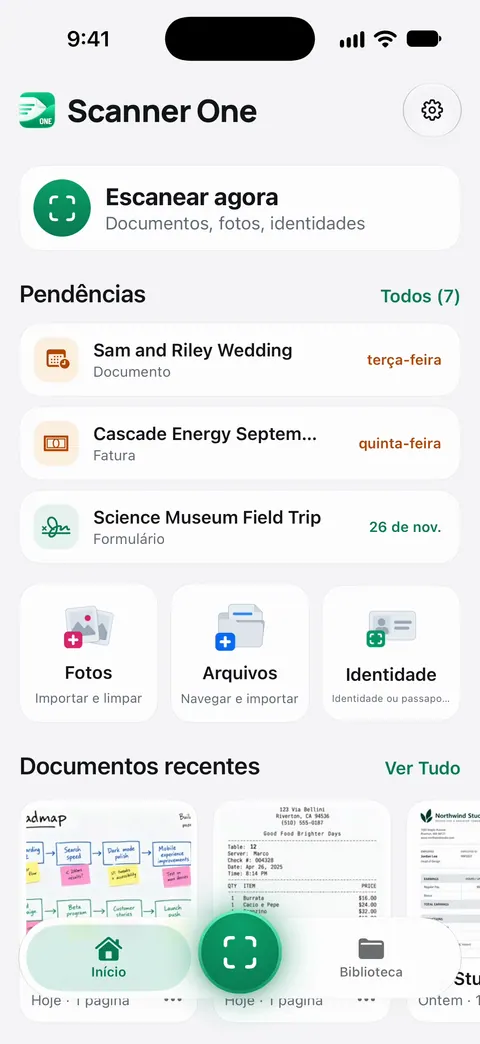
Os limites, sem rodeios:
- O Scanner One não conserta um PDF corrompido nem abre um sem a senha.
- Em uma conta grátis, as páginas que você compartilha, imprime ou exporta levam uma pequena etiqueta “Digitalizado com o Scanner One” no canto inferior direito. O Pro a remove.
- Se o arquivo de quem enviou está quebrado, a solução é uma cópia nova dele.
Perguntas e respostas
Por que meu PDF aparece em branco no iPhone?
Na maioria das vezes, ele ainda não terminou de baixar, principalmente se for um anexo grande ou um arquivo no iCloud Drive. Espere um pouco ou salve-o no app Arquivos e abra por lá. Se continuar em branco, tente outro app, como a Pré-Visualização ou o Livros.
Por que o iPhone diz que não consegue abrir este PDF?
O arquivo pode estar incompleto, corrompido, protegido por senha ou não ser um PDF de verdade, apesar do nome. Tente abrir na Pré-Visualização ou no Livros. Se nada funcionar, peça uma cópia nova ao remetente.
Qual app abre PDFs no iPhone?
O app Arquivos abre direto, e a Pré-Visualização (iOS 26 ou posterior) e o Livros também. Você não precisa baixar um app só para ler um PDF.
Como abro um PDF protegido por senha?
Toque nele e digite a senha quando for pedida. Quem enviou deve passá-la a você, de preferência por mensagem ou por ligação, e não no mesmo e-mail. Não existe um jeito legítimo de contornar uma senha que você não tem.
O Scanner One abre um PDF que o iPhone não consegue abrir?
Ele não conserta um arquivo corrompido. Ele pode receber um arquivo do app Arquivos ou da folha de compartilhamento de outro app e transformar arquivos e fotos em PDFs. Outros apps podem enviar um arquivo para o Scanner One com Salvar no Scanner One na folha de compartilhamento. A ferramenta Para PDF transforma arquivos e fotos em PDFs.
Fontes
O que esta página diz sobre o Scanner One foi conferido no app em .
- Baixe anexos de e-mail no Mail do iPhone — manter um anexo pressionado e escolher Salvar em Arquivos ou Compartilhar para abrir em outro app; filtro de e-mails com anexos; sem data, lida em 2026-11-13
- Encontre e visualize arquivos e pastas no app Arquivos do iPhone — Abrir com, Sempre Abrir com Este App em Obter Informações, Visualização Rápida e a pré-visualização de arquivos cujo app não está instalado; sem data, lida em 2026-11-13
- Busque seus arquivos baixados no iPhone — a pasta Downloads no app Arquivos e o botão de downloads do Safari para ver o estado de um download; sem data, lida em 2026-11-13
- Bloqueie PDFs no app Pré-Visualização no iPhone — um PDF bloqueado com senha e como guardar uma cópia sem senha; sem data, lida em 2026-11-13
- Leia documentos PDF no app Livros do iPhone — abrir um PDF de outro app no Livros pelo botão Compartilhar; sem data, lida em 2026-11-13
- Encerre e reabra um app no iPhone — encerrar pelo Seletor de Apps, reabrir e reiniciar o iPhone se o app continuar sem responder; sem data, lida em 2026-11-13
- Scanner One na App Store — a ficha do próprio app: Salvar no Scanner One, Para PDF, importar arquivos do app Arquivos
Baixe o Scanner One
O Scanner One é grátis, com limites generosos: escanear, gerar PDFs limpos e buscar no texto nunca param.

Scanner OneEscaneie, assine e pergunte
O Scanner One é grátis, com limites generosos: escanear, gerar PDFs limpos e buscar no texto nunca param.